Jak zidentyfikować wersję oprogramowania Carbonite Endpoint
Yhteenveto: Za pomocą tych instrukcji można określić wersję oprogramowania Carbonite Endpoint.
Tämä artikkeli koskee tuotetta
Tämä artikkeli ei koske tuotetta
Tämä artikkeli ei liity tiettyyn tuotteeseen.
Tässä artikkelissa ei yksilöidä kaikkia tuoteversioita.
Oireet
Uwaga:
- Od maja 2020 roku punkt końcowy Carbonite Endpoint osiągnął koniec sprzedaży. Ten artykuł nie jest już aktualizowany przez firmę Dell. Aby uzyskać więcej informacji, zobacz artykuł Zasady dotyczące cyklu życia produktu (koniec wsparcia technicznego / koniec przydatności do użycia) dla programu Dell Data Security. Jeśli masz pytania dotyczące innych artykułów, skontaktuj się z działem sprzedaży lub napisz wiadomość na adres endpointsecurity@dell.com.
- Aby uzyskać dodatkowe informacje na temat obecnych produktów, zapoznaj się z artykułem Endpoint Security.
Znajomość wersji programu Carbonite Endpoint umożliwia:
- Identyfikować znane problemy.
- Ustalać różnice interfejsu użytkownika.
- Weryfikować wymagania systemowe.
Dotyczy produktów:
- Carbonite Endpoint
Dotyczy systemów operacyjnych:
- Windows
- Mac
Syy
Nie dotyczy
Tarkkuus
Wersje można zidentyfikować w punkcie końcowym lub konsoli administracyjnej. Aby uzyskać więcej informacji, kliknij odpowiednią opcję.
Punkt końcowy
Kliknij pozycję Windows lub Mac , aby uzyskać informacje o wersji.
Windows
Wersję produktu w systemie Windows można określić za pomocą:
- Interfejsu użytkownika (UI)
- Instalator
Aby uzyskać więcej informacji, kliknij wybraną metodę.
Uwaga: Przed określeniem wersji należy zainstalować i aktywować produkt. Więcej informacji znajdziesz w artykule pt. Jak zainstalować i aktywować oprogramowanie Carbonite Endpoint.
- Na pulpicie systemu Windows kliknij dwukrotnie ikonę Carbonite Endpoint.

Uwaga:
- Dostęp do programu Carbonite Endpoint można również uzyskać za pomocą Eksploratora Windows pod adresem
%SYSTEMDRIVE%\Program Files (x86)\Carbonite\Endpoint\DCProtect.exe. - W przykładzie
%SYSTEMDRIVE%to zmienna systemu Windows dla dysku partycji systemu operacyjnego.
- W lewym dolnym rogu interfejsu użytkownika Carbonite Endpoint kliknij Informacje.

- Zapisz wersję. W tym przykładzie wersja to 10.2.0.23.
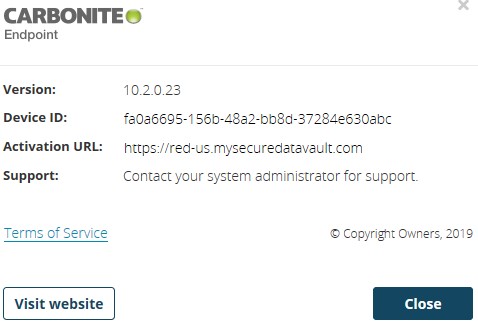
Uwaga: Wersja, identyfikator urządzenia i adres URL aktywacji mogą się różnić od tych przykładowych.
- Znajdź plik DCProtectInstall.exe.
Uwaga: Program Carbonite Endpoint można pobrać z witryny: https://blob.mysecuredatavault.com/downloads/protect-us/DCProtectInstall.EXE .
.
.
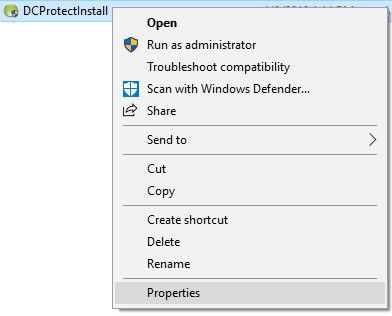
- Kliknij prawym przyciskiem myszy plik DCProtectInstall.exe i wybierz polecenie Właściwości.
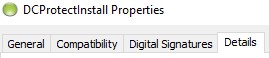
- Kliknij kartę Szczegóły.
- Zapisz wersję produktu. W tym przykładzie wersja produktu to 10.2.0.23.
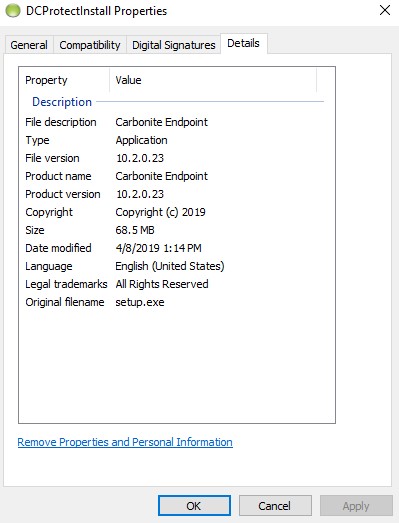
Uwaga: Wersja produktu w Twoim środowisku może być inna.
Mac
Uwaga: Przed określeniem wersji należy zainstalować i aktywować produkt. Więcej informacji znajdziesz w artykule pt. Jak zainstalować i aktywować oprogramowanie Carbonite Endpoint.
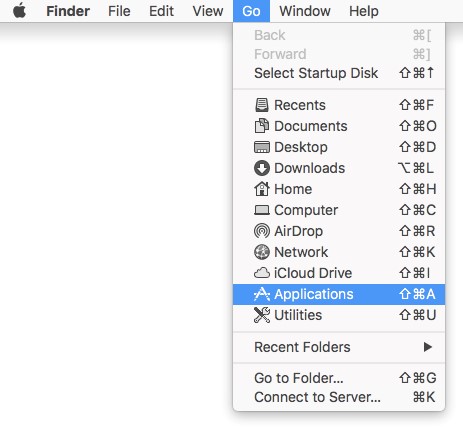
- W menu Apple kliknij pozycję Idź i wybierz opcję Aplikacje.
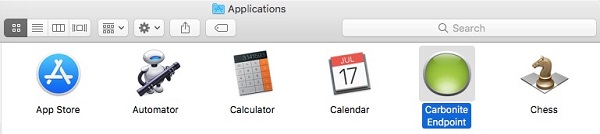
- W menu Aplikacje kliknij dwukrotnie Carbonite Endpoint.
- W lewym dolnym rogu interfejsu użytkownika Carbonite Endpoint kliknij Informacje.

- Zapisz wersję. W tym przykładzie wersja to 10.2.0.23.
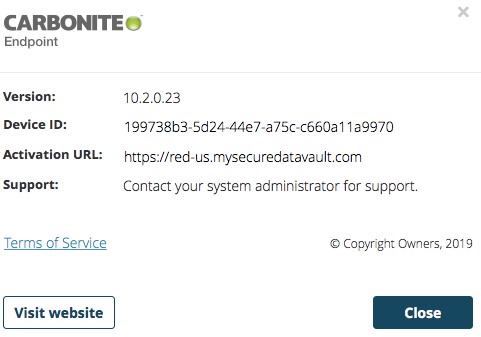
Uwaga: Wersja, identyfikator urządzenia i adres URL aktywacji mogą się różnić w zależności od środowiska.
Konsola administratora
- W przeglądarce internetowej przejdź do strony https://red-[REGION].mysecuredatavault.com.
Uwaga: [REGION] = region dzierżawcy:
.
- USA = Ameryka
- EMEA = Europa
- APAC = Azja (Pacyfik)
- CA = Kanada
.
- Zaloguj się do konsoli administracyjnej.
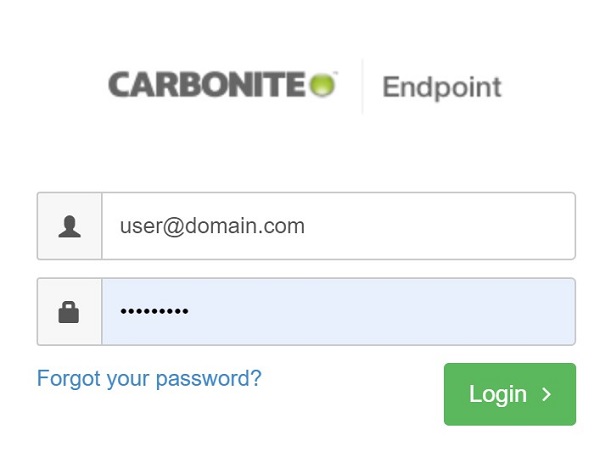
Uwaga: Jeśli nie można zalogować się do konsoli administracyjnej, skontaktuj się z administratorem produktu lub agentem handlowym.
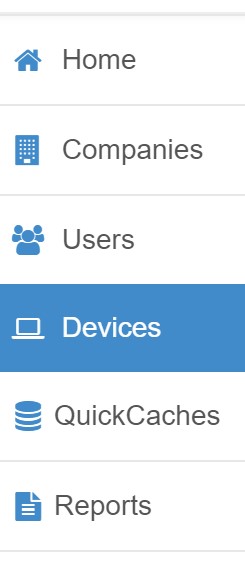
- W menu w lewym okienku kliknij pozycję Devices.
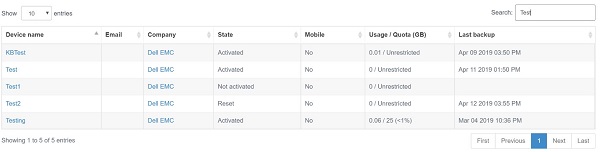
- W okienku Devices Wyszukaj, a następnie kliknij nazwę pożądanego urządzenia.
Uwaga:
- Nazwa urządzenia może nie zawsze odpowiadać nazwie komputera. Więcej informacji znajdziesz w artykule pt. Ręczne dodawanie urządzenia w programie Carbonite Endpoint.
- Urządzenie może również znajdować się pod aktywnym użytkownikiem.
- Przykłady użyte na zrzucie ekranu mogą różnić się w zależności od środowiska użytkownika.
- Zapamiętaj wersję klienta. W tym przykładzie wersja klienta to 10.2.0.23.

Uwaga: Wersja klienta w Twoim środowisku może być inna.
Aby skontaktować się z pomocą techniczną, przejdź do sekcji Numery telefonów międzynarodowej pomocy technicznej Dell Data Security.
Przejdź do TechDirect, aby wygenerować zgłoszenie online do pomocy technicznej.
Aby uzyskać dodatkowe informacje i zasoby, dołącz do Forum społeczności Dell Security.
Lisätietoja
Videot
Tuotteet, joihin vaikutus kohdistuu
CarboniteArtikkelin ominaisuudet
Artikkelin numero: 000126103
Artikkelin tyyppi: Solution
Viimeksi muutettu: 10 maalisk. 2025
Versio: 14
Etsi vastauksia kysymyksiisi muilta Dell-käyttäjiltä
Tukipalvelut
Tarkista, kuuluuko laitteesi tukipalveluiden piiriin.