UEFI- ja BIOS-laiteohjelmiston määritysnäyttöjen avaaminen Microsoft Windows 10:ssä ja 11:ssä
Yhteenveto: Seuraavassa artikkelissa on tietoja UEFI (Unified Extensible Firmware Interface) -liittymän tai BIOSin käyttämisestä Microsoft Windows 10:ssä tai 11:ssä Dell-tietokoneessa.
Tämä artikkeli koskee tuotetta
Tämä artikkeli ei koske tuotetta
Tämä artikkeli ei liity tiettyyn tuotteeseen.
Tässä artikkelissa ei yksilöidä kaikkia tuoteversioita.
Ohjeet
Windows 11- ja Windows 10 -käyttöjärjestelmät voivat käynnistää UEFI BIOS -laiteohjelmistomäärityksen tuetuissa Dell-tietokoneissa. Käytä integroituja käynnistyksen lisäasetuksia.
HUOMAUTUS: Jotkin Dell-tietokoneet eivät ehkä tue tätä ominaisuutta, koska UEFI- ja Serial ATA (SATA) -asetuksia ei voi muuttaa BIOSissa.
- Käynnistä tietokone.
- Kun olet Dell-logonäytössä, paina F2-näppäintä useita kertoja.
Tämän artikkelin kuvat ovat englanninkielisiä vain havainnollistamistarkoituksessa.
- Valitse Käynnistä ja valitse sitten Asetukset.
- Valitse Päivittäminen ja suojaus.
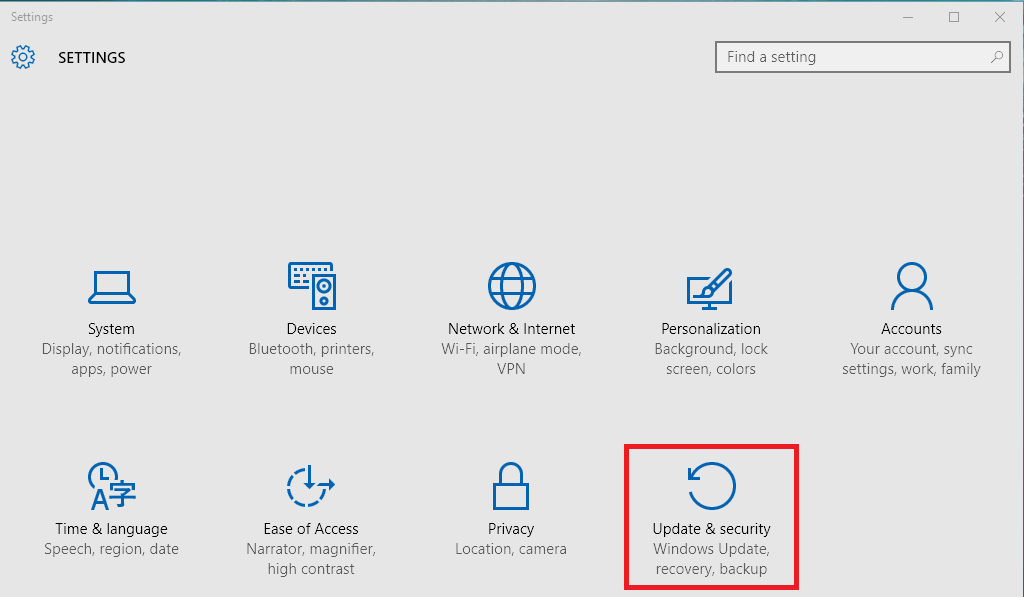
- Valitse vasemmasta reunasta Palautus.
- Valitse Advanced start-up (Käynnistyksen lisäasetukset) -kohdassa Restart Now (Käynnistä uudelleen).
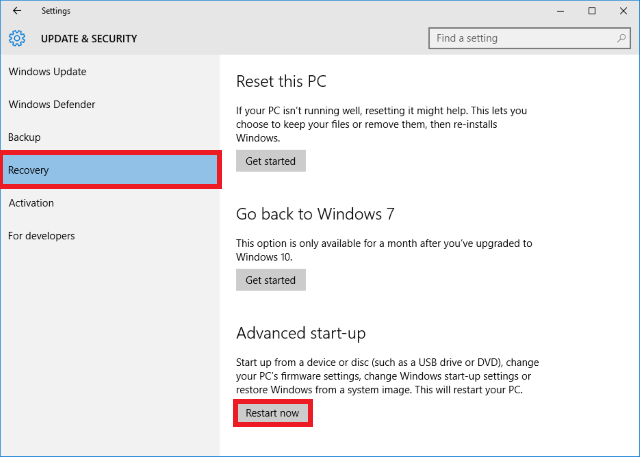
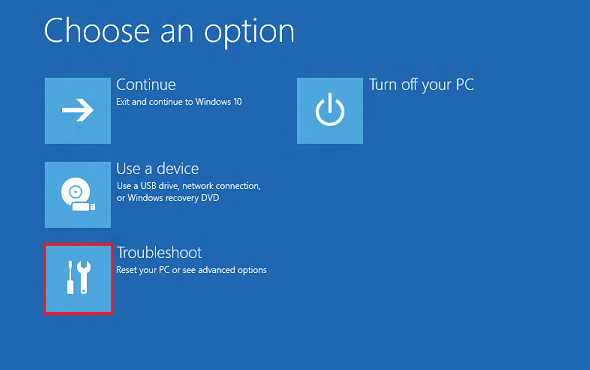
- Valitse Vianmääritys.
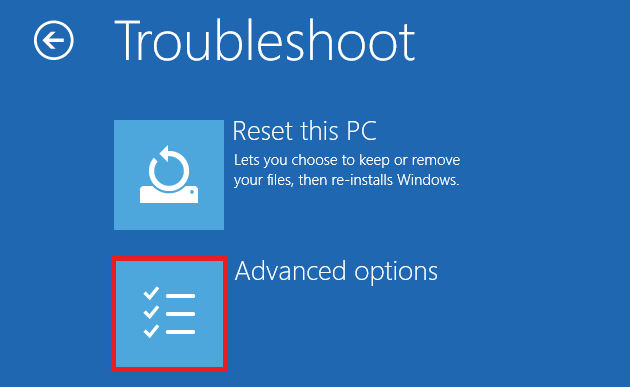
- Valitse Lisäasetukset.
- Valitse UEFI Firmware Settings (UEFI-laiteohjelmiston asetukset).
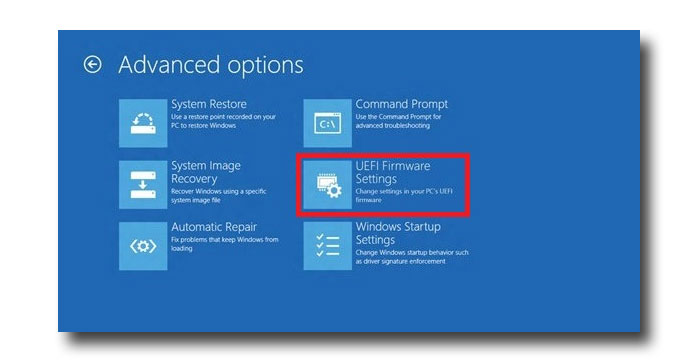
- Käynnistä tietokone uudelleen valitsemalla Käynnistä uudelleen ja kirjoita UEFI. (BIOS)
Huomautus: Jos käyttöjärjestelmä on vioittunut, et voi siirtyä Windowsin kirjautumisnäyttöä pidemmälle. Lisäasetukset on kuitenkin vielä mahdollista syöttää kirjautumisnäytöstä.
-
Käynnistä kirjautumisnäyttöön.
-
Napsauta kirjautumisnäytössä olevaa virtapainiketta .
-
Pidä vaihtonäppäintä painettuna ja valitse Käynnistä uudelleen.
-
Valitse UEFI Firmware Settings (UEFI-laiteohjelmiston asetukset).
Lisätietoja
Suositellut artikkelit
Seuraavassa on aiheeseen liittyviä suositeltuja artikkeleita, jotka saattavat kiinnostaa sinua.
- Dellin BIOS-päivitykset
- BIOSin käyttäminen Alienware-järjestelmässä
- BIOSin palauttaminen Dell-tietokoneessa tai -tabletissa
- BIOSin tai UEFIn (järjestelmän määritysten) palauttaminen tehdasasetuksiin Dell-tietokoneessa
- Dell-tietokoneiden BIOS- tai CMOS-nollaus ja NVRAM-muistin tyhjentäminen
- Käynnistys CD- tai DVD-levyltä -vaihtoehdon ottaminen käyttöön, kun UEFI-käynnistystila on käytössä
- Käynnistäminen Advanced Startup Options -valikkoon Windows 11:ssä ja Windows 10:ssä
Tuotteet, joihin vaikutus kohdistuu
Alienware, Dell All-in-One, Dell Pro Max Micro, Dell Pro Max Slim, Dell Pro Max Tower, Dell Pro Micro, Dell Pro Slim, Dell Pro Tower, Dell Slim, Dell Tower, Inspiron, Legacy Desktop Models, OptiPlex, Vostro, XPS, G Series, Projectors & Accessories
, G Series, Alienware, Dell Plus, Dell Pro, Dell Pro Max, Dell Pro Plus, Dell Pro Premium, Inspiron, Latitude, Dell Pro Rugged, Vostro, XPS, Legacy Laptop Models, Fixed Workstations, Mobile Workstations, Dell Pro Max Micro XE FCM2250
...
Artikkelin ominaisuudet
Artikkelin numero: 000126121
Artikkelin tyyppi: How To
Viimeksi muutettu: 19 huhtik. 2026
Versio: 19
Etsi vastauksia kysymyksiisi muilta Dell-käyttäjiltä
Tukipalvelut
Tarkista, kuuluuko laitteesi tukipalveluiden piiriin.