VMware Carbon Black Cloud Endpointin asennuksen poistaminen
Yhteenveto: VMware Carbon Black Cloud Endpointin asennus voidaan poistaa noudattamalla näitä ohjeita Windows-, Mac- ja Linux-käyttöjärjestelmissä.
Ohjeet
VMware Carbon Black Cloud Endpoint on ehkä poistettava seuraavista syistä:
- tuotteen vianmääritys
- käyttöjärjestelmän yhteensopimattomuuden selvittäminen.
- käyttöoikeusongelmien korjaaminen
Tämä artikkeli sisältää tuotteen asennuksen poisto-ohjeet.
Tuotteet, joita asia koskee:
- VMware Carbon Black Cloud Endpoint
Käyttöjärjestelmät, joita ongelma koskee
- Windows
- Mac
- Linux
VMware Carbon Blackin käyttöönottosarjan osa 4: asennuksen poistaminen ja vianmääritys
02.32
Tekstitys: saatavilla useilla kielillä
Katso ohjeet VMware Carbon Black Cloud Endpointin asennuksen poistamiseen valitsemalla asianmukainen käyttöjärjestelmä.
Windows
VMware Carbon Black Cloud Endpointin asennuksen voi poistaa Windowsissa seuraavilla tavoilla:
Katso lisätietoja valitsemalla haluamasi tapa.
Käyttöliittymä
- Asennuksen poisto käyttöliittymän kautta on käytettävissä vain laitteissa, joissa ei ole käytännössä käyttöön otettua asennuksen poistokoodia. Lisätietoja on artikkelissa VMware Carbon Black Cloud Endpointin asennuksen poistokoodin hallinta (englanninkielinen).
- Jos laitteissa käytetään asennuksen poistokoodikäytäntöä, käytä joko komentorivikäyttöliittymää tai Cloudia.
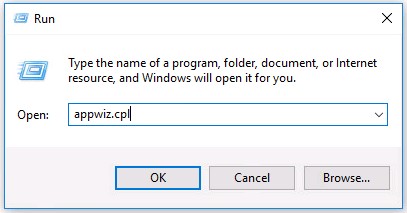
- Napsauta Windowsin Käynnistä-valikkoa järjestelmänvalvojana hiiren kakkospainikkeella ja valitse Suorita.

- Kirjoita Suorita-käyttöliittymään
appwiz.cplja paina sitten OK.
- Kaksoisnapsauta Ohjelmat ja toiminnot -kohdassa
Cb Defense Sensor [BIT].
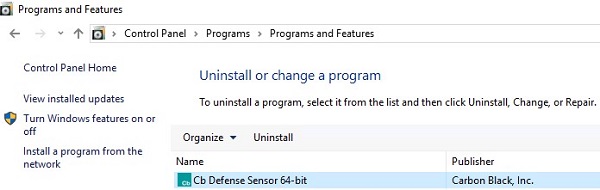 Huomautus:
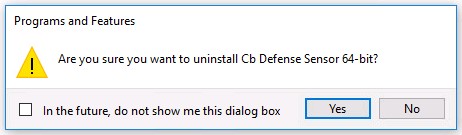
[BIT]= 32- tai 64-bittinen - Klikkaa Yes (Kyllä).
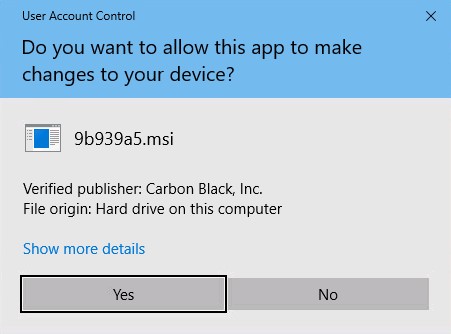
- Jos Käyttäjätilien valvonta on käytössä, valitse Kyllä.
 Asennuksen poiston yhteydessä laitteen rekisteröinti poistetaan VMware Carbon Black Cloudista. Lisätietoja laitteen konsolista poistamisesta on artikkelissa Laitteiden poistaminen VMware Carbon Black Cloudista (englanninkielinen).
Komentorivikäyttöliittymä
- Napsauta Windowsin Käynnistä-valikkoa järjestelmänvalvojana hiiren kakkospainikkeella ja valitse Suorita.

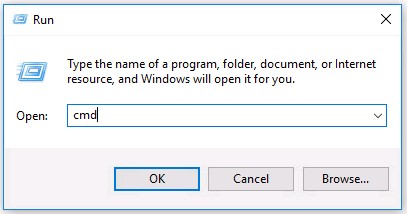
- Kirjoita Suorita-käyttöliittymään
cmdja paina sitten CTRL+VAIHTO+ENTER. Tämä avaa komentokehotteen järjestelmänvalvojana.
- Kirjoita komentokehotteeseen
cd [DIRECTORY]\Conferja painamalla Enter-näppäintä.
 Huomautus:
[DIRECTORY][HAKEMISTO] tarkoittaa polkua, jossa Confer-hakemisto sijaitsee.- Esimerkkikuvassa oleva polku saattaa vaihdella ympäristön mukaan.
- Tyyppi
uninstall.exe /uninstall [UNINSTALL CODE]ja painamalla Enter-näppäintä.
 Huomautus:
[UNINSTALL CODE]= Laitteen asennuksen poistokoodi- Jos laitteen asennuksen poistokoodi on poistettu käytöstä, se on jätettävä pois komennosta. Lisätietoja on artikkelissa VMware Carbon Black Cloud Endpointin asennuksen poistokoodin hallinta (englanninkielinen).
- Laitteen asennuksen poistokoodi vaihtelee ympäristön mukaan.
- Tyyppi
exitja painamalla Enter-näppäintä.
 Asennuksen poiston yhteydessä laitteen rekisteröinti poistetaan VMware Carbon Black Cloudista. Lisätietoja laitteen konsolista poistamisesta on artikkelissa Laitteiden poistaminen VMware Carbon Black Cloudista (englanninkielinen).
Pilvi
- Siirry selaimessa osoitteeseen [REGION].conferdeploy.net.
[REGION] = vuokralaisen alue.
- Pohjois- ja Etelä-Amerikka = https://defense-prod05.conferdeploy.net/
- Eurooppa = https://defense-eu.conferdeploy.net/
- Aasia ja Tyynenmeren alue = https://defense-prodnrt.conferdeploy.net/
- Australia ja Uusi-Seelanti = https://defense-prodsyd.conferdeploy.net
- Pohjois- ja Etelä-Amerikka = https://defense-prod05.conferdeploy.net/
- Kirjaudu VMware Carbon Black Cloudiin.

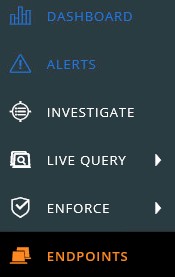
- Valitse vasemmassa ruudussa Endpoints.
- Etsi ja tarkista kohteena olevan laitteen DEVICE NAME.
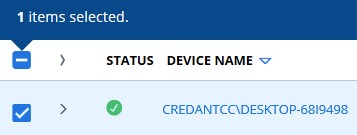 Esimerkin DEVICE NAME vaihtelee ympäristön mukaan.
 - Valitse Take Action ja sitten Uninstall.
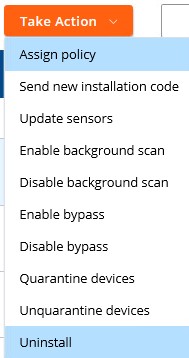
- Valitse Uninstall.
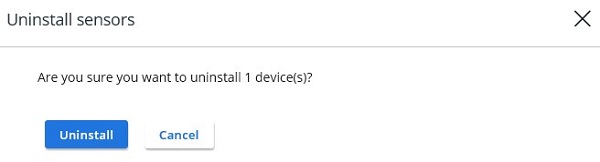 Kun yhteys on aktiivinen, laitteen asennus poistetaan 15 minuutin kuluessa.

Mac
VMware Carbon Black Cloud Endpointin asennuksen voi poistaa Macissa seuraavilla tavoilla:
Katso lisätietoja valitsemalla haluamasi tapa.
Käyttöliittymä
- Kaksoisnapsauta
confer_installer_mac-[VERSION].dmg.
 Huomautus:
[VERSION]Anturin versio saattaa poiketa esimerkkikuvasta.- Lisätietoja asennusohjelman hankkimisesta on artikkelissa VMware Carbon Black Cloud Endpoint -anturin lataaminen (englanninkielinen).
- Kaksoisosoita kohtaa CbDefense Uninstall.
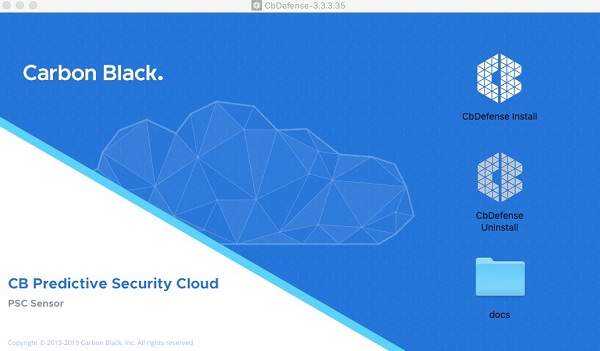
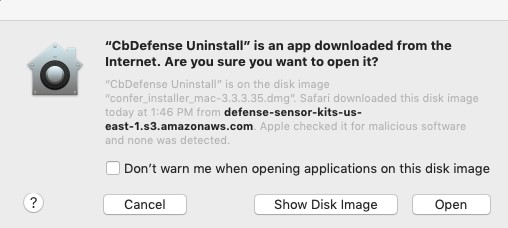
- Valitse kehotettaessa Open. Siirry muutoin vaiheeseen 4.
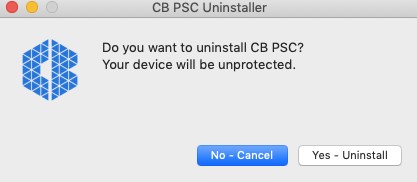
- Valitse Yes – Uninstall.
- Kirjoita pyydettäessä asennuksen poistokoodi ja valitse sitten Confirm. Siirry muutoin vaiheeseen 6.
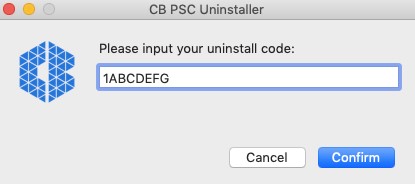 Huomautus:
- Jos päätepisteen asennuksen poistokoodia ei ole otettu käyttöön ympäristössäsi, tätä kehotetta ei näytetä. Lisätietoja on artikkelissa VMware Carbon Black Cloud Endpointin asennuksen poistokoodin hallinta (englanninkielinen).
- Esimerkkikuvassa oleva päätepisteen asennuksen poistokoodi vaihtelee ympäristön mukaan.
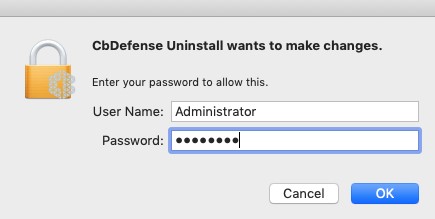
- Täytä User Name ja Password. Kun tiedot on täytetty, valitse OK.
- Valitse Close.
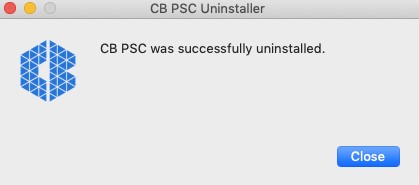 Asennuksen poiston yhteydessä laitteen rekisteröinti poistetaan VMware Carbon Black Cloudista. Lisätietoja laitteen konsolista poistamisesta on artikkelissa Laitteiden poistaminen VMware Carbon Black Cloudista (englanninkielinen).
Pääte
- Valitse omenavalikosta Siirry ja Lisäohjelmat.
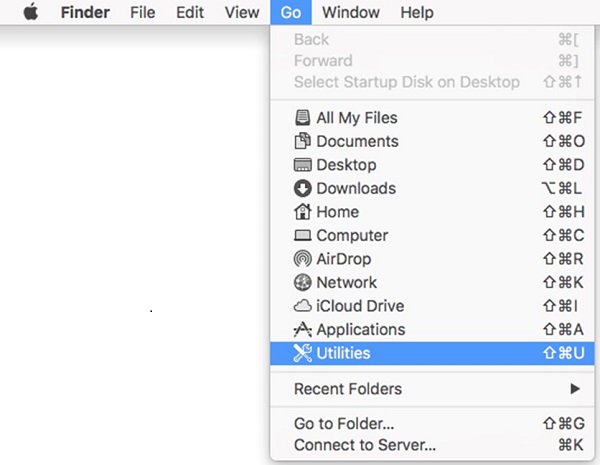
- Kaksoisnapsauta Lisäohjelmat-valikon kohtaa Pääte.
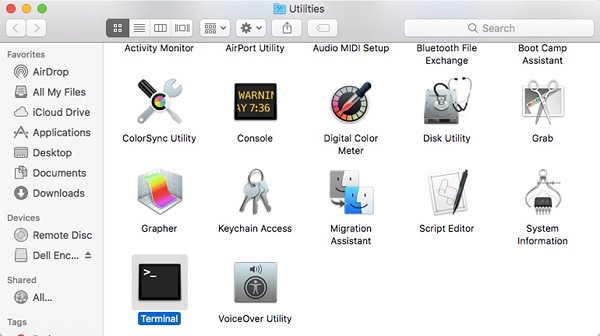
- Kirjoita päätteeseen:
sudo /Applications/Confer.app/uninstall -y -c [UNINSTALL CODE]ja painamalla Enter-näppäintä.
 Huomautus:
[UNINSTALL CODE]= Laitteen asennuksen poistokoodi- Jos laitteen asennuksen poistokoodi on poistettu käytöstä, sen voi jättää pois komennosta. Lisätietoja on artikkelissa VMware Carbon Black Cloud Endpointin asennuksen poistokoodin hallinta (englanninkielinen).
- Esimerkkikuvassa oleva päätepisteen asennuksen poistokoodi vaihtelee ympäristön mukaan.
- Anna käytetyn tilin Password ja paina Enter-näppäintä.

- Kun asennuksen poisto on valmis, kirjoita
exitja painamalla Enter-näppäintä.
 Asennuksen poiston yhteydessä laitteen rekisteröinti poistetaan VMware Carbon Black Cloudista. Lisätietoja laitteen konsolista poistamisesta on artikkelissa Laitteiden poistaminen VMware Carbon Black Cloudista (englanninkielinen).
Pilvi
- Siirry selaimessa osoitteeseen [REGION].conferdeploy.net.
[REGION] = vuokralaisen alue.
- Pohjois- ja Etelä-Amerikka = https://defense-prod05.conferdeploy.net/
- Eurooppa = https://defense-eu.conferdeploy.net/
- Aasia ja Tyynenmeren alue = https://defense-prodnrt.conferdeploy.net/
- Australia ja Uusi-Seelanti = https://defense-prodsyd.conferdeploy.net
- Pohjois- ja Etelä-Amerikka = https://defense-prod05.conferdeploy.net/
- Kirjaudu VMware Carbon Black Cloudiin.

- Valitse vasemmassa ruudussa Endpoints.
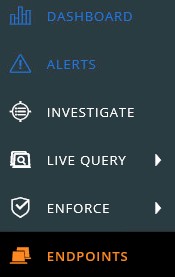
- Etsi ja tarkista kohteena olevan laitteen DEVICE NAME.
 Esimerkkikuvassa oleva DEVICE NAME vaihtelee ympäristön mukaan.
 - Valitse Take Action ja sitten Uninstall.
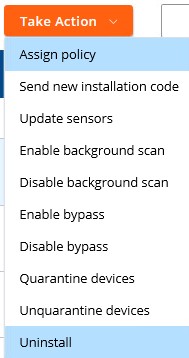
- Valitse Uninstall.
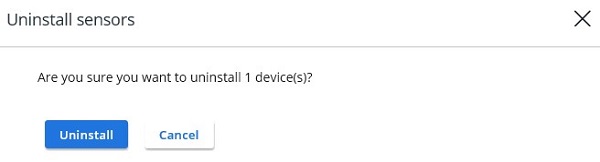 Kun yhteys on aktiivinen, laitteen asennus poistetaan 15 minuutin kuluessa.
Linux
Tarkkuus vaihtelee CentOS:n, Red Hat Linuxin, SUSE:n tai Amazon Linuxin ja Ubuntun välillä. Katso ohjeet VMware Carbon Black Cloud Endpointin asennuksen poistamiseen valitsemalla asianmukainen käyttöjärjestelmä.
CentOS, Red Hat Linux (RHEL), SUSE tai Amazon Linux
- Avaa pääte.

- Tyyppi
sudo rpm -e cb-psc-sensorja painamalla Enter-näppäintä.

- Anna käytetyn tilin password ja paina Enter-näppäintä.

- Kun asennuksen poisto on valmis, kirjoita
exitja painamalla Enter-näppäintä.
 Asennuksen poiston yhteydessä laitteen rekisteröinti poistetaan VMware Carbon Black Cloudista. Lisätietoja laitteen konsolista poistamisesta on artikkelissa Laitteiden poistaminen VMware Carbon Black Cloudista (englanninkielinen).
Ubuntu
- Avaa pääte.

- Tyyppi
sudo dpkg –purge cb-psc-sensorja painamalla Enter-näppäintä.

- Anna käytetyn tilin password ja paina Enter-näppäintä.

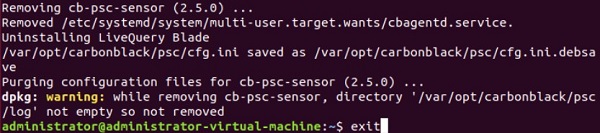
- Kun asennuksen poisto on valmis, kirjoita
exitja painamalla Enter-näppäintä.
 Asennuksen poiston yhteydessä laitteen rekisteröinti poistetaan VMware Carbon Black Cloudista. Lisätietoja laitteen konsolista poistamisesta on artikkelissa Laitteiden poistaminen VMware Carbon Black Cloudista (englanninkielinen).