VMware Carbon Black Cloud Endpoint -anturin version tunnistaminen
Yhteenveto: Katso vaiheittaiset ohjeet VMware Carbon Black Cloud Endpointin Windows-, Mac- tai Linux-version tunnistamiseen.
Ohjeet
VMware Carbon Black Cloud Endpoint -version tunteminen mahdollistaa käyttäjän
- tunnistaa tunnetut ongelmat
- tiedostaa työnkulun muutokset
- tarkistaa järjestelmävaatimukset.
Tuotteet, joita asia koskee:
- VMware Carbon Black Cloud Endpoint
Käyttöjärjestelmät, joita asia koskee:
- Windows
- Mac
- Linux
VMware Carbon Black Cloud Endpoint -version voi tunnistaa seuraavista:
Katso lisätietoja valitsemalla asianmukainen vaihtoehto.
Windows
Version voi tarkistaa tuotteen käyttöliittymästä (UI) tai asennusohjelmasta. Katso lisätietoja valitsemalla asianmukainen tapa.
Käyttöliittymä
- Kirjaudu Windows-suojattuun laitteeseen.
- Napsauta Windowsin ilmaisinalueen Cb Defense -kuvaketta hiiren kakkospainikkeella ja valitse About.

- Tarkista Versio. Esimerkissä Versio on 3.4.0.1091.
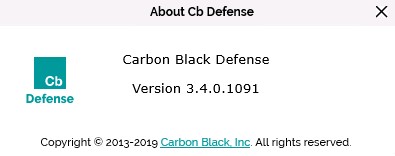 Käyttämäsi anturin versio saattaa poiketa edellä olevasta näyttökuvasta.
RepCLI
Windowsin VMware Carbon Black Cloud -tunnistimessa on komentorivityökalu, joka tunnetaan nimellä RepCLI. RepCLI-työkalun avulla todennetut käyttäjät voivat kerätä tietoja ja suorittaa erilaisia hallintatehtäviä.
- RepCLI sisältyy Windowsin tunnistinasennuksiin versiosta 3.3.0.953 alkaen. Suoritettava RepCLI-tiedosto (
RepCLI.exe) löytyyC:\Program Files\Confer. - Lisätietoja RepCLI:stä on artikkelissa Mikä on VMware Carbon Black Cloud RepCLI.
- Kirjaudu Windows-suojattuun laitteeseen.
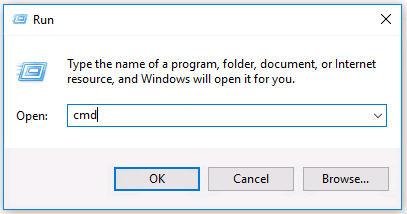
- Napsauta Windowsin Käynnistä-valikkoa hiiren kakkospainikkeella ja valitse Suorita.

- Kirjoita Suorita-käyttöliittymään
cmdja painamalla Enter-näppäintä.
- Siirry komentokehotteessa asennushakemistoon käyttämällä change directory -komentoa (
cd <DIRECTORY>) ja paina sitten Enter-näppäintä.
 Huomautus: Jos VMware Carbon Black on asennettu oletushakemistoon, kirjoita
cd "C:\Program Files\Confer"ja painamalla Enter-näppäintä. - Kun olet asennushakemistossa, kirjoita
RepCLI.exe versionja painamalla Enter-näppäintä.

- Tallenna RepMgr-versio. Esimerkissä tuoteversio on 2.1.0,1680.
 Käyttämäsi anturin versio saattaa poiketa edellä olevasta näyttökuvasta.
Mac
Version voi tarkistaa tuotteen käyttöliittymästä (UI) tai asennusohjelmasta. Katso lisätietoja valitsemalla asianmukainen tapa.
Käyttöliittymä
- Kirjaudu macOS-suojattuun laitteeseen.
- Napsauta valikkorivillä Carbon Black Cloud -kuvaketta hiiren kakkospainikkeella ja valitse About CB PSC.

- Tarkista Versio. Esimerkissä Versio on 3.3.3.35.
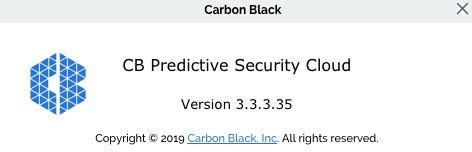 Käyttämäsi anturin versio saattaa poiketa edellä olevasta näyttökuvasta.
RepCLI
RepCLI on komentorivityökalu, jonka avulla pääkäyttäjät voivat hallita paikallisesti tiettyjä tunnistimen toimintoja, kuten pakotettuja pilvikuittauksia ja tulostaa diagnostiikkatietoja.
- RepCLI sisältyy macOS-versioiden tunnistinasennuksiin, jotka alkavat versiosta 3.5.
- Lisätietoja RepCLI:stä on artikkelissa Mikä on VMware Carbon Black Cloud RepCLI.
- Kirjaudu macOS-suojattuun laitteeseen.
- Valitse omenavalikosta Siirry ja Lisäohjelmat.
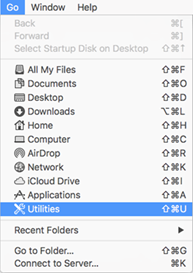
- Kaksoisnapsauta Lisäohjelmat-valikon kohtaa Pääte.

- Siirry Päätteessä asennushakemistoon change directory -komennolla (
CD <DIRECTORY>) ja paina sitten Enter-näppäintä.
 Huomautus: Jos VMware Carbon Black on asennettu oletushakemistoon, kirjoita
cd /Applications/VMware\ Carbon\ Black\ Cloud/repcli.bundle/Contents/MacOSja painamalla Enter-näppäintä. - Tyyppi
sudo ./repcli statusja painamalla Enter-näppäintä.

- Tarkista Versio. Esimerkissä tuoteversio on 3.5.1.23.
 Käyttämäsi anturin versio saattaa poiketa edellä olevasta näyttökuvasta.
Linux
Versiotiedot voidaan selvittää seuraavilla tavoilla:
- Kirjaudu Linux-suojattuun laitteeseen.
- Avaa pääte.

- Kirjoita päätteeseen:
/opt/carbonblack/psc/bin/cbagentd --versionja painamalla Enter-näppäintä.Ennen version-sanaa on oltava kaksi viivaa (-). Katso alla olevaa esimerkkiä. - Tarkista versio. Esimerkissä versio on 2.4.0.3.
 Käyttämäsi anturin versio saattaa poiketa edellä olevasta näyttökuvasta.
Pilvi
Versiotiedot voi määrittää VMware Carbon Black Cloud -käyttöliittymässä.
- Siirry selaimessa osoitteeseen [REGION].conferdeploy.net.
[REGION] = vuokralaisen alue.
- Pohjois- ja Etelä-Amerikka = https://defense-prod05.conferdeploy.net/
- Eurooppa = https://defense-eu.conferdeploy.net/
- Aasia ja Tyynenmeren alue = https://defense-prodnrt.conferdeploy.net/
- Australia ja Uusi-Seelanti = https://defense-prodsyd.conferdeploy.net
- Pohjois- ja Etelä-Amerikka = https://defense-prod05.conferdeploy.net/
- Kirjaudu VMware Carbon Black Cloudiin.

- Valitse vasemmanpuoleisesta valikkoruudusta Inventory ja Endpoints.
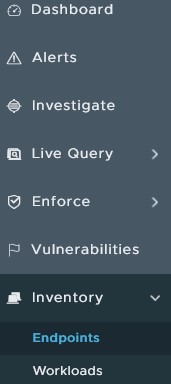 esimerkin asettelu saattaa vaihdella hiukan ympäristön mukaan.
 - Etsi tarvittava DEVICE NAME.
 Esimerkin DEVICE NAME vaihtelee ympäristön mukaan.
 - Kirjoita muistiin luettelossa oleva SENSOR-versio. Esimerkissä versio on 3.4.0.1091.
 Käyttämäsi anturin versio saattaa poiketa edellä olevasta näyttökuvasta.
