Dell Data Securityn hallinnoiman ulkoisen tallennusvälineen salauksen purkaminen
Yhteenveto: Katso, miten voit purkaa ulkoisten medialaitteiden hallintaan käytettävien Dell Data Security- ja Dell Data Protection -ohjelmistojen salauksen näiden ohjeiden mukaisesti.
Ohjeet
Dell Technologies suosittelee Dell Data Securityn (aiemmin Dell Data Protection) hallitsemien suojattujen ulkoisten medialaitteiden salauksen purkamista ennen ohjelmiston asennuksen poistamista.
Tuotteet, joita asia koskee:
- Dell Encryption Enterprise
- Dell Encryption Enterprise for Mac
- Dell Encryption Personal
- Dell Encryption External Media
- Dell Data Protection Enterprise Edition
- Dell Data Protection Enterprise Edition Macille
- Dell Data Protection Personal Edition
- Dell Data Protection External Media Edition
Versiot, joita asia koskee:
- 8.0 ja uudemmat
Käyttöjärjestelmät, joita asia koskee:
- Windows
- Mac
Ulkoisten tallennusvälineiden salauksen purkuprosessi vaihtelee salauksen hallintatavan mukaan. Katso tarvittavat ohjeet valitsemalla Keskitetysti hallinnoitu tai Paikallisesti hallinnoitu .
Keskitetysti hallinnoitu
Keskitetysti hallittujen ulkoisten tallennusvälineiden salauksen purkuprosessi vaihtelee sen mukaan, mikä Dell Data Security -palvelimen (aiemmin Dell Data Protection) versio hallitsee salausta. Valitse suojattujen ulkoisten medialaitteiden salauksen purkamisohjeet valitsemalla v9.2.0 ja uudemmat tai v8.0.0–9.1.0 . Lisätietoja on artikkelissa Dell Encryption Enterprise- tai Dell Encryption Personal -version tunnistaminen.
9.2.0 ja uudemmat
- Siirry selaimessa Dell Data Security -hallintakonsoliin osoitteeseen https://< SERVERNAME.><YRITYS>.com:8443/webui.
Huomautus:
- <PALVELIMEN nimi> = Dell Data Security -palvelimen DNS-nimi ympäristössä
- <YRITYS> = Yrityksen toimialuenimi ympäristössäsi
- Portti 8443 saattaa poiketa ympäristön hallintakonsolin portista.
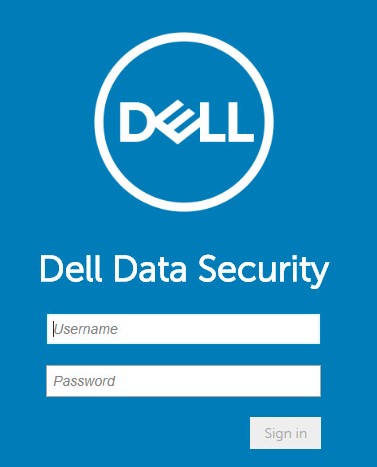
- Kirjaudu Dell Data Security -hallintakonsoliin.
- Jos suojatun ulkoisen medialaitteen salaus puretaan:
- Windowsin päätepiste Siirry vaiheeseen 4.
- Mac-päätepiste: Siirry vaiheeseen 8.
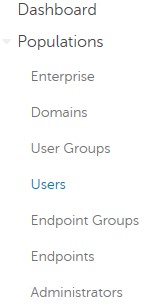
- Laajenna vasemmanpuoleisessa valikkoruudussa Populaatiot-välilehti ja valitse Käyttäjät.
- Napsauta sen käyttäjän käyttäjänimeä , jonka on purettava laitteen salaus.
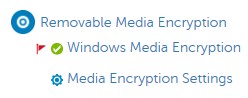
- Valitse Windows Media Encryption.
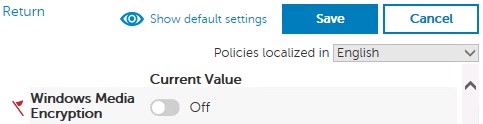
- Vaihda Windows Media Encryption -asetukseksi Ei käytössä ja valitse Tallenna. Siirry vaiheeseen 13.
 Huomautus: Jos suojattu ulkoinen tallennuslaite on sallittujen luettelossa, se on poistettava myös EMS-laitteen sallittujen luettelosta .
 - Laajenna vasemmanpuoleisen valikkoruudun Populations-välilehti ja valitse Endpoints.
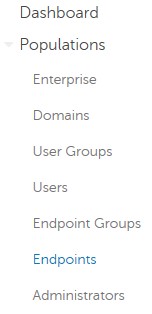
- Napsauta päätepistettä, jonka salaus puretaan.
- Valitse Security Policies.

- Valitse Mac Media Encryption.
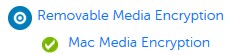
- Vaihda Mac Media Encryption -asetukseksi Ei käytössä ja osoita Tallenna.
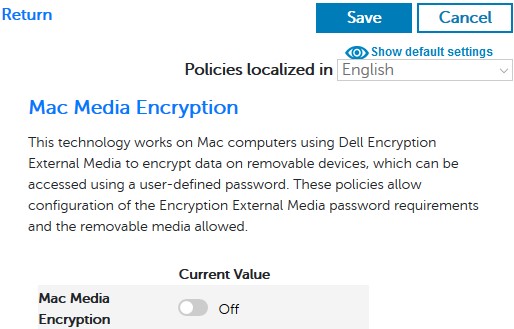 Huomautus: Jos suojattu ulkoinen tallennuslaite on sallittujen luettelossa, se on poistettava myös EMS-laitteen sallittujen luettelosta .
 - Vahvista käytännön muutos.
Huomautus: Lisätietoja käytäntöjen vahvistamisesta on artikkelissa Dell Data Security -palvelinten käytäntöjen vahvistaminen.
- Tarkista käytäntöpäivitykset päätepisteestä.
Huomautus: Lisätietoja käytäntöpäivitysten tarkistamisesta on artikkelissa Dell Data Securityn käytäntöpäivitysten tarkistaminen.
- Kun käytäntöpäivitys on vastaanotettu, aseta suojattu ulkoinen tallennusväline tietokoneeseen ja anna salauksen tyhjennyksen valmistua.
Huomautus: WSScanilla voidaan vahvistaa, että salauksen purku on valmis. Lisätietoja on artikkelissa WSScan-ohjelman käyttäminen Dell Data Securitya varten (englanninkielinen).
8.0.0–9.1.0
- Valitse Resurssienhallinnassa
C:\Program Files\Dell\Enterprise Edition\Console\ja kaksoisnapsauta sittenCredant.Console.exe.

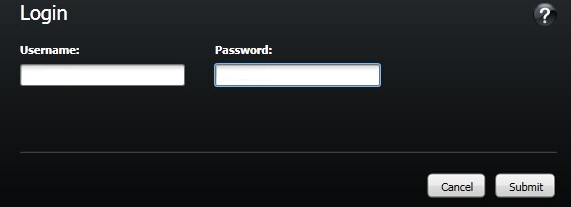
- Kirjaudu hallintakonsoliin lähettämällä tunnistetiedot.
- Jos suojatun ulkoisen medialaitteen salaus puretaan:
- Windowsin päätepiste: Siirry vaiheeseen 4.
- Mac-päätepiste: Siirry vaiheeseen 8.
- Valitse vasemmanpuoleisesta valikkoruudusta Käyttäjät.
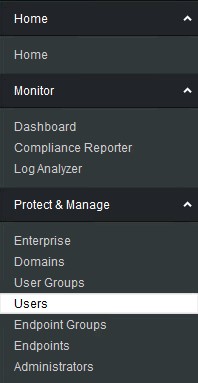
- Etsi käyttäjä, jonka on purettava laitteen salaus, ja napsauta sitten Käytännöt-kuvaketta .

- Valitse Removable Storage.
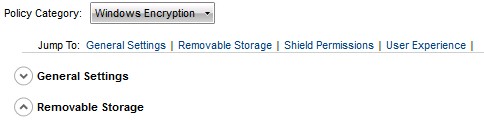
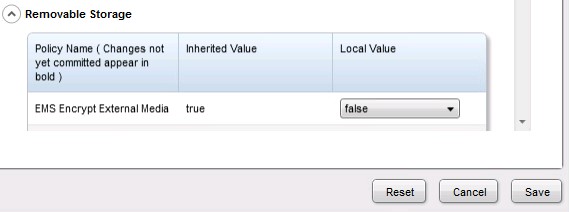
- Vaihda EMS Encrypt External Media -asetukseksi false ja valitse Save. Siirry vaiheeseen 12.
 Huomautus: Jos suojattu ulkoinen tallennuslaite on sallittujen luettelossa, se on poistettava myös EMS-laitteen sallittujen luettelosta .
 - Valitse vasemmasta valikkoruudusta Endpoints.
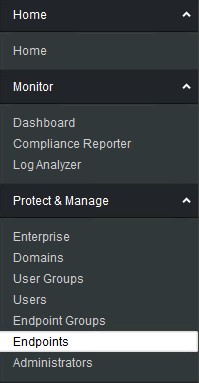
- Etsi päätepiste, jonka salaus haluat purkaa, ja napsauta sitten Tiedot-kuvaketta .
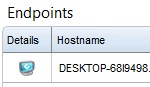
- Valitse Security Policies.

- Suojauskäytännöistä:
- Aseta Käytäntö-luokaksiMac-salaus.
- Laajenna Removable Storage napsauttamalla.
- Määritä Paikallinen arvo -sarakkeessa EMS Encrypt External Media -käytännön arvoksi false.
- Valitse Save.
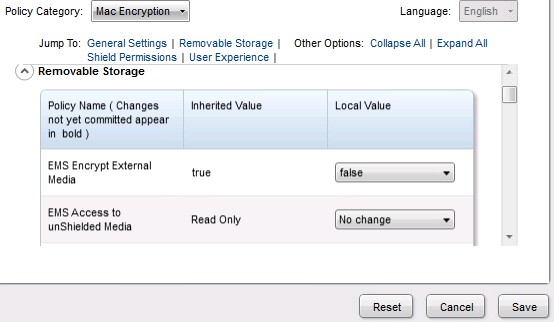 Huomautus: Jos suojattu ulkoinen tallennuslaite on sallittujen luettelossa, se on poistettava myös EMS-laitteen sallittujen luettelosta .
 - Vahvista käytännön muutos.
Huomautus: Lisätietoja käytäntöjen vahvistamisesta on artikkelissa Dell Data Security -palvelinten käytäntöjen vahvistaminen.
- Tarkista käytäntöpäivitykset päätepisteestä.
Huomautus: Lisätietoja käytäntöpäivitysten tarkistamisesta on artikkelissa Dell Data Securityn käytäntöpäivitysten tarkistaminen.
- Kun käytäntöpäivitys on vastaanotettu, aseta suojattu ulkoinen tallennusväline tietokoneeseen ja anna salauksen tyhjennyksen valmistua.
Huomautus: WSScanilla voidaan vahvistaa, että salauksen purku on valmis. Lisätietoja on artikkelissa WSScan-ohjelman käyttäminen Dell Data Securitya varten (englanninkielinen).
Paikallisesti hallinnoitu
Paikallisesti hallitun ulkoisen tallennusvälineen salauksen purkuprosessi vaihtelee sen mukaan, mikä Dell Encryption Enterprise tai Dell Encryption Personal -versio salausta hallitsee. Valitse suojattujen ulkoisten medialaitteiden salauksen purkamisohjeet joko versiosta 8.15.0 tai uudemmasta tai versiosta 8.0.0 versioon 8.13.0 . Lisätietoja on artikkelissa Dell Encryption Enterprise- tai Dell Encryption Personal -version tunnistaminen.
8.15.0 tai uudempi
- Kirjaudu Windows-tietokoneeseen.
- Napsauta Windowsin ilmaisinalueella Dell Encryption - kuvaketta hiiren kakkospainikkeella ja valitse Avaa Dell Encryption.
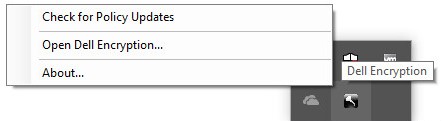
- Valitse oikeasta alakulmasta Lisäasetukset .
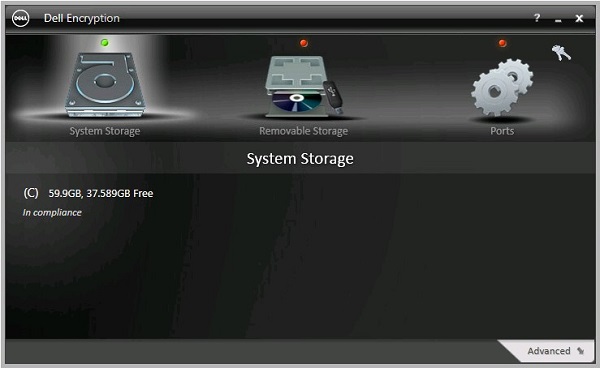
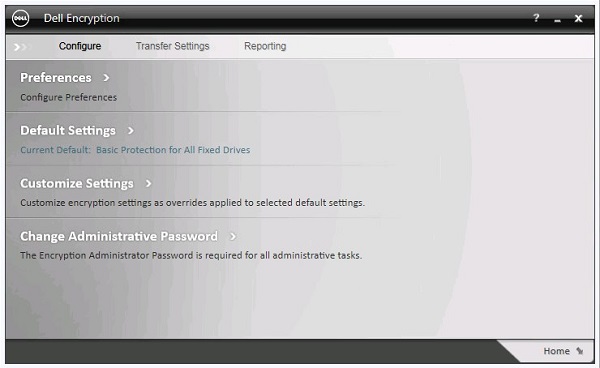
- Valitse Customize Settings.
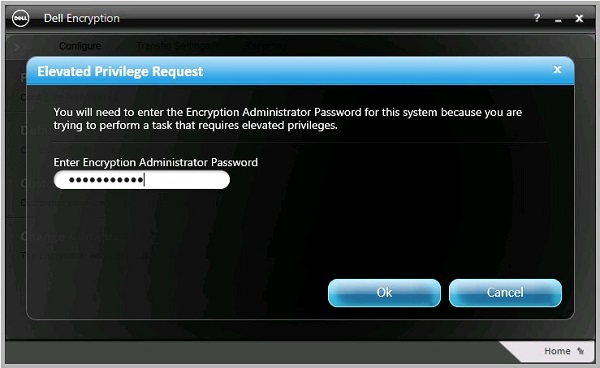
- Kirjoita Encryption Administrator Password ja valitse OK.
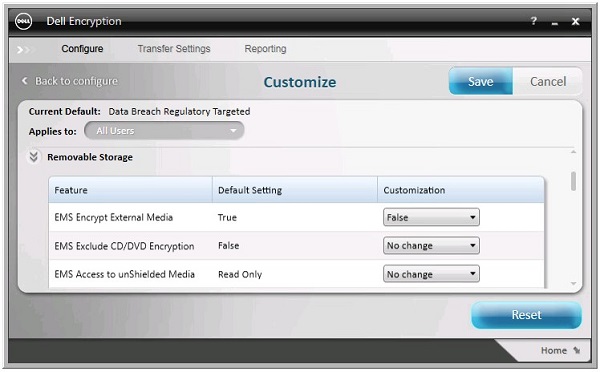
- Mukauta käyttöliittymää (UI) -kohdassa:
- Laajenna Removable Storage napsauttamalla.
- Määritä EMS Encrypt External Media -käytännöksi Customization-sarakkeessa False.
- Valitse Save.
- Valitse Takaisin määrittääksesi.
 Huomautus: Jos suojattu ulkoinen tallennuslaite on sallittujen luettelossa, se on poistettava myös EMS-laitteen sallittujen luettelosta .
 - Valitse oikeasta alakulmasta Koti.
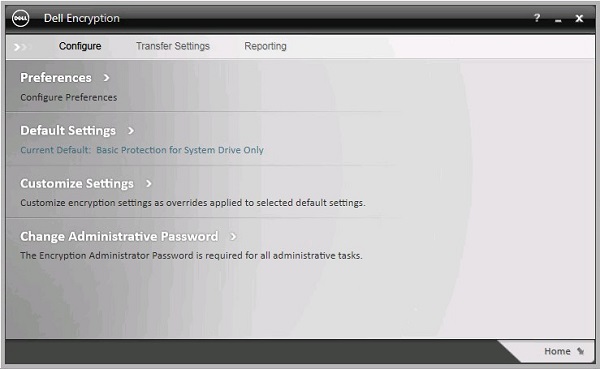
- Varmuuskopioi salausavaimet.
 Huomautus: Lisätietoja on artikkelissa Salausavainten manuaalinen varmuuskopiointi Dell Encryption Personal -salauksessa.
 - Aseta suojattu ulkoinen tallennusväline tietokoneeseen ja anna salauksen purku valmistua.
Huomautus: WSScanilla voidaan vahvistaa, että salauksen purku on valmis. Lisätietoja on artikkelissa WSScan-ohjelman käyttäminen Dell Data Securitya varten (englanninkielinen).
8.0.0–8.13.0
- Kirjaudu Windows-tietokoneeseen.
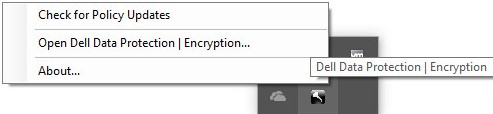
- Napsauta Windowsin ilmaisinalueen Dell Data Protection | Encryption -kuvaketta hiiren kakkospainikkeella ja valitse Open Dell Data Protection | Encryption.
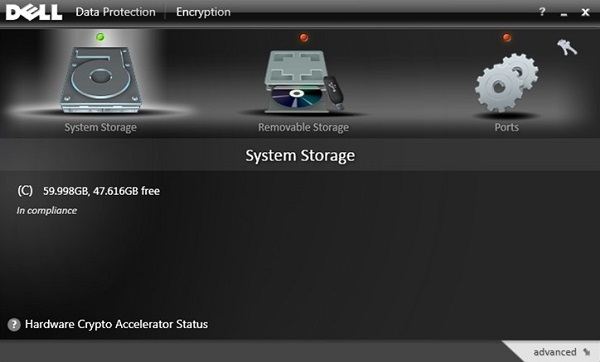
- Valitse oikeasta alakulmasta Lisäasetukset .
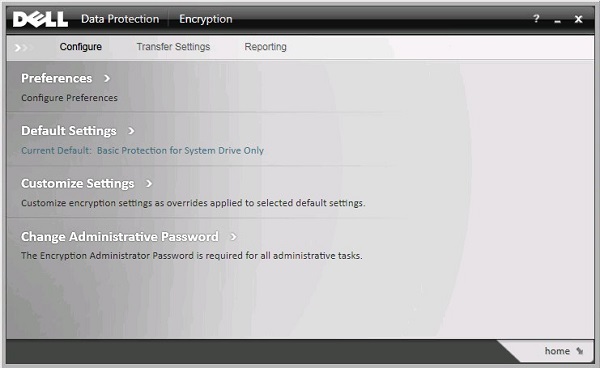
- Valitse Customize Settings.
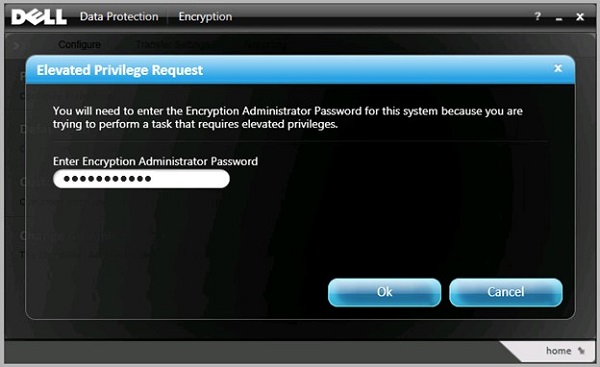
- Kirjoita Encryption Administrator Password ja valitse OK.
- Mukauta käyttöliittymää (UI) -kohdassa:
- Laajenna Removable Storage napsauttamalla.
- Määritä EMS Encrypt External Media -käytännöksi Customization-sarakkeessa False.
- Klikkaa Tallenna.
- Valitse takaisin ja määritä.
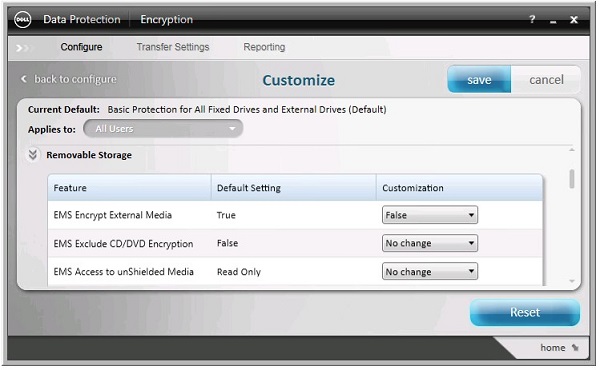 Huomautus: Jos suojattu ulkoinen tallennuslaite on sallittujen luettelossa, se on poistettava myös EMS-laitteen sallittujen luettelosta .
 - Valitse oikeasta alakulmasta aloitussivu.
- Varmuuskopioi salausavaimet.
 Huomautus: Lisätietoja on artikkelissa Salausavainten manuaalinen varmuuskopiointi Dell Encryption Personal -salauksessa.
 - Aseta suojattu ulkoinen tallennusväline tietokoneeseen ja anna salauksen purku valmistua.
Huomautus: WSScanilla voidaan vahvistaa, että salauksen purku on valmis. Lisätietoja on artikkelissa WSScan-ohjelman käyttäminen Dell Data Securitya varten (englanninkielinen).
Jos haluat ottaa yhteyttä tukeen, katso luettelo Dell Data Securityn kansainvälisen tuen puhelinnumeroista.
TechDirectissä voit luoda teknisen tukipyynnön verkossa.
Lisätietoja ja resursseja on Dell Security Community Forum -keskustelufoorumilla.