Langaton Dell Multi-Device -hiiri – MS5320W - Käyttö- ja vianmääritysopas
Yhteenveto: Artikkeli sisältää tietoja Dellin langattomasta Multi-Device MS5320W -hiirestä.
Ohjeet
Katso eri osista lisätietoja langattoman Dell MS5320W Multi-device -hiiren ominaisuuksista ja käytöstä.
- Langattoman Dell MS5320W Multi-device -hiiren pakkauksen sisältö
- Hiiren ominaisuudet
- Pelihiiren asentaminen
- Vianmääritys
- Lisätiedot
Dell MS5320W -hiiren käyttö- ja vianmääritysopas
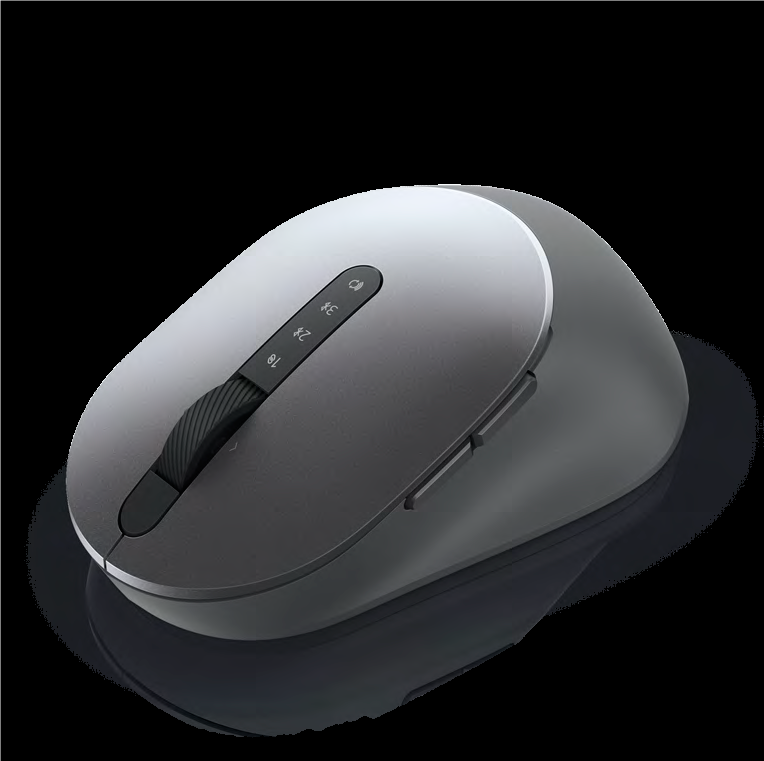
(Kuva 1: MS5320W-hiiri)
Langattoman Dell MS5320W Multi-device -hiiren pakkauksen sisältö
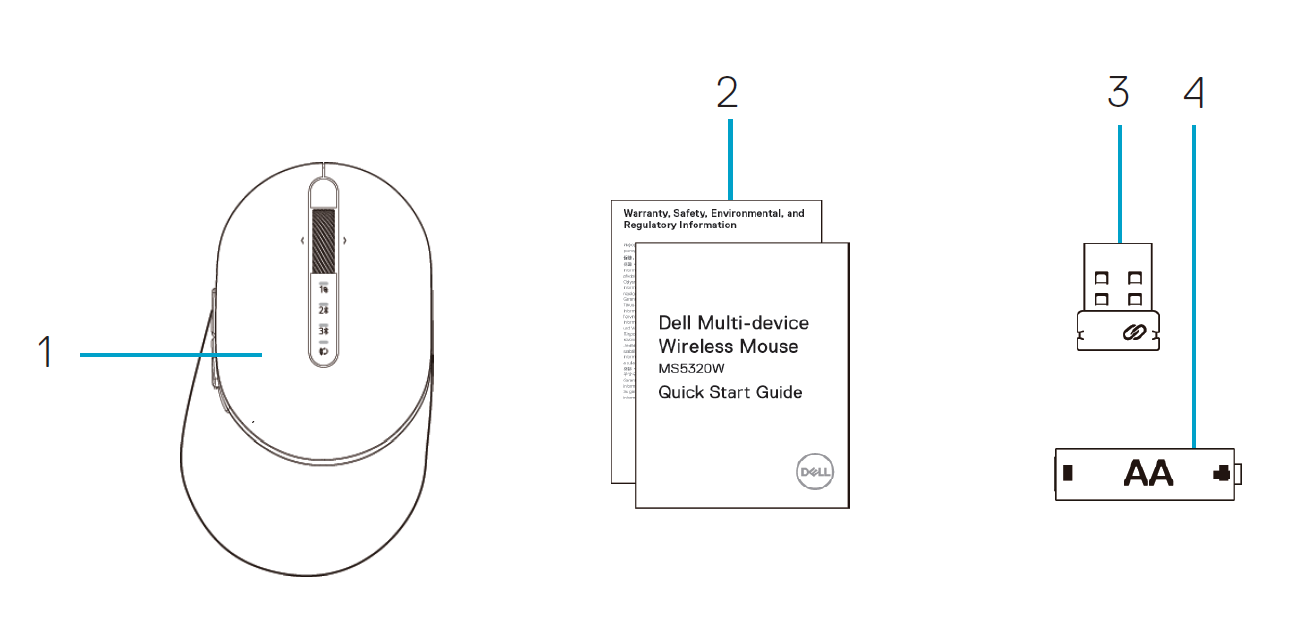
(Kuva 2: Dell MS5320W -hiiren pakkauksen sisältö)
| Kuvan numeroviitteet: | |
|---|---|
| 1 | Langaton hiiri |
| 2 | asiakirjat |
| 3 | Sovitin |
| 4 | AA-akku/-paristo |
Hiiren ominaisuudet
Näkymä ylhäältä
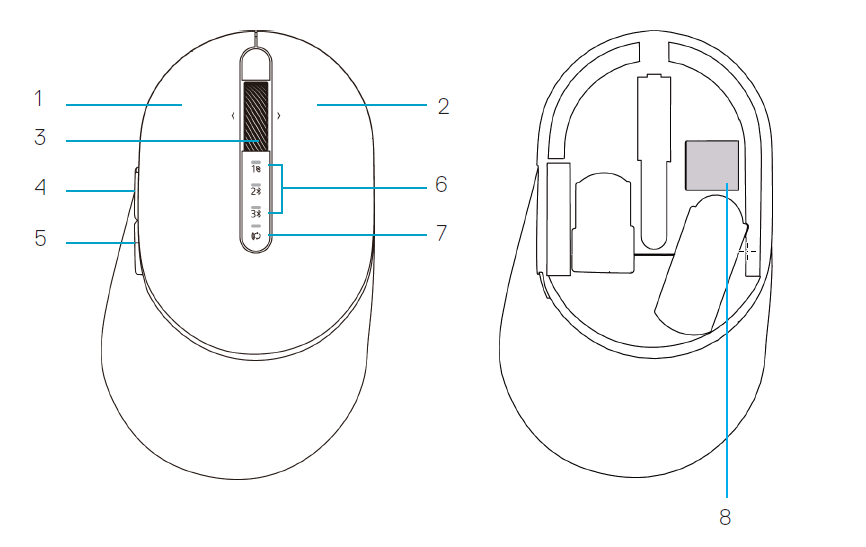
(Kuva 3: Dell MS5320W -hiiri ylhäältä)
| Kuvan numeroviitteet: | |
|---|---|
| 1 | Ykköspainike |
| 2 | Kakkospainike |
| 3 | Hiiren rulla |
| 4 | Eteenpäin-painike |
| 5 | Taaksepäin-painike |
| 6 | Yhteystilan valot
|
| 7 | Yhteystilan painike |
| 8 | PPID-merkintä |
Näkymä alta

(Kuva 4: Dell MS5320W -hiiri alhaalta)
| Kuvan numeroviitteet: | |
|---|---|
| 1 | Optinen tunnistin |
| 2 | Virtakytkin |
Akun/pariston asentaminen
-
Etsi akku-/paristopaikka hiiren kannen sivulta. Avaa kansi sormenpäällä

(Kuva 5: Irrota kansi)
-
Irrota USB-sovitin paikastaan
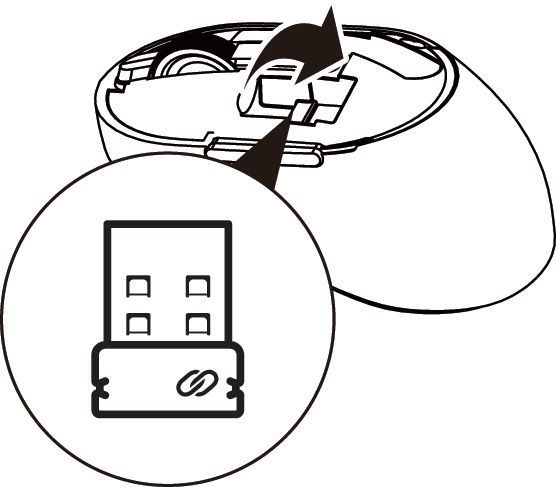
(Kuva 6: Irrota USB-sovitin)
-
Aseta AA-akku/-paristo akku-/paristolokeroon
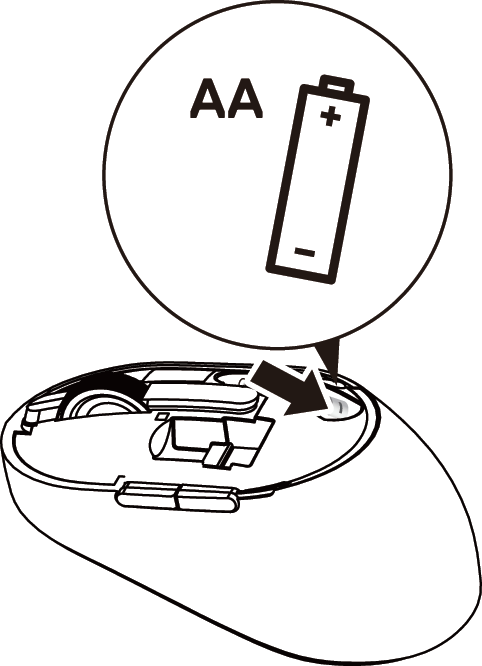
(Kuva 7: Asenna akku/paristo)
-
Sulje hiiren kansi
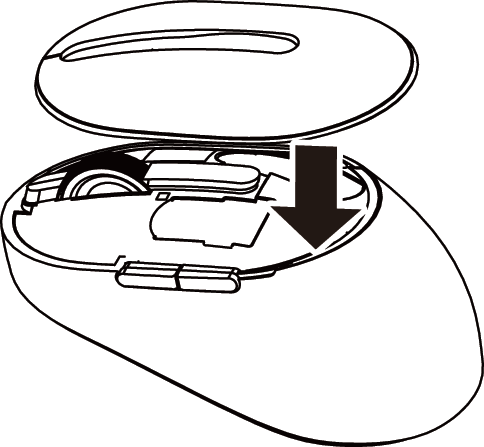
(Kuva 8: Sulje hiiren kansi)
-
Käynnistä hiiri siirtämällä virtakytkintä alaspäin
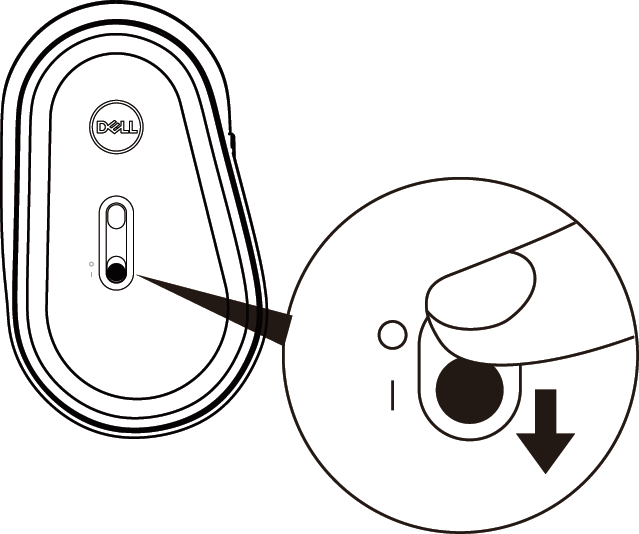
(Kuva 9: Virtakytkin ON-/OFF-asennossa)
Pariliittäminen USB-sovittimeen
-
Asenna Dell Universal -USB-sovitin tietokoneen USB-porttiin
Huomautus: RF-laite on esipariliitetty tehtaalla.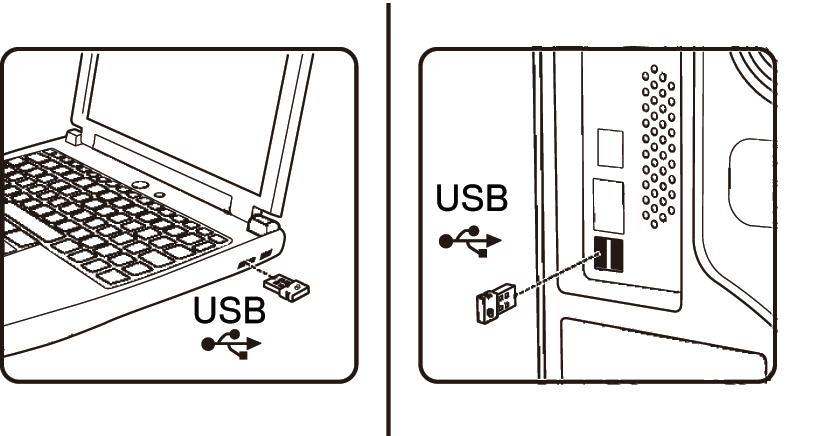
(Kuva 10: USB-portti)
-
Hiiren yhteystilan valo (1) syttyy ilmaisemaan Dell Universal
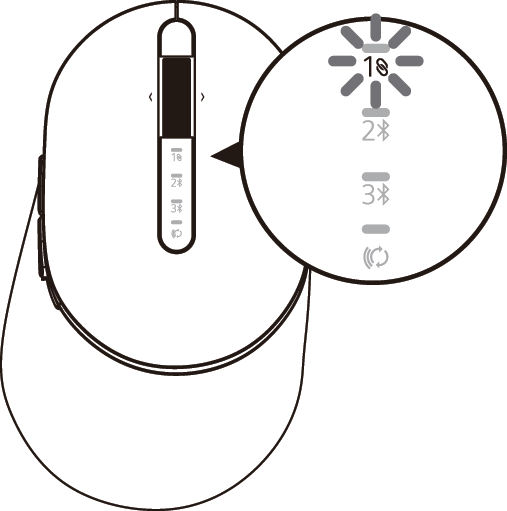
(Kuva 11: Yhteystila)
-
Hiiri on pariliitetty USB-laitteeseen
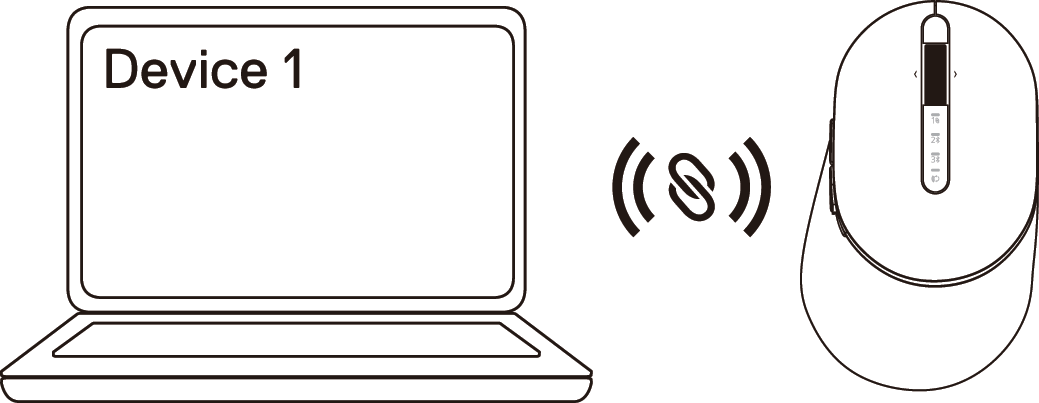
(Kuva 12: USB-yhteys)
-pariliitosta, minkä jälkeen se sammuu.
Hiiren Bluetooth-pariliitos
-
Paina hiiren yhteystilan painiketta kaksi kertaa (kolmen sekunnin aikana), kunnes yhteystilan valo (2) syttyy, mikä tarkoittaa, että toinen Bluetooth-yhteys on valittu
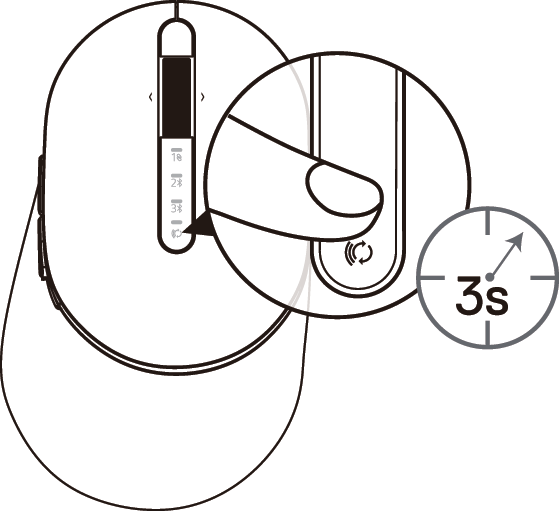
(Kuva 13: Bluetooth-yhteys)
-
Yhteystilan valo (2) vilkkuu 3 minuutin ajan, mikä tarkoittaa, että hiiri on pariliitostilassa

(Kuva 14: Bluetooth-yhteys)
-
Pariliitä hiiri Bluetoothia tukevaan tietokoneeseen:
-
Kirjoita Windowsin hakuun Bluetooth
-
Valitse Bluetoothin ja muiden laitteiden asetukset. Asetusikkuna avautuu.
-
Valitse Bluetooth ja muut laitteet. Varmista, että Bluetooth on käytössä.
-
Valitse laiteluettelosta Dell Mouse
Huomautus: Jos Hiiren MS5320W ei näy luettelossa, varmista, että pariliitostila on otettu käyttöön hiiressä. -
-
Varmista pariliitos sekä hiiressä että laitteessa
Toisen Bluetooth-yhteyden merkkivalo palaa valkoisena 3 sekuntia, mikä vahvistaa yhteyden, ja sammuu sen jälkeen. Kun hiiri ja laite on pariliitetty, ne muodostavat yhteyden toisiinsa automaattisesti, kun Bluetooth on käytössä ja laitteet ovat Bluetooth-kantaman alueella
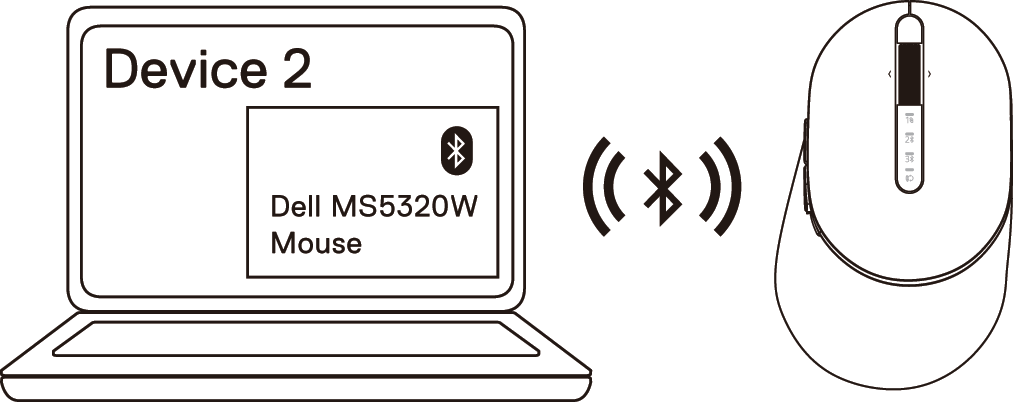
(Kuva 15: Bluetooth-yhteys)
Kolmannen laitteen Bluetooth-pariliitos
-
Paina hiiren yhteystilan painiketta kaksi kertaa (kolmen sekunnin aikana), kunnes yhteystilan valo (3) syttyy, mikä tarkoittaa, että kolmas Bluetooth-yhteys on valittu
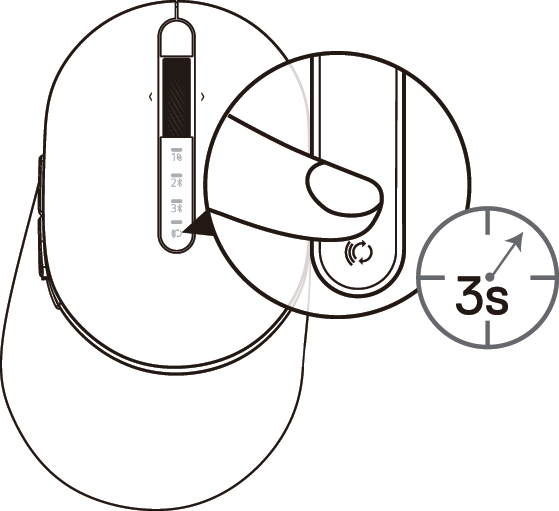
(Kuva 16: Kolmas Bluetooth-yhteys)
-
Kolmannen Bluetooth-yhteyden valo (3) alkaa vilkkua, mikä vahvistaa, että pariliitostila on käytössä
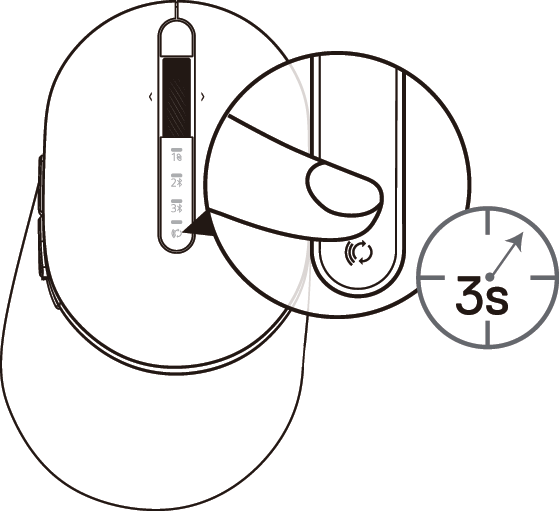
(Kuva 17: Kolmas Bluetooth-yhteys)
-
Pariliitä hiiri Bluetoothia tukevaan tietokoneeseen
-
Kirjoita Windowsin hakuun Bluetooth
-
Valitse Bluetoothin ja muiden laitteiden asetukset. Asetusikkuna avautuu.
-
Valitse Bluetooth ja muut laitteet. Varmista, että Bluetooth on käytössä.
-
Valitse laiteluettelosta Dell Mouse
-
Kolmannen Bluetooth-yhteyden merkkivalo palaa valkoisena 3 sekuntia, mikä vahvistaa yhteyden, ja himmenee sen jälkeen. Kun hiiri ja laite on pariliitetty, ne muodostavat yhteyden toisiinsa automaattisesti, kun Bluetooth on käytössä ja laitteet ovat Bluetooth-kantaman alueella.
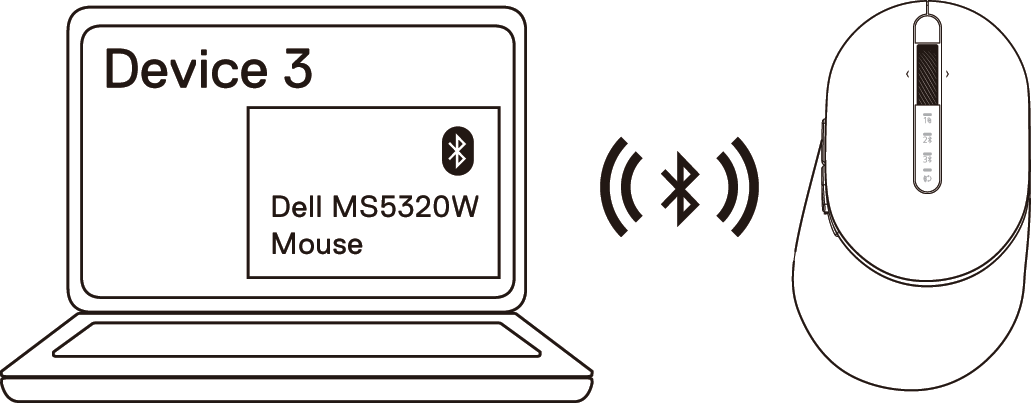
(Kuva 16: Kolmas Bluetooth-yhteys onnistui)
Vianmääritys
| Ongelmat | Mahdollisia syitä | Mahdollisia ratkaisuja |
|---|---|---|
| Hiiren Bluetooth-pariliitos tietokoneeseen ei onnistu | Tietokoneen Bluetooth-kuvake ei syty, kun hiiri yhdistetään tietokoneeseen. |
|
| Hiiriosoitin ei liiku / ykkös- tai kakkospainike ei toimi | Hiiriosoitin ei reagoi / tietokone ei reagoi hiiren ykkös- tai kakkospainikkeen painallukseen |
|
| Hiiren pariliitos tietokoneeseen ei onnistu | Näyttöön tulee langattoman pariliitoksen virheilmoitus, kun hiirtä pariliitetään tietokoneeseen |
|
| Langaton yhteys katkeaa | Aiemmin pariliitetty hiiri ei toimi enää tietokoneen kanssa |
|
Lisätiedot
Dellin hiiritukisivusto
Katso tietokoneessa käyttämäsi hiiren käyttö- ja vianmääritysohjeet. Voit katsoa oppaita, tukivideoita ja tietoja vianmäärityksen vaiheista.
Saat Dell MS5320W -käyttöoppaan käyttöösi siirtymällä Dell MS5320W -käyttöopassivulle ja valitsemalla Oppaat ja asiakirjat -osan Alienware 310M RGB Gaming Mouse -käyttöoppaan oikealta puolelta Näytä PDF.