Hinzufügen von Dateien zur sicheren Liste in Dell Endpoint Security Suite Enterprise
Yhteenveto: Dateien können in Dell Endpoint Security Suite Enterprise zur sicheren Liste hinzugefügt werden, indem Sie diese Anweisungen befolgen.
Tämä artikkeli koskee tuotetta
Tämä artikkeli ei koske tuotetta
Tämä artikkeli ei liity tiettyyn tuotteeseen.
Tässä artikkelissa ei yksilöidä kaikkia tuoteversioita.
Oireet
Hinweis:
- Mit Stand Mai 2022 hat Dell Endpoint Security Suite Enterprise das Ende der Wartung erreicht. Dieser Artikel wird durch Dell nicht mehr aktualisiert. Weitere Informationen finden Sie unter Product Life Cycle (End of Support and End of Life) Policy for Dell Data Security (Richtlinie zum Produktlebenszyklus (Ende des Supports und Ende der Lebensdauer) für Dell Data Security. Wenn Sie Fragen zu alternativen Artikeln haben, wenden Sie sich an Ihren Vertriebsmitarbeiter oder wenden Sie sich an endpointsecurity@dell.com.
- Weitere Informationen zu aktuellen Produkten finden Sie unter Endpoint Security.
Möglicherweise muss ein Dell Endpoint Security Suite Enterprise-Administrator Dateien zur sicheren Liste hinzufügen, um:
- Konflikte mit Drittanbietern zu vermeiden
- Leistungsprobleme zu beheben
- Falsch positive Ergebnisse zu löschen
Dieser Artikel enthält Informationen zum Hinzufügen von Dateien zur sicheren Liste in der Dell Data Security-Verwaltungskonsole (ehemals Dell Data Protection) für Dell Endpoint Security Suite Enterprise.
Betroffene Produkte:
- Dell Endpoint Security Suite Enterprise
Syy
Unzutreffend
Tarkkuus
- Öffnen Sie einen Webbrowser und navigieren Sie zu
https://servername.company.com:8443/webui.

Hinweis:
- Der Beispiel-FQDN (vollständiger Domänenname) weicht von dem Server in Ihrer Umgebung ab.
- Port 8443 kann sich vom Verwaltungskonsolenport in Ihrer Umgebung unterscheiden.
- Melden Sie sich an der Verwaltungskonsole an.

- Erweitern Sie im linken Menü Belegungen und klicken Sie dann auf Enterprise.

- Klicken Sie auf die Registerkarte Advanced Threats.

- Klicken Sie auf die Registerkarte Globale Liste.

- Klicken Sie auf Speichern und wählen Sie dann eine der folgenden Optionen aus:
- Ausführbare Dateien
- Skripte
- Zertifikate
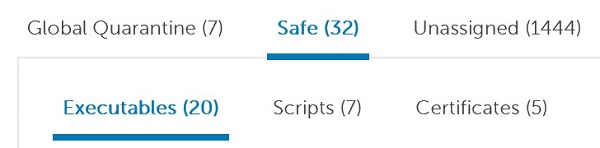
- Klicken Sie auf Datei hinzufügen.

- Im Menü „Add File to Safe List“:
- Geben Sie SHA256 der Datei ein.
- Fügen Sie optional MD5 der Datei hinzu.
- Fügen Sie optional Dateiname hinzu.
- Wählen Sie die entsprechende Kategorie für die Datei aus.
- Geben Sie einen Grund für die sichere Auflistung der Datei ein.
- Klicken Sie auf Submit.
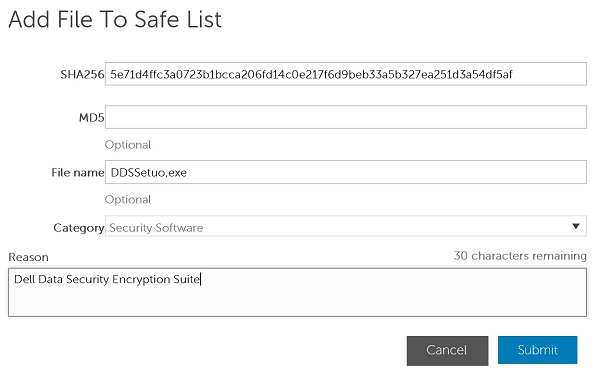
Hinweis:
- Weitere Informationen finden Sie unter Identifizieren des SHA-256 einer Datei für Virenschutz/Anti-Malware-Anwendungen.
- Die im Screenshot verwendeten Beispiele unterscheiden sich in Ihrer Umgebung.
- Klicken Sie auf Skript hinzufügen.

- Im Menü „Add Script to Safe List“:
- Geben Sie SHA256 der Datei ein.
- Fügen Sie optional Dateiname hinzu.
- Geben Sie einen Grund für die sichere Auflistung der Datei ein.
- Klicken Sie auf Submit.
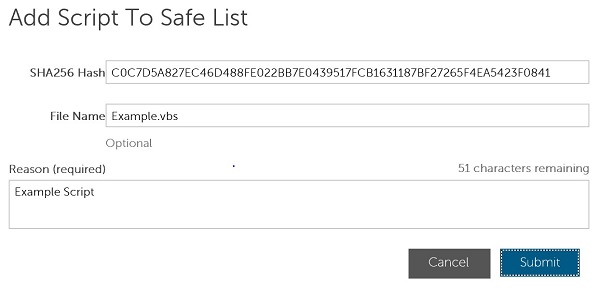
Hinweis:
- Weitere Informationen finden Sie unter Identifizieren des SHA-256 einer Datei für Virenschutz/Anti-Malware-Anwendungen.
- Die im Screenshot verwendeten Beispiele unterscheiden sich in Ihrer Umgebung.
Hinweis: Vor der sicheren Auflistung von Dateien muss ein Signaturzertifikat zur Dell Data Security-Verwaltungskonsole hinzugefügt werden. Weitere Informationen finden Sie unter Anleitung zum Hinzufügen eines Signierungszertifikats zu Dell Endpoint Security Suite Enterprise.
- Klicken Sie auf Add Certificate.

- Im Menü „Zur sicherer Liste hinzufügen“:
- Überprüfen Sie mindestens ein Zertifikat.
- Wählen Sie eine Kategorie für die Zertifikate aus.
- Geben Sie einen Grund für die sichere Auflistung der Datei ein.
- Klicken Sie auf Submit.
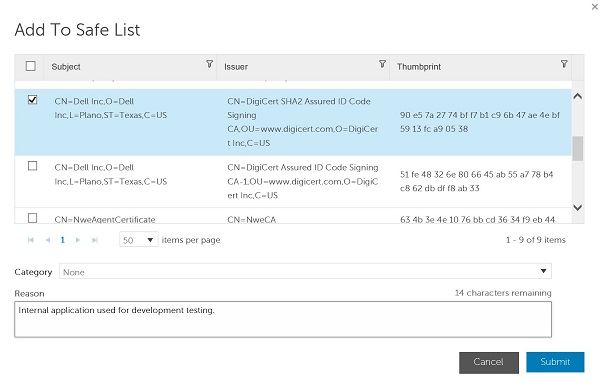
Hinweis: Die im Screenshot verwendeten Beispiele unterscheiden sich in Ihrer Umgebung.
Nutzen Sie zur Kontaktaufnahme mit dem Support die internationalen Support-Telefonnummern von Dell Data Security.
Gehen Sie zu TechDirect, um online eine Anfrage an den technischen Support zu erstellen.
Zusätzliche Einblicke und Ressourcen erhalten Sie im Dell Security Community Forum.
Lisätietoja
Videot
Tuotteet, joihin vaikutus kohdistuu
Dell Endpoint Security Suite EnterpriseArtikkelin ominaisuudet
Artikkelin numero: 000129502
Artikkelin tyyppi: Solution
Viimeksi muutettu: 25 lokak. 2023
Versio: 10
Etsi vastauksia kysymyksiisi muilta Dell-käyttäjiltä
Tukipalvelut
Tarkista, kuuluuko laitteesi tukipalveluiden piiriin.