Virheenkorjauksen kirjaamisen ottaminen käyttöön Dell Endpoint Security Suite Enterprise Web Controlissa ja Client Firewallissa
Yhteenveto: Katso, miten voit ottaa virheenkorjauksen lokiin kirjaamisen käyttöön Dell Endpoint Security Suite Enterprise Web Controlissa ja Client Firewallissa näiden ohjeiden avulla.
Tämä artikkeli koskee tuotetta
Tämä artikkeli ei koske tuotetta
Tämä artikkeli ei liity tiettyyn tuotteeseen.
Tässä artikkelissa ei yksilöidä kaikkia tuoteversioita.
Ohjeet
Huomautus:
- Toukokuussa 2022 Dell Endpoint Security Suite Enterprisen ylläpito on päättynyt. Dell ei enää päivitä tätä tuotetta ja sitä käsitteleviä artikkeleja.
- Dell Endpoint Security Suite Pron ylläpito päättyi tammikuussa 2019. Dell ei enää päivitä tätä tuotetta ja sitä käsitteleviä artikkeleja.
- Lisätietoja on artikkelissa Dell Data Security -tuotteen elinkaari (tuen päättyminen ja käytöstä poistuminen). Jos sinulla on kysyttävää vaihtoehtoisista artikkeleista, ota yhteyttä myyntitiimiisi tai endpointsecurity@dell.com.
- Lisätietoja nykyisistä tuotteista on sivulla Endpoint Security.
Tässä artikkelissa käsitellään virheenkorjauksen kirjaamisen käyttöönottoa Dell Endpoint Securityn, Enterprise Web Controlin ja asiakkaan palomuurin ominaisuuksien vianmääritystä varten.
Tuotteet, joita asia koskee:
- Dell Endpoint Security Suite Enterprise
- Dell Endpoint Security Suite Pro
Jotta Dell tunnistaisi ongelman nopeammin, Dell Technologies suosittelee, että otat käyttöön monisanaisuuden (virheenkorjauksen lokikirjauksen) ja toistat ongelman ennen lokien keräämistä.
Varoitus: Monisanaisuus tulisi ottaa käyttöön vain ongelman vianmääritystä varten. Dell Technologies suosittelee monisanaisuuden poistamista käytöstä, kun ongelma on ratkaistu. Päätepisteiden suorituskyky saattaa heiketä, kun monisanaisuus on käytössä.
- Siirry selaimessa Dell Data Security -hallintakonsoliin osoitteeseen https:// servername.company.com<:>8443/webui.
Huomautus:
- Esimerkki <servername.company.com> voi poiketa ympäristösi palvelimen DNS:stä.
- Portti 8443 voi olla eri kuin ympäristösi etähallintakonsolin portti.
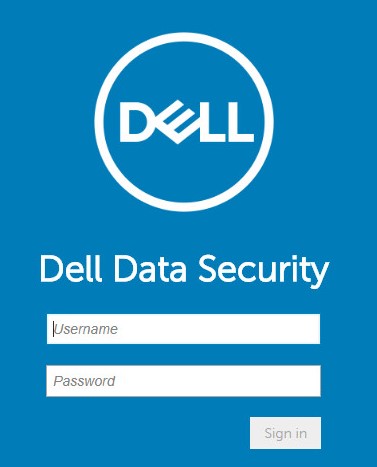
- Kirjaudu Dell Data Security -hallintakonsoliin.
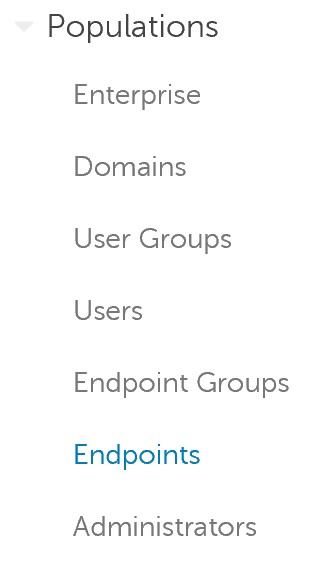
- Laajenna vasemmanpuoleisessa valikossa Populaatiot ja valitse sitten Päätepisteet.
- Napsauta isäntänimeä, jota ongelma koskee.
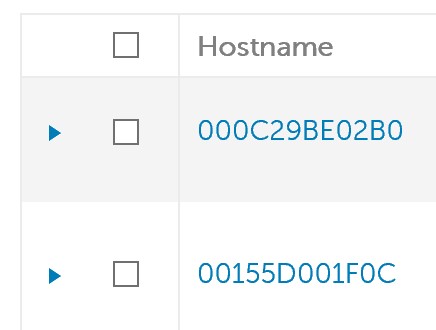 Huomautus: Isäntänimiesimerkit vaihtelevat ympäristön mukaan.
 - Valitse Uhkien ehkäisy -kohdassa Suojausasetukset.
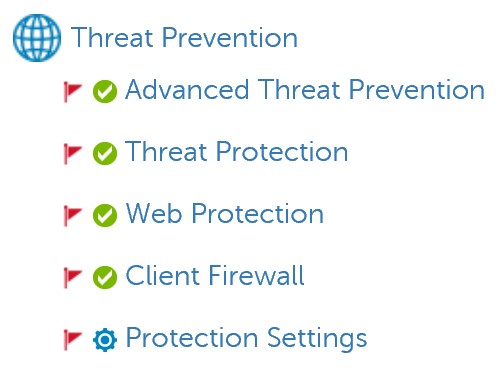
- Tarkista virheenkorjauksen lokiin kirjaaminen verkkosuojaukselle ja virheenkorjauksen kirjaaminen asiakkaan palomuurille.

- Klikkaa oikeasta yläkulmasta Tallenna.

- Vahvista käytännön muutos.
Huomautus:
- Lisätietoja on artikkelissa Dell Data Security -palvelinten käytäntöjen vahvistaminen.
- Päivitetty käytäntö toimitetaan isäntänimelle seuraavan sisäänkirjautumisen yhteydessä.
- Toista ongelma isäntänimessä , jota ongelma koskee (vaihe 4).
Lisätietoja
Videot
Tuotteet, joihin vaikutus kohdistuu
Dell Endpoint Security Suite Pro, Dell Endpoint Security Suite EnterpriseArtikkelin ominaisuudet
Artikkelin numero: 000130129
Artikkelin tyyppi: How To
Viimeksi muutettu: 20 heinäk. 2026
Versio: 11
Etsi vastauksia kysymyksiisi muilta Dell-käyttäjiltä
Tukipalvelut
Tarkista, kuuluuko laitteesi tukipalveluiden piiriin.