Como ativar o log de depuração para o Dell Endpoint Security Suite Enterprise Web Control e o Client Firewall
Yhteenveto: O log de depuração do Dell Endpoint Security Suite Enterprise Web Control e Client Firewall pode ser ativado usando estas instruções.
Tämä artikkeli koskee tuotetta
Tämä artikkeli ei koske tuotetta
Tämä artikkeli ei liity tiettyyn tuotteeseen.
Tässä artikkelissa ei yksilöidä kaikkia tuoteversioita.
Oireet
Nota:
- Em maio de 2022, o Dell Endpoint Security Suite Enterprise deixou de receber manutenção. Esse produto e os artigos relacionados a ele não são mais atualizados pela Dell.
- Em janeiro de 2019, o Dell Endpoint Security Suite Pro chegou ao fim da manutenção. Esse produto e os artigos relacionados a ele não são mais atualizados pela Dell.
- Para obter mais informações, consulte a Política de ciclo de vida útil do produto (fim do suporte e fim da vida útil) do Dell Data Security. Se você tiver alguma dúvida sobre artigos alternativos, entre em contato com sua equipe de vendas ou envie um e-mail para endpointsecurity@dell.com.
- Consulte Segurança de endpoints para obter mais informações sobre os produtos atuais.
Este artigo discute como habilitar o log de depuração para solucionar problemas dos recursos do Dell Endpoint Security Enterprise Web Control e Client Firewall.
Produtos afetados:
- Dell Endpoint Security Suite Enterprise
- Dell Endpoint Security Suite Pro
Syy
Não aplicável
Tarkkuus
Para ajudar a Dell a identificar o problema mais rapidamente, a Dell Technologies recomenda que você habilite o detalhamento (registro de depuração) e, em seguida, reproduza o problema antes de coletar registros.
Advertência: O detalhamento só deve ser ativado para solucionar um problema. A Dell Technologies recomenda desativar o detalhamento depois que o problema for resolvido. Os endpoints podem sofrer degradação do desempenho enquanto o detalhamento é ativado.
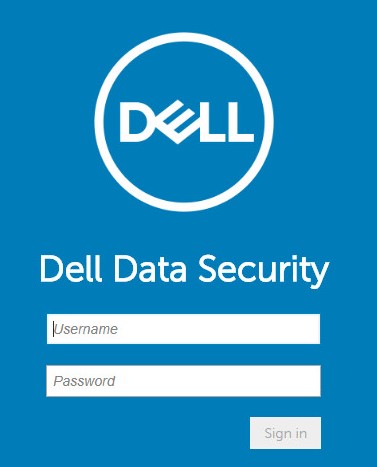
- Em um navegador da Web, vá até o console de administração do Dell Data Security em: https://servername.company.com:8443/webui.
Nota:
- O exemplo servername.company.com pode ser diferente do DNS do servidor em seu ambiente.
- A porta, 8443, pode ser diferente da porta do Remote Management Console em seu ambiente.
- Faça login no console de administração do Dell Data Security.
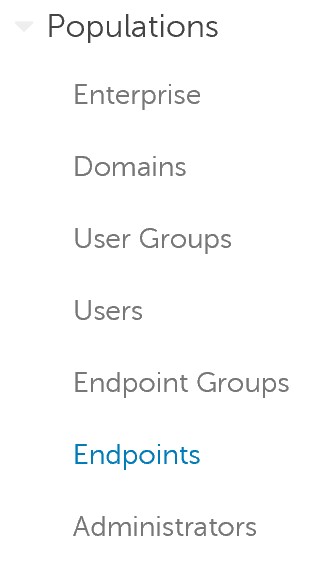
- No menu à esquerda, expanda Populations e, em seguida, clique em Endpoints.
- Clique no Hostname afetado.
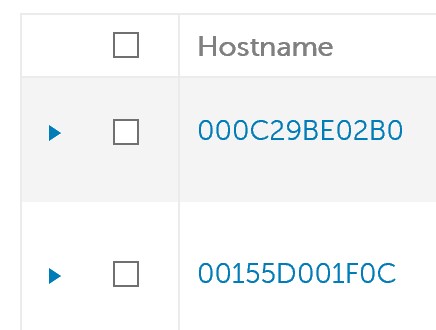
Nota: Os exemplos de hostname serão diferentes em seu ambiente.
- Em Threat Prevention, clique em Protection Settings.
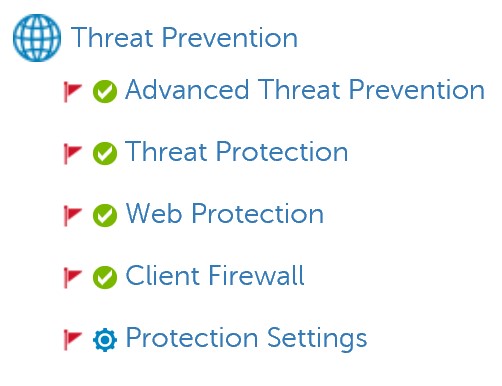
- Marque a opção Debug Logging for Web Protection e Debug Logging for Client Firewall.

- No canto superior direito, clique em Salvar.

- Confirme a alteração de política.
Nota:
- Para obter mais informações, consulte Como confirmar políticas para servidores Dell Data Security.
- O hostname recebe a política atualizada no próximo check-in.
- Reproduza o problema no hostname afetado (etapa 4).
Para entrar em contato com o suporte, consulte Números de telefone do suporte internacional do Dell Data Security.
Acesse o TechDirect para gerar uma solicitação de suporte técnico on-line.
Para obter insights e recursos adicionais, participe do Fórum da comunidade de segurança da Dell.
Lisätietoja
Videot
Tuotteet, joihin vaikutus kohdistuu
Dell Endpoint Security Suite Pro, Dell Endpoint Security Suite EnterpriseArtikkelin ominaisuudet
Artikkelin numero: 000130129
Artikkelin tyyppi: Solution
Viimeksi muutettu: 03 marrask. 2023
Versio: 10
Etsi vastauksia kysymyksiisi muilta Dell-käyttäjiltä
Tukipalvelut
Tarkista, kuuluuko laitteesi tukipalveluiden piiriin.