Instalowanie klienta Netskope
Yhteenveto: Poznaj instrukcje krok po kroku dotyczące instalacji klienta Netskope, postępując zgodnie z poniższymi instrukcjami dla systemów Windows, Mac lub ChromeOS.
Tämä artikkeli koskee tuotetta
Tämä artikkeli ei koske tuotetta
Tämä artikkeli ei liity tiettyyn tuotteeseen.
Tässä artikkelissa ei yksilöidä kaikkia tuoteversioita.
Ohjeet
Ten artykuł przedstawia kroki, które należy wykonać, aby zainstalować klienta Netskope.
Dotyczy produktów:
- Klient Netskope
Dotyczy systemów operacyjnych:
- Windows
- Mac
- ChromeOS
Uwaga: przed rozpoczęciem instalacji należy sprawdzić, czy wymagania systemowe zostały spełnione. Aby uzyskać więcej informacji, zapoznaj się z tematem Wymagania systemowe programu Netskope.
Proces instalacji klienta Netskope różni się w systemach Windows, Mac i ChromeOS. Aby uzyskać instrukcje dotyczące instalowania klienta Netskope, kliknij odpowiednią platformę systemu operacyjnego.
Windows
- Kliknij dwukrotnie
NSClient_addon-[TENANT]_[VERSION]_ [LICENSE].msi. Uwaga:
[TENANT]= Nazwa dzierżawy dla Twojego środowiska[VERSION]= Wersja klienta Netskope[LICENSE]= Unikalny klucz licencyjny dla użytkownika- Aby uzyskać instalator, zapoznaj się z artykułem Pobieranie klienta Netskope.
- Uruchomiona zostanie konfiguracja klienta Netskope.
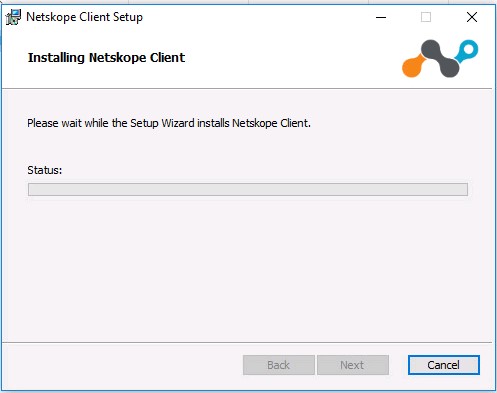
- Kliknij przycisk Zakończ.

Mac
- Kliknij dwukrotnie
NSClient_addon-[TENANT]_[VERSION]_ [LICENSE].pkg.Uwaga:[TENANT]= Nazwa dzierżawy dla Twojego środowiska[VERSION]= Wersja klienta Netskope[LICENSE]= Unikalny klucz licencyjny dla użytkownika- Aby uzyskać instalator, zapoznaj się z artykułem Pobieranie klienta Netskope.
- Kliknij przycisk Continue.

- Wybierz dysk do zainstalowania, a następnie kliknij przycisk Kontynuuj.
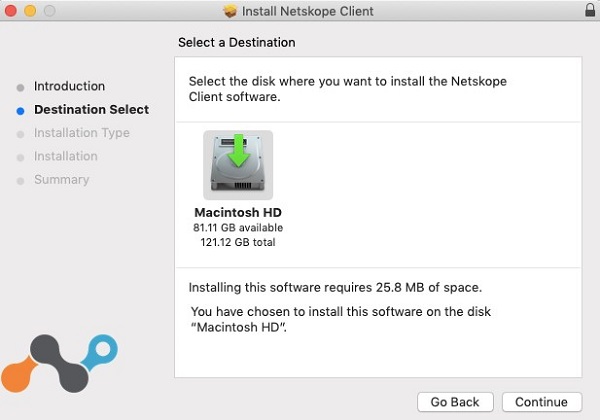
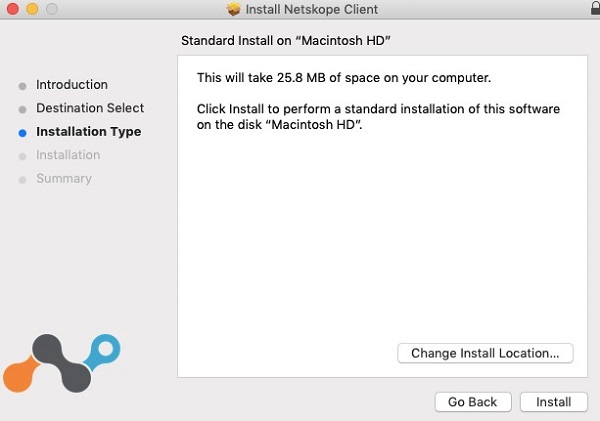
- Opcjonalnie zmień lokalizację instalacji, a następnie kliknij przycisk Instaluj.
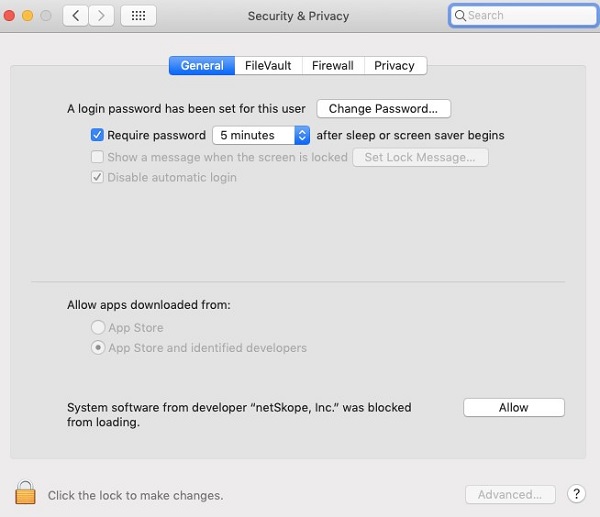
- Jeśli zostanie wyświetlony monit z zablokowanym rozszerzeniem systemowym, kliknij przycisk Otwórz preferencje zabezpieczeń, a następnie przejdź do kroku 6. W przeciwnym razie przejdź do kroku 7.
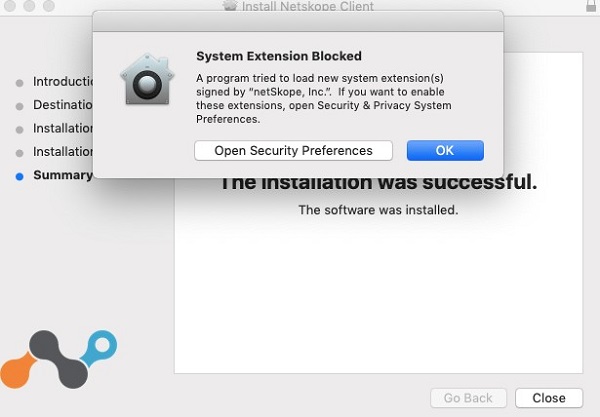
- Kliknij opcję Zezwalaj.
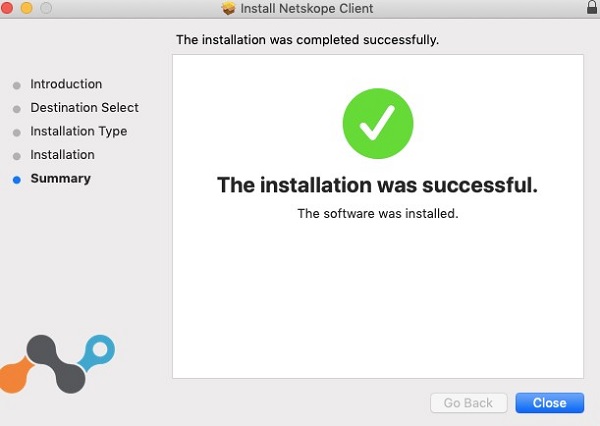
- Kliknij przycisk Close.
ChromeOS
Uwaga: ChromeOS wymaga wysłania wiadomości e-mail w celu zakończenia konfiguracji. Aby uzyskać więcej informacji na temat wysyłania wiadomości e-mail z zaproszeniem, zapoznaj się z artykułem Pobieranie klienta Netskope.
- Otwórz wiadomość e-mail z zaproszeniem i kliknij łącze pobierania klienta dla ChromeOS.
 Uwaga: Uwaga: łącza pobierania są unikatowe. Instalacja jest powiązana z użytkownikiem, z którym skojarzono łącze.
 - Uruchomi się przeglądarka zainstalowana na urządzeniu z ChromeOS. Kliknij przycisk Zainstaluj.
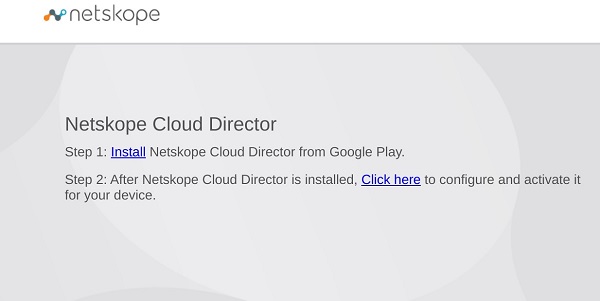
- Urządzenie zostanie przekierowane na stronę aplikacji Netskope Cloud Director w sklepie Google Play. Kliknij Zainstaluj.

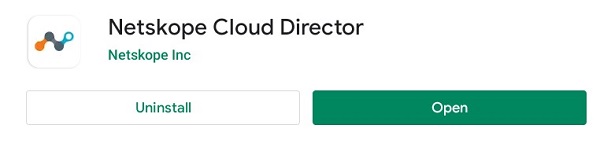
- Po zainstalowaniu aplikacji kliknij przycisk Otwórz.
- Wróć do strony internetowej od kroku 2, a następnie wybierz pozycję Kliknij tutaj.
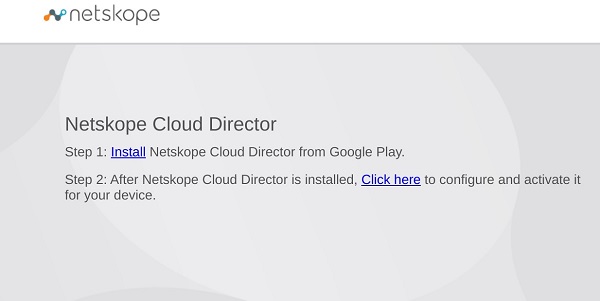
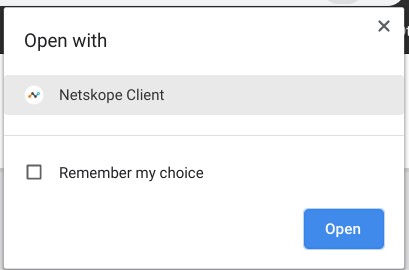
- Zostanie wyświetlone okno dialogowe Otwórz za pomocą . Upewnij się, że wybrano opcję Netskope Client , a następnie kliknij przycisk Otwórz.
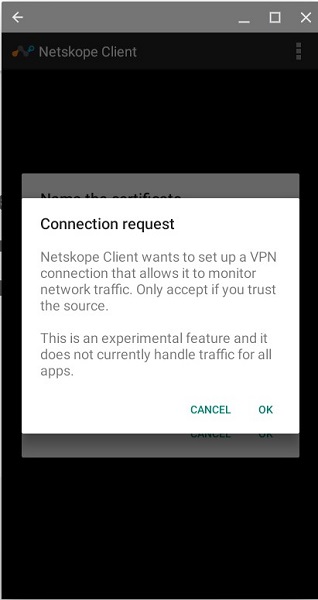
- Zostanie uruchomiona aplikacja kliencka Netskope i zostanie wyświetlone okno dialogowe żądania połączenia . Kliknij przycisk OK.
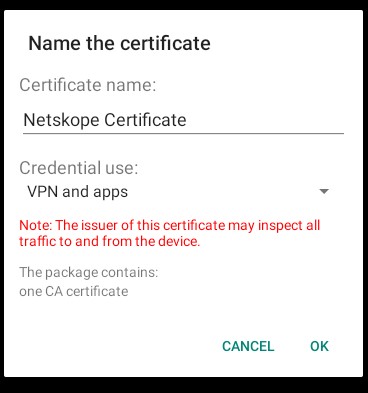
- Jeśli certyfikat Netskope nie jest zaufany przez urządzenie lub organizację, zostanie wyświetlony monit o nadanie certyfikatowi nazwy. Kliknij przycisk OK.
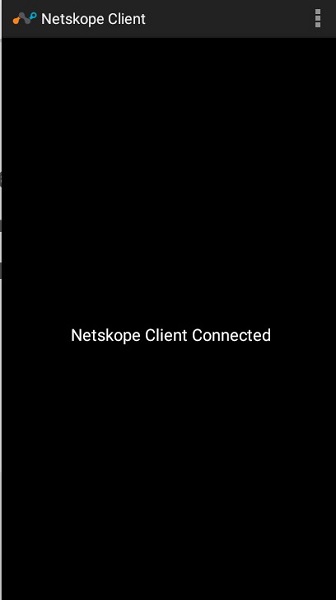
- Po pomyślnym zakończeniu zostanie wyświetlony komunikat Netskope Client Connected.
Aby skontaktować się z pomocą techniczną, przejdź do sekcji Numery telefonów międzynarodowej pomocy technicznej Dell Data Security.
Przejdź do TechDirect, aby wygenerować zgłoszenie online do pomocy technicznej.
Aby uzyskać dodatkowe informacje i zasoby, dołącz do Forum społeczności Dell Security.
Lisätietoja
Videot
Tuotteet, joihin vaikutus kohdistuu
NetskopeArtikkelin ominaisuudet
Artikkelin numero: 000130554
Artikkelin tyyppi: How To
Viimeksi muutettu: 04 syysk. 2025
Versio: 10
Etsi vastauksia kysymyksiisi muilta Dell-käyttäjiltä
Tukipalvelut
Tarkista, kuuluuko laitteesi tukipalveluiden piiriin.