Installere Netskope-klienten
Yhteenveto: Lær trinnvise instruksjoner for å installere Netskope Client ved å følge disse instruksjonene for enten Windows, Mac eller ChromeOS.
Tämä artikkeli koskee tuotetta
Tämä artikkeli ei koske tuotetta
Tämä artikkeli ei liity tiettyyn tuotteeseen.
Tässä artikkelissa ei yksilöidä kaikkia tuoteversioita.
Ohjeet
Denne artikkelen inneholder fremgangsmåten for å installere Netskope-klienten.
Berørte produkter:
- Netskope-klient
Berørte operativsystemer:
- Windows
- Mac
- ChromeOS
Merk: Sørg for å validere systemkravene før installasjonen. Hvis du vil ha mer informasjon, kan du se Systemkrav for Netskope-klient.
Prosessen for å installere Netskope Client varierer mellom Windows, Mac og ChromeOS. For trinn om hvordan du installerer Netskope Client, klikk på den aktuelle operativsystemplattformen.
Windows
- Dobbeltklikk
NSClient_addon-[TENANT]_[VERSION]_ [LICENSE].msi. Merk:
Merk:[TENANT]= Navn på leieren for miljøet ditt[VERSION]= Versjon av Netskope Client[LICENSE]= Unik lisensnøkkel for brukeren- Hvis du vil hente installasjonsprogrammet, kan du se Laste ned Netskope-klienten.
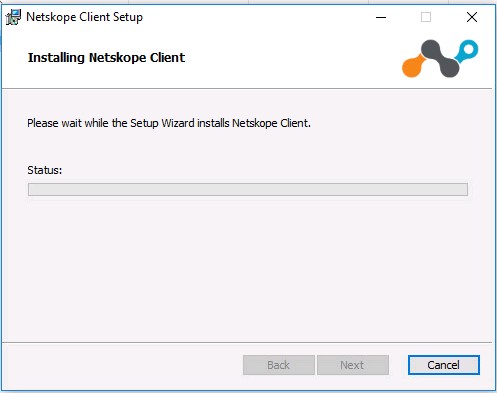
- Netskope Client Setup kjører.
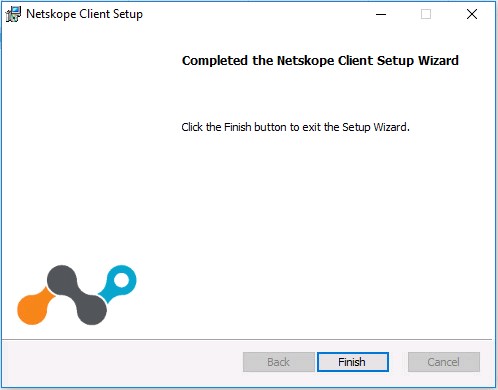
- Klikk Finish Fullfør.
Mac
- Dobbeltklikk
NSClient_addon-[TENANT]_[VERSION]_ [LICENSE].pkg.Merk:[TENANT]= Navn på leieren for miljøet ditt[VERSION]= Versjon av Netskope Client[LICENSE]= Unik lisensnøkkel for brukeren- Hvis du vil hente installasjonsprogrammet, kan du se Laste ned Netskope-klienten.
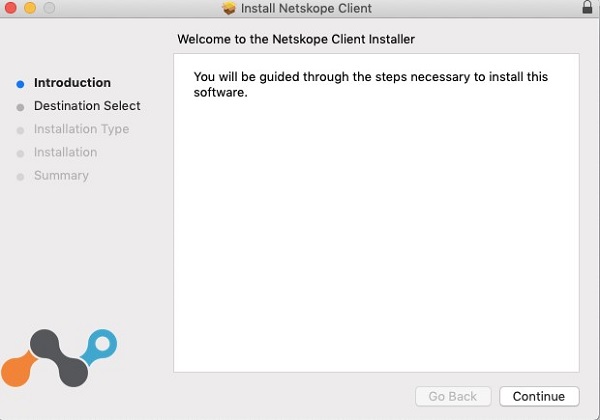
- Klikk på Fortsett.
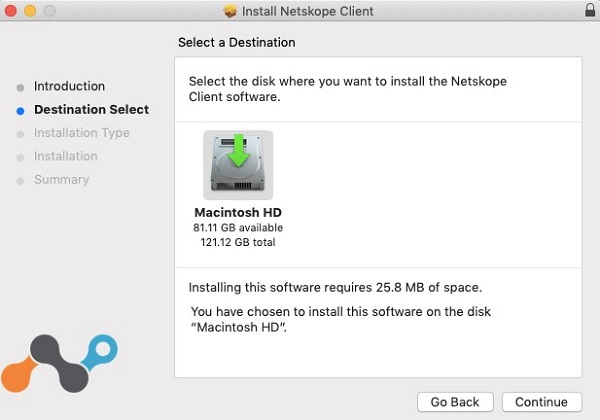
- Velg en disk for installasjon, og klikk deretter på Fortsett.
- Eventuelt kan du velge Change Install Location (Endre installasjonssted) og så klikke på Next (Neste).
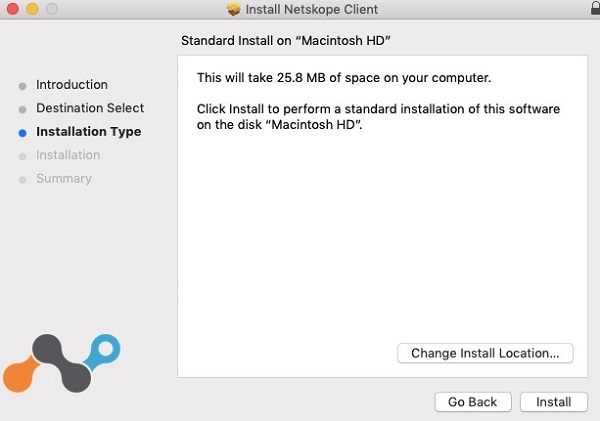
- Hvis du blir bedt om det med Systemutvidelse blokkert, klikker du på Åpne sikkerhetsvalg og går deretter til trinn 6. Hvis ikke, går du til trinn 7.
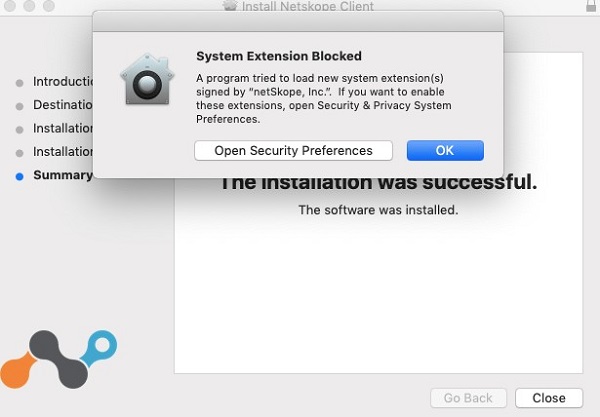
- Klikk på Allow (Tillat).

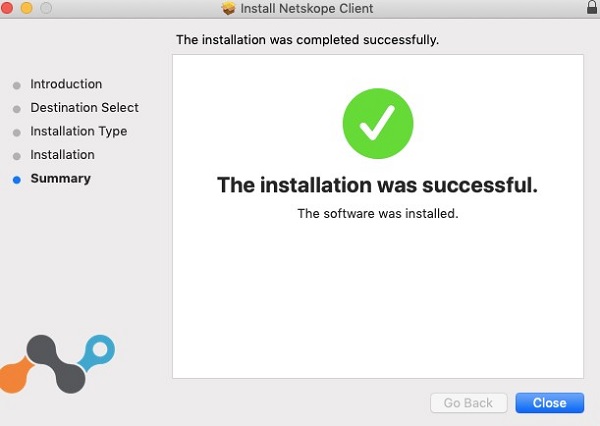
- Klikk på Lukk.
ChromeOS
Merk: ChromeOS krever at en e-postinvitasjon blir sendt før den kan fullkonfigureres. Hvis du vil ha mer informasjon om hvordan du sender en e-postinvitasjon, kan du se Laste ned Netskope-klienten.
- Åpne e-postinvitasjonen, og klikk på nedlastingskoblingen for ChromeOS.
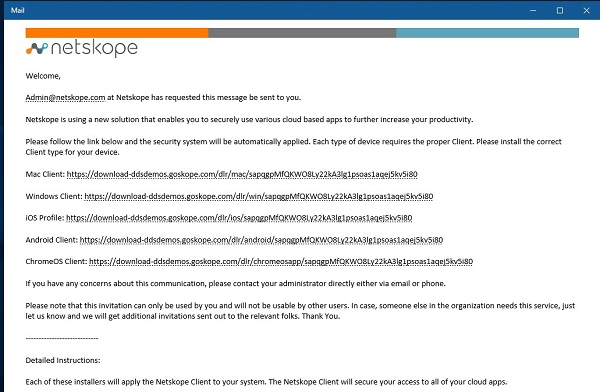 Merk: Nedlastingskoblingene er unike. Installasjonen er knyttet til brukeren som koblingen tilhører.
 - Nettleseren som er installert på Chrome OS-enheten starter. Klikk på Installer.
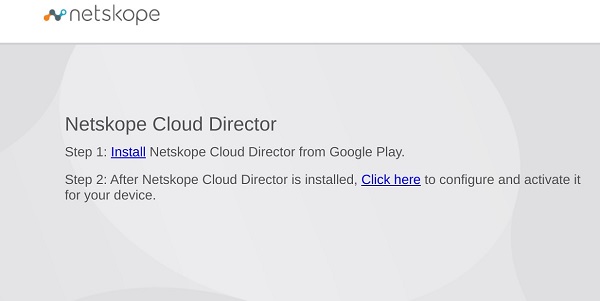
- Enheten viderekobles til Google Play Store-siden for Netskope Cloud Director-appen. Klikk på Installer.
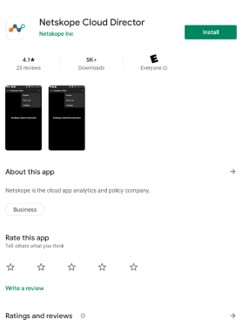
- Når appen er installert, klikker du på Open (Åpne).

- Gå tilbake til websiden fra trinn 2, og velg deretter Klikk her.
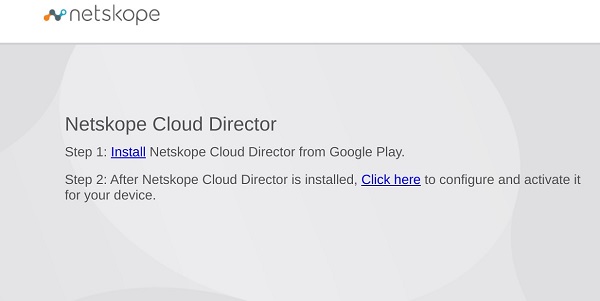
- Dialogboksen Åpne med vises. Kontroller at Netskope Client er valgt, og klikk deretter Åpne.
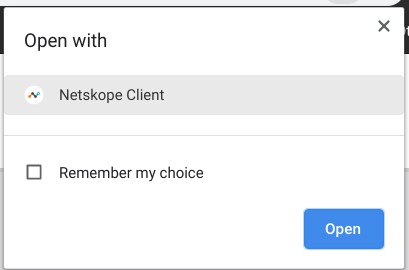
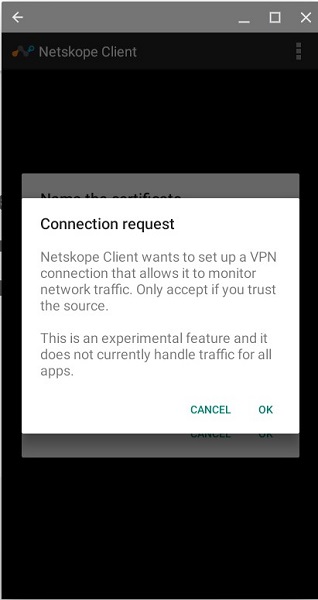
- Netskope Client-appen åpnes, og dialogboksen Tilkoblingsforespørsel vises. Klikk på OK.
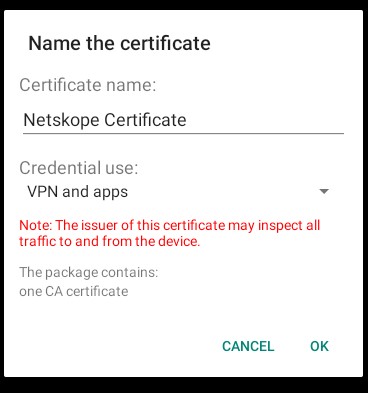
- Hvis enheten eller organisasjonen din ikke klarerer Netskope-sertifikatet, vises en melding om å navngi sertifikatet. Klikk på OK.
- Når dette er fullført, vises Netskope Client Connected.

Når du skal kontakte kundestøtte, kan du se Dell Data Security internasjonale telefonnumre for støtte..
Gå til TechDirect for å generere en forespørsel om teknisk støtte på Internett.
Hvis du vil ha mer innsikt og flere ressurser, kan du bli med i fellesskapsforumet for Dell Security.
Lisätietoja
Videot
Tuotteet, joihin vaikutus kohdistuu
NetskopeArtikkelin ominaisuudet
Artikkelin numero: 000130554
Artikkelin tyyppi: How To
Viimeksi muutettu: 04 syysk. 2025
Versio: 10
Etsi vastauksia kysymyksiisi muilta Dell-käyttäjiltä
Tukipalvelut
Tarkista, kuuluuko laitteesi tukipalveluiden piiriin.