O Dell Security Management Server Virtual não consegue fazer o upgrade e exibe um erro ao especificar um pacote Postgresql não autenticado
Yhteenveto: Este artigo descreve como resolver a mensagem de erro que informa que o pacote postgresql-contrib-9.5 não pôde ser autenticado durante um upgrade do Dell Security Management Server Virtual. ...
Oireet
Produtos afetados:
- Dell Security Management Server Virtual
Versões afetadas:
- v10.1.0 e versões posteriores
Syy
Ao realizar um upgrade para o Dell Security Management Server Virtual, pode ser exibido um aviso ou um erro indicando que o postgresql-contrib-9.5, postgresql-client-9.5 E postgresql-9.5 os pacotes não podiam ser autenticados corretamente.
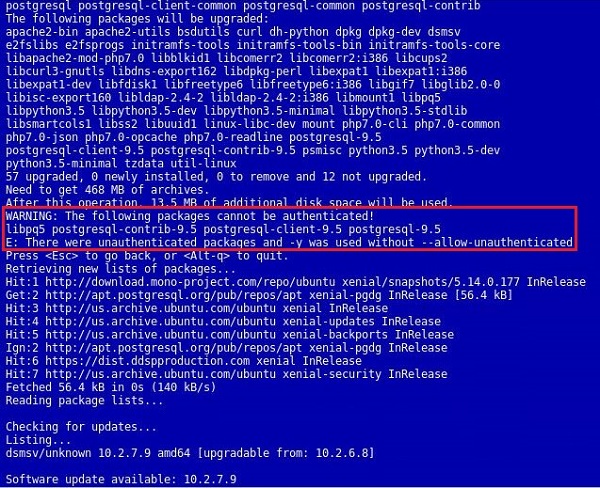
Figura 1: (Somente em inglês) A advertência ou o erro é exibido na interface do usuário atualizada
Tarkkuus
Essa falha está acontecendo porque a chave usada para assinar os pacotes para postgresql foi atualizada e não está no repositório padrão do Ubuntu. A chave usada para autenticação precisa ser atualizada manualmente no Dell Security Management Server Virtual para resolver o erro. Para atualizar a chave, realize as etapas a seguir.
- Faça log-in no console com o
delluserconta (senha padrão:delluser).

Figura 2: (Somente em inglês) Login no console
- Vá para a opção Launch Shell.
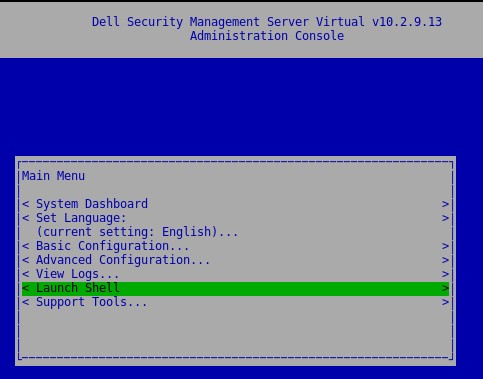
Figura 3: (Somente em inglês) Selecione Launch Shell
- Alternar usuário para
dellsupportcom o comandosu dellsupport(Senha padrão:dellsupport).
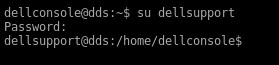
Figura 4: (Somente em inglês) Alternar usuário
- Execute o comando
sudo apt-get update && sudo apt-key update.

Figura 5: (Somente em inglês) Execute o comando sudo apt-get update && sudo apt-key updat
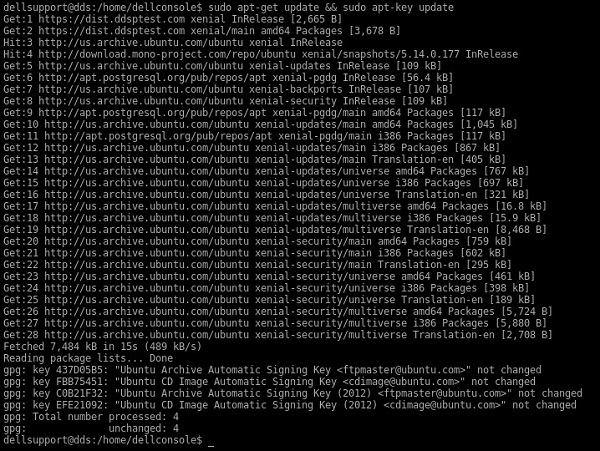
Figura 6: (Somente em inglês) Exemplo de saída de comando na tela
- Execute o comando:
sudo apt-get install curl ca-certificates gnupge aceite o prompt perguntando se está ok para nós o espaço em disco adicional.
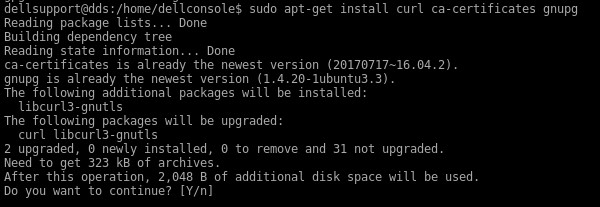
Figura 7: (Somente em inglês) Executar sudo apt-get install curl ca-certificates gnupg
- Execute o comando:
curl https://www.postgresql.org/media/keys/ACCC4CF8.asc | sudo apt-key add -.

Figura 8: (Somente em inglês) Executar curl https://www.postgresql.org/media/keys/ACCC4CF8.asc | sudo apt-key add -
Se esses comandos falharem, consulte o Apêndice A abaixo.
- Saia do
dellsupportcontexto do usuário digitandoexit. - Retorne ao console digitando
exitNovamente. - Execute a atualização novamente acessando Basic Configuration e, em seguida, Update Dell Security Management Server Virtual….
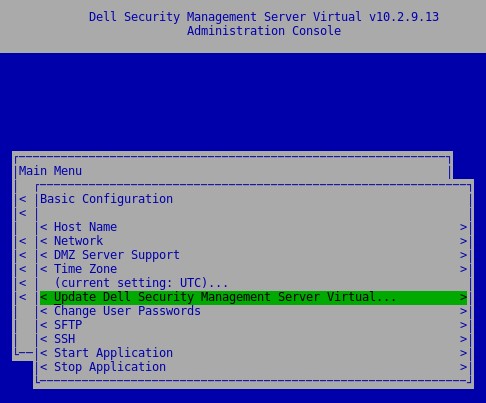
Figura 9: (Somente em inglês) Execute a atualização novamente
Apêndice A
Se a atualização da chave do PostgreSQL falhar, um método poderá ser chamado para fazer download das chaves diretamente do Ubuntu keyservers, embora esse método ignore a validação da chave.
Dentro do shell e conectado como dellsupport execute o comando abaixo. Este comando não diferencia maiúsculas de minúsculas.
sudo apt-key adv --keyserver keyserver.ubuntu.com --recv-keys 7FCC7D46ACCC4CF8

Figura 10: (Somente em inglês) Executar sudo apt-key adv --keyserver keyserver.ubuntu.com --recv-keys 7FCC7D46ACCC4CF8
Isso deve fazer com que a chave seja atualizada dentro do repositório de chaves local e permitir que as atualizações envolvendo o PostgreSQL prossigam. Veja abaixo o exemplo de uma chave PostgreSQL que já está sendo importada. Na importação bem-sucedida, várias chaves são importadas.

Figura 11: (Somente em inglês) Exemplo de uma chave PostgreSQL já sendo importada
Para entrar em contato com o suporte, consulte Números de telefone do suporte internacional do Dell Data Security.
Acesse o TechDirect para gerar uma solicitação de suporte técnico on-line.
Para obter insights e recursos adicionais, participe do Fórum da comunidade de segurança da Dell.