Nástroj Dell Security Management Server Virtual se nedaří upgradovat a zobrazí se chyba s neověřeným balíčkem Postgresql
Yhteenveto: Tento článek popisuje, jak vyřešit chybovou zprávu oznamující, že balíček postgresql-contrib-9.5 nebylo možné ověřit během upgradu nástroje Dell Security Management Server Virtual.
Oireet
Dotčené produkty:
- Dell Security Management Server Virtual
Dotčené verze:
- v10.1.0 a novější
Syy
Při upgradu nástroje Dell Security Management Server Virtual se může zobrazit varování nebo chyba oznamující, že postgresql-contrib-9.5, postgresql-client-9.5 A postgresql-9.5 balíčky nebylo možné správně ověřit.
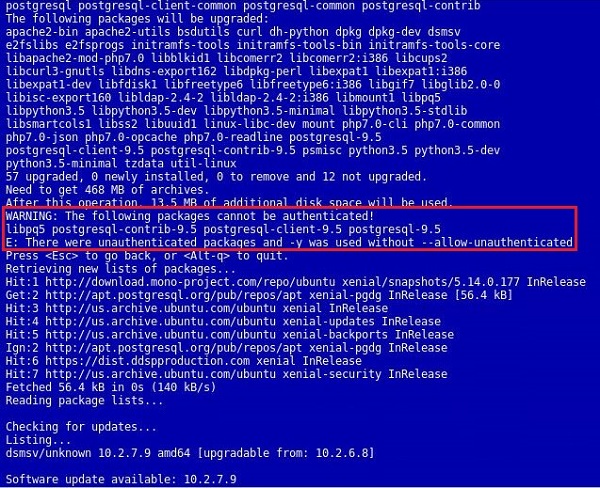
Obrázek 1: (Pouze v angličtině) V aktualizovaném uživatelském rozhraní se zobrazuje toto varování a chyba
Tarkkuus
K této chybě dochází, protože byl aktualizován klíč použitý k podpisu balíčků postgresql a není ve výchozím úložišti pro systém Ubuntu. K vyřešení chyby je nutné ručně aktualizovat klíč používaný k ověření v nástroji Dell Security Management Server Virtual. Klíč aktualizujete následovně:
- Přihlaste se ke konzoli pomocí
delluseraccount (výchozí heslo:delluser).

Obrázek 2: (Pouze v angličtině) Přihlášení do konzole
- Přejděte na možnost Launch Shell.
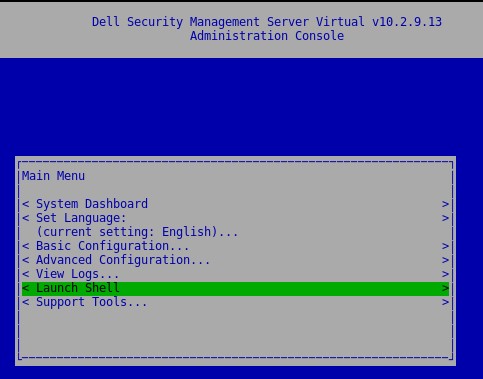
Obrázek 3: (Pouze v angličtině) Výběr možnosti Launch Shell
- Přepnout uživatele na
dellsupportpomocí příkazusu dellsupport(Výchozí heslo:dellsupport).

Obrázek 4: (Pouze v angličtině) Přepnutí uživatele
- Spusťte příkaz.
sudo apt-get update && sudo apt-key update.

Obrázek 5: (Pouze v angličtině) Spusťte příkaz. sudo apt-get update && sudo apt-key updat
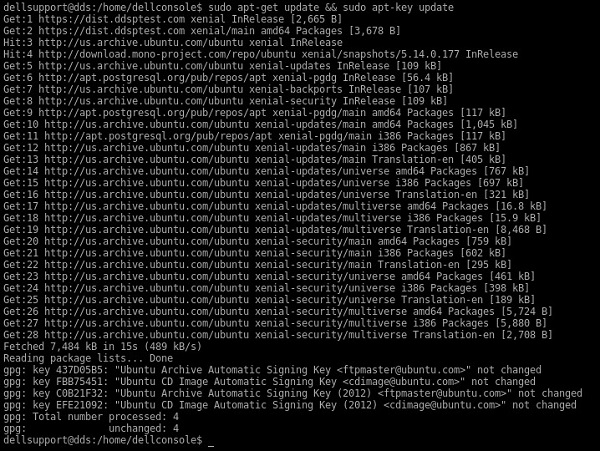
Obrázek 6: (Pouze v angličtině) Příklad výstupu příkazu na obrazovce
- Zadejte následující příkaz:
sudo apt-get install curl ca-certificates gnupga přijměte výzvu s dotazem, zda je v pořádku, další místo na disku.
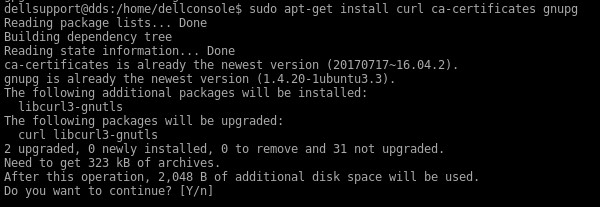
Obrázek 7: (Pouze v angličtině) Spustit sudo apt-get install curl ca-certificates gnupg
- Zadejte následující příkaz:
curl https://www.postgresql.org/media/keys/ACCC4CF8.asc | sudo apt-key add -.

Obrázek 8: (Pouze v angličtině) Spustit curl https://www.postgresql.org/media/keys/ACCC4CF8.asc | sudo apt-key add -
Pokud tyto příkazy selžou, podívejte se na přílohu A níže.
- Ukončete
dellsupportuživatelský kontext zadáním textuexit. - Vraťte se do konzole zadáním příkazu
exitZnovu. - V nabídce Basic Configuration přejděte do části Update Dell Security Management Server Virtual... a znovu spusťte aktualizaci.
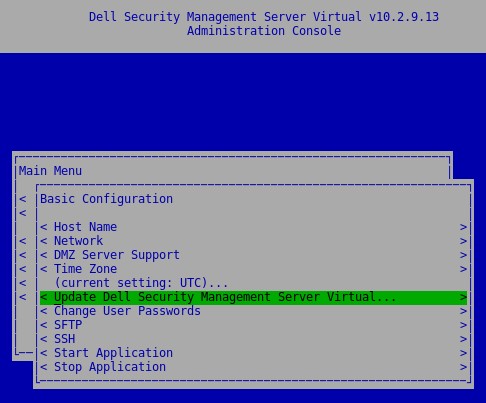
Obrázek 9: (Pouze v angličtině) Znovu spusťte aktualizaci.
Příloha A
Pokud se aktualizace klíče PostgreSQL nezdaří, lze provést metodu stažení klíčů přímo z Ubuntu keyservers, ačkoli tato metoda obejde ověření klíče.
V prostředí a přihlášen jako dellsupport Spusťte níže uvedené příkazy. V příkazu se nerozlišují velká a malá písmena.
sudo apt-key adv --keyserver keyserver.ubuntu.com --recv-keys 7FCC7D46ACCC4CF8

Obrázek 10: (Pouze v angličtině) Spustit sudo apt-key adv --keyserver keyserver.ubuntu.com --recv-keys 7FCC7D46ACCC4CF8
Tím by se měl aktualizovat klíč v místním úložišti klíčů a mělo by být možné pokračovat v aktualizacích PostgreSQL. V příkladu níže je klíč PostgreSQL již importován. Při úspěšném importu se importuje více klíčů.

Obrázek 11: (Pouze v angličtině) Příklad již importovaného klíče PostgreSQL
Chcete-li kontaktovat podporu, přečtěte si článek Telefonní čísla mezinárodní podpory Dell Data Security.
Přejděte na portál TechDirect a vygenerujte online žádost o technickou podporu.
Další informace a zdroje získáte na fóru komunity Dell Security.