Сбой модернизации Dell Security Management Server Virtual с ошибкой, указывающей на неаутентифицированный пакет PostgreSQL
Yhteenveto: В этой статье описано, как устранить сообщение об ошибке, указывающее на то, что пакет postgresql-Contributor-9.5 не удается аутентифицировать во время модернизации Dell Security Management Server Virtual. ...
Oireet
Затронутые продукты:
- Dell Security Management Server Virtual
Затронутые версии:
- Версия 10.1.0 и более поздние версии
Syy
При выполнении модернизации до Dell Security Management Server Virtual может появиться предупреждение или ошибка, указывающая на то, что postgresql-contrib-9.5, postgresql-client-9.5 И postgresql-9.5 не удалось должным образом выполнить аутентификацию пакетов.

Рис. 1. (Только на английском языке) Это предупреждение и ошибка отображаются в обновленном пользовательском интерфейсе
Tarkkuus
Эта ошибка возникает из-за того, что ключ, используемый для подписи пакетов postgresql, был обновлен и не находится в репозитории по умолчанию для Ubuntu. Ключ, используемый для проверки подлинности, необходимо обновить вручную в Dell Security Management Server Virtual, чтобы устранить ошибку. Чтобы обновить ключ, выполните следующие действия.
- Войдите в консоль с помощью
delluseraccount (пароль по умолчанию:delluser).

Рис. 2. (Только на английском языке) Войдите в консоль
- Перейдите к параметру Launch Shell.
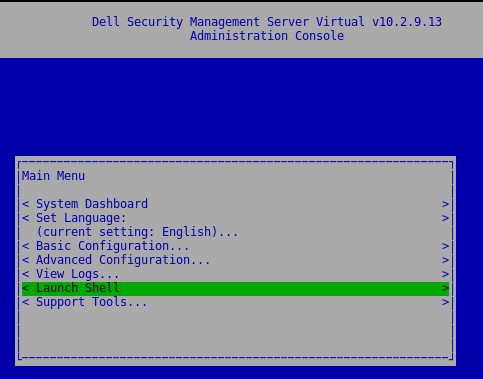
Рис. 3. (Только на английском языке) Выберите «Launch Shell»
- Переключить пользователя на
dellsupportс помощью командыsu dellsupport(Пароль по умолчанию:dellsupport).

Рис. 4. (Только на английском языке) Смена пользователя
- Выполните команду
sudo apt-get update && sudo apt-key update.

Рис. 5. (только на английском языке) Выполните команду sudo apt-get update && sudo apt-key updat

Рис. 6. (Только на английском языке) Пример вывода команды на экране
- Выполните команду:
sudo apt-get install curl ca-certificates gnupgи примите запрос с вопросом, правильно ли для нас использовать дополнительное дисковое пространство.
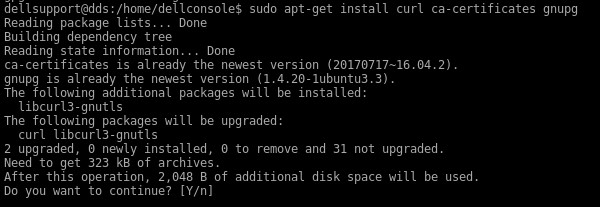
Рис. 7. (только на английском языке) Запустить sudo apt-get install curl ca-certificates gnupg
- Выполните команду:
curl https://www.postgresql.org/media/keys/ACCC4CF8.asc | sudo apt-key add -.

Рис. 8. (только на английском языке) Запустить curl https://www.postgresql.org/media/keys/ACCC4CF8.asc | sudo apt-key add -
Если эти команды не выполняются, см. приложение A ниже.
- Выйдите из
dellsupportпользовательского контекста путем вводаexit. - Вернитесь в консоль, введя
exitСнова. - Повторно запустите обновление, перейдя в раздел Basic Configuration, а затем в раздел Update Dell Security Management Server Virtual….
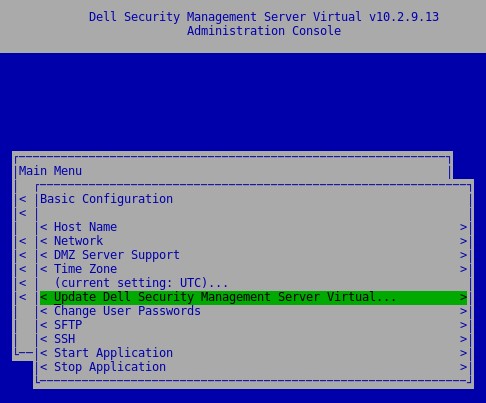
Рис. 9. (Только на английском языке) Повторно запустите обновление
Приложение А
Если обновление ключа для PostgreSQL завершается сбоем, можно запустить метод загрузки ключей непосредственно из Ubuntu keyservers, хотя этот метод позволяет обойти проверку ключа.
В оболочке и войдите в систему как dellsupport выполните следующую команду. В этой команде регистр не учитывается.
sudo apt-key adv --keyserver keyserver.ubuntu.com --recv-keys 7FCC7D46ACCC4CF8

Рис. 10. (Только на английском языке) «Выполнить» sudo apt-key adv --keyserver keyserver.ubuntu.com --recv-keys 7FCC7D46ACCC4CF8
Это должно привести к обновлению ключа в локальном хранилище ключей и разрешить выполнение обновлений, связанных с PostgreSQL. Ниже приведен пример импортируемого ключа PostgreSQL. При успешном импорте импортируется несколько ключей.

Рис. 11. (Только на английском языке) Пример импортируемого ключа PostgreSQL
Чтобы связаться со службой поддержки, см. Номера телефонов международной службы поддержки Dell Data Security.
Перейдите в TechDirect, чтобы создать запрос на техническую поддержку в режиме онлайн.
Для получения дополнительной информации и ресурсов зарегистрируйтесь на форуме сообщества Dell Security.