Dell Chromebook -näppäimistöopas
Yhteenveto: Tämä on opas näppäimistön käyttöön. Tietoja Chromebookien erikoistoiminnoista ja niiden käytöstä.
Ohjeet
Sisällysluettelo:
- Näppäimistöasettelu
- Näppäimistön näppäinten toiminta
- Erikoisnäppäinten ja Caps Lockin säätäminen
- Chromebookin pikanäppäimet
Näppäimistöasettelu
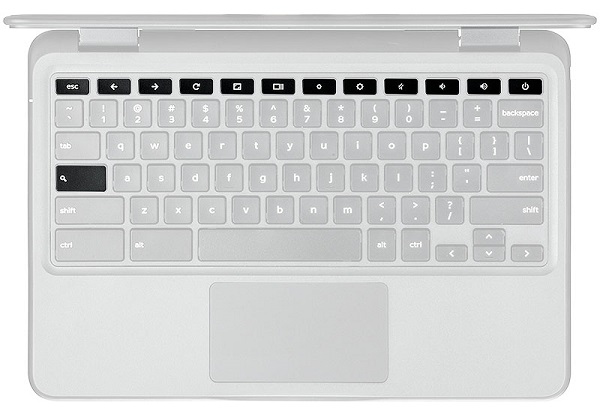
Chromebookin näppäimistössä on joitakin lisäominaisuuksia, jotka helpottavat internetin selaamista. Näppäimistössä on erityisen hakunäppäin ja uusi rivi Internet-pikavalintanäppäimiä. Chromebookin kanssa voi käyttää tavallista USB-näppäimistöä ja samoja pikanäppäimiä.
- Onko näppäimistössä ongelmia? Katso lisätietoja Dellin tietämyskannan artikkelista: Näppäimistön käyttö- ja vianmääritysopas
- Puuttuuko Chromebookista näppäimistön näppäimiä? Katso lisätietoja Dellin tietämyskannan artikkelista: Chromebookin näppäimistöltä puuttuu näppäimiä
Näppäimistön näppäinten toiminta
Chromebookin näppäimistö on suunniteltu auttamaan oikeilla näppäimillä eniten tarvittavien tehtävien suorittamiseen. Näppäimistön ylärivin erikoisnäppäimet esitellään seuraavassa taulukossa.
| Tunnus | Toiminto |
|---|---|
 |
Siirry selaushistorian edelliselle sivulle (F1) |
 |
Siirry selaushistorian seuraavalle sivulle (F2) |
 |
Lataa nykyinen sivu uudelleen (F3) |
 |
Avaa sivu koko näytön tilassa (F4) |
 |
Siirry seuraavaan välilehteen tai ikkunaan (F5) |
 |
Vähennä näytön kirkkautta (F6) |
 |
Lisää näytön kirkkautta (F7) |
 |
Mykistys (F8) |
 |
Vähennä äänenvoimakkuutta (F9) |
 |
Lisää äänenvoimakkuutta (F10) |
 |
Hae sovelluksista ja Internetistä sovellusluettelossa. Chromebookissa tämä näppäin on näppäimistön sivussa. Sijaitsee kohdassa, jossa Caps Lock -näppäin olisi Windows-näppäimistössä. Käytätkö tavallista näppäimistöä? Ctrl:n ja Altin välissä oleva Windows-näppäin toimii hakunäppäimenä. Voit ottaa Caps Lockin käyttöön tilapäisesti painamalla Alt- ja hakunäppäintä. |
Erikoisnäppäinten ja Caps Lockin säätäminen
Chromebookissa on erityinen hakunäppäin, joka nopeuttaa hakuja Internetistä. Hakunäppäintä voi käyttää Caps Lock -näppäimen tavoin isojen kirjainten kirjoittamiseen. Vastaavasti he voivat myös säätää Ctrl- ja Alt-näppäinten toimintaa Asetus-sivulla.
Muuta avaimen toimintaa:
-
Kirjaudu Chromebookille.
-
Napsauta oikeassa alakulmassa olevaa tila-aluetta , jossa tilin kuva näkyy.
-
Valitse Settings.
-
Valitse Laite-osassa Näppäimistöasetukset.
-
Valikoiden avulla voit säätää haku-, Ctrl- ja Alt-näppäinten toimintaa.
-
Valitse OK.
Lisätietoja hakunäppäimestä:
Hakunäppäimen  painaminen tuo esiin hakukentän ja sovellusluettelon. Hakukentän avulla voit hakea sekä Internetistä että sovellusluettelosta samanaikaisesti.
Käytätkö tavallista näppäimistöä?
Ctrl: n ja Alt: n välinen Windows-näppäin toimii hakunäppäimenä.
Caps Lock -näppäin otetaan pois, jotta hakunäppäimelle jää tilaa. Ota Caps Lock tilapäisesti käyttöön painamalla Alt +  hakunäppäintä. Voit poistaa sen käytöstä painamalla näppäinyhdistelmää uudelleen.
Chromebookin pikanäppäimet
Alla olevassa taulukossa on lueteltu hyödyllisiksi osoittautuneet pikanäppäimet.
| Pikanäppäin | Toiminto |
|---|---|
| Esc | Pysäytä nykyisen sivun lataus. |
| Alt + ylänuoli | Yksi sivu ylöspäin |
| Alt + alanuoli | Yksi sivu alaspäin |
| Alt + vasen nuoli (askelpalautin) | Siirry selaushistorian edelliselle sivulle. |
| Alt + oikea nuoli (vaihto + askelpalautin) |
Siirry selaushistorian seuraavalle sivulle. |
| Ctrl + oikea nuoli | Siirry seuraavan sanan loppuun |
| Ctrl + alanuoli | Siirry edellisen sanan alkuun |
| Ctrl + Alt + ylänuoli | Home |
| Ctrl + Alt + alanuoli | End |
| Ctrl + Alt + oikea nuoli | Valitse seuraava sana tai kirjain. |
| Ctrl + Alt + vasen nuoli | Valitse edellinen sana tai kirjain. |
| Ctrl + Alt + Z | Ota käyttöön tai poista käytöstä esteettömyysominaisuudet, kun et ole kirjautunut sisään Google-tilillä. Määritä helppokäyttötoiminto Asetukset-sivulla, kun olet kirjautunut sisään. |
| Ctrl + Alt + / | Avaa käytettävissä olevien pikanäppäinten luettelo. |
| Ctrl + Vaihto + D | Tallenna kaikki nykyisen ikkunan avoimet sivut kirjanmerkkeinä uuteen kansioon. |
| Ctrl + Vaihto + G tai Vaihto + Enter |
Siirry hakupalkin syötteen edelliseen vastineeseen. |
| Ctrl + Vaihto + B | Vaihtaa kirjanmerkkipalkin näyttöä. Kirjanmerkit näkyvät Uusi välilehti -sivulla, jos palkki on piilotettu. |
| Ctrl + Vaihto + I | Vaihtaa Kehittäjän työkalut -paneelin näyttöä. |
| Ctrl + Vaihto + J | Vaihda DOM Inspectorin näyttöä. |
| Ctrl + Vaihto + L | Se lukitsee näytön. |
| Ctrl + Vaihto + N | Avaa uusi ikkuna incognito-tilassa. |
| Ctrl + vaihto + B | Vaihda kirjanmerkkipalkkia. |
| Ctrl + vaihto + Q | Kirjaudu ulos Google-tililtä |
| Ctrl + vaihto + Q (kahdesti) | Kirjaudu ulos Google-tililtä ChromeOS:ssä |
| Ctrl + vaihto + R | Lataa nykyinen sivu uudelleen käyttämättä välimuistiin tallennettua sisältöä |
| Ctrl + vaihto + T | Avaa viimeksi suljettu välilehti. Google Chrome muistaa 10 viimeksi suljettua välilehteä. |
| Ctrl + vaihto + V | Liitä sisältö leikepöydältä pelkkänä tekstinä. |
| Ctrl + vaihto + W | Sulje nykyinen ikkuna. |
| Ctrl + . | Näytä piilotetut tiedostot Tiedostot-sovelluksessa. |
| Ctrl + ? | Siirry ohjekeskukseen. |
| Ctrl + 0 | Nollaa zoomaustaso |
| Ctrl + 1 - Ctrl + 8 | Siirry ikkunan määritetyssä paikassa olevaan välilehteen. |
| Ctrl + 9 | Siirry ikkunan viimeiseen välilehteen. |
| Ctrl + A | Valitse kaikki sivulta. |
| Ctrl + C | Kopioi valittu sisältö leikepöydälle. |
| Ctrl + D | Tallenna nykyinen verkkosivusi kirjanmerkiksi. |
| Ctrl + F | Hae nykyiseltä verkkosivulta. |
| Ctrl + G tai Enter | Siirry seuraavaan otteluun syöttöä varten hakupalkissa. |
| Ctrl + H | Avaa Historia-sivu. |
| Ctrl + J | Avaa Lataukset-sivu. |
| Ctrl + K tai Ctrl + E | Tee haku. Kirjoita hakusana osoiteriville kysymysmerkin perään ja paina Enter-näppäintä. |
| Ctrl + L tai Alt + D | Valitse sisältö osoiteriviltä. |
| Ctrl + N | Avaa uusi ikkuna. |
| Ctrl + O | Avaa tiedosto selaimessa. |
| Ctrl + P | Tulosta nykyinen sivu. |
| Ctrl + R | Lataa nykyinen sivu uudelleen |
| Ctrl + S | Tallenna nykyinen sivu. |
| Ctrl + T | Avaa uusi välilehti. |
| Ctrl + U | Näytä sivun lähdekoodi |
| Ctrl + V | Liitä sisältö leikepöydältä. |
| Ctrl + W | Sulje nykyinen välilehti. |
| Ctrl + X | Leikkaa |
| Ctrl + Z | Kumoaa edellisen toiminnon. |
| Ctrl + askelpalautin | Poista edellinen sana. |
| Ctrl + sarkain | Siirry seuraavaan välilehteen. |
| Ctrl + Enter | Lisää www. ja .com osoiteriville ja avaa näin muodostettu URL-osoite |
| Ctrl + Vaihto + Sarkain | Siirry ikkunan edelliseen välilehteen. |
| Ctrl + Vaihto + Päivitä | Käännä näyttöä 90 astetta. |
| Ctrl + vaihto + ) | Nollaa näytön koon muutos |
| Ctrl + Vaihto + + | Suurenna näytön kokoa |
| Ctrl + vaihto + - | Pienennä näytön mittakaavaa. |
| Ctrl + Vaihto + Päivitä | Käännä näyttöä 90 astetta. |
| Ctrl + + | Lähennä sivua |
| Ctrl + - | Loitonna sivua. |
| Alt + linkin napsautus | Avaa klikattu linkki taustalle uuteen välilehteen. |
| Alt + 1 - Alt + 8 | Siirry ikkunaan määritetyssä asennossa. |
| Alt + 9 | Siirry viimeiseen avoimeen ikkunaan. |
| Alt + E tai Alt + F | Avaa selaimen työkalupalkin Chrome-valikko. |
| Alt + askelpalautin | Poista seuraava kirjain (poisto eteenpäin) |
| Alt + sarkain | Siirry seuraavaan avautuvaan ikkunaan. |
| Alt + Vaihto + Sarkain | Siirry edelliseen avautuneeseen ikkunaan. |
| Alt + vaihto + M | Avaa Tiedostot-sovellus. |
| Alt + vaihto + B | Sijoita kohdistin kirjanmerkkipalkkiin. Siirrä kohdistusta näppäinyhdistelmällä Vaihto+Alt+T luetelluilla toiminnoilla. |
| Vaihto + Alt + S | Avaa tila-alue näytön oikeassa alakulmassa. |
| Vaihto + Alt + L |
Sijoita kohdistin käynnistimeen
|
| Vaihto + haku + äänenvoimakkuuden lisäys | Avaa kohdistettuna olevien kohteiden hiiren kakkospainikkeen valikot. |
| Vaihto + Esc | Avaa Tehtävienhallinta. |
 avataksesi painikkeen kontekstivalikon (jos käytettävissä).
Jos tämä artikkeli ei sisällä tarvittavia tietoja, tutustu alla oleviin resursseihin:
- Dell Chromebook -tietokoneen opas
- Chromebook-tietokoneiden näytön käyttäminen ja vianmääritys
- Dell Chromebook -järjestelmien tukemat lisävarusteet
- Tarkista käyttöopas tukisivustolta.
Chromebook 11-3180 -näppäimistön irrottaminen:
Katso tästä videosta lisätietoja Chromebook 11-3180 -näppäimistön irrottamisesta.
Kesto: 01:00
Jos tekstityksen kieliasetukset ovat käytettävissä, ne voidaan valita tämän videosoittimen Asetukset- tai CC-kuvakkeella.
Chromebook 11-3189 -näppäimistön irrottaminen:
Katso tästä videosta lisätietoja Chromebook 11-3189 -näppäimistön irrottamisesta.
Kesto: 01:00
Jos tekstityksen kieliasetukset ovat käytettävissä, ne voidaan valita tämän videosoittimen Asetukset- tai CC-kuvakkeella.
Lisätietoja
Suositellut artikkelit
Seuraavassa on joitakin aiheeseen liittyviä artikkeleita, jotka saattavat kiinnostaa sinua.
Videot
Video - How to Remove Chromebook 11-3180 Keyboard
Video - How to Remove Chromebook 11-3189 Keyboard