Windowsin asentaminen Dell ISO:sta – Lataa Windows 11 ja Windows 10 ISO
Yhteenveto: Windows 11:n tai 10:n asentaminen tai uudelleenasentaminen Dell-tietokoneisiin ISO-palautuslevyn avulla. Lataa ISO-tiedosto, luo käynnistettävä USB- tai DVD-levy ja palauta tai korjaa järjestelmä. ...
Ohjeet
- Windows 11 tai Windows 10 on asennettava.
- Korjaa Windows 11 tai Windows 10 palautuslevyn avulla, jos Dell-tietokone ei käynnisty käyttöjärjestelmään.
Sisällysluettelo:
- Install Windows 10 from DVD or USB
- Windows 11: n ja Windows 10: n asentaminen ISO: sta
- Manuaalinen ohjaimen lataus komentokehotteen kautta
Dell toimittaa Windows 10 -palautuslevyn asiakkaalle ISO-muodossa. Voit ladata tämän ISO-palautuslevyn Dell Operating System Recovery Image -sivustosta. Tätä ISO-tiedostoa ei ole sidottu suoraan tietokoneen huoltotunnukseen, ja sitä voidaan käyttää uudelleen, jos uudelleenasennus on tarpeen. Sitä voi käyttää toisessa Dell-tietokoneessa, jos haluat asentaa Windows 11:n tai Windows 10:n tai asentaa sen uudelleen. Lisätietoja palautuslevykuvan käyttämisestä sellaisenaan on tietämyskannan artikkelissa Dell käyttöjärjestelmän palautusnäköistiedoston lataaminen ja käyttäminen.
- Windows 10 -ISO-tiedoston voi ladata myös Windows 10 -levyn luontityökalulla. Kun olet luonut DVD-levyn tai USB-muistitikun, voit käynnistää Windows 10 -levyltä ja asentaa Windows 10 -käyttöjärjestelmän.
- Windows 11 ISO voidaan ladata myös Microsoft Software Download -apuohjelma
. Kun olet luonut DVD-levyn tai USB-muistitikun, voit käynnistää Windows 11 -levyltä ja asentaa Windows 11 -käyttöjärjestelmän.
Install Windows 10 from DVD or USB
00.02.52 (hh.mm.ss)
Jos tekstitys on käytettävissä, sen kieliasetukset voidaan valita videosoittimen Settings- tai CC-kuvakkeen kohdasta.
Windows 11: n ja Windows 10: n asentaminen ISO: sta
Asenna Windows 10 seuraavasti Dellin asennuslevyltä:
- Liitä Dell Windows -palautuskuvan avulla luomasi USB-asema.
- Käynnistä tietokone uudelleen ja napauta F12-näppäintä, kun näet Dell-logon. Kuvassa 1 [Englanninkielinen] käynnistysvalikon pitäisi tulla näkyviin.
- Valitse käynnistysvaihtoehdoksi UEFI Boot ja varmista, että järjestelmä on UEFI-tilassa, kuten kuvassa 1.
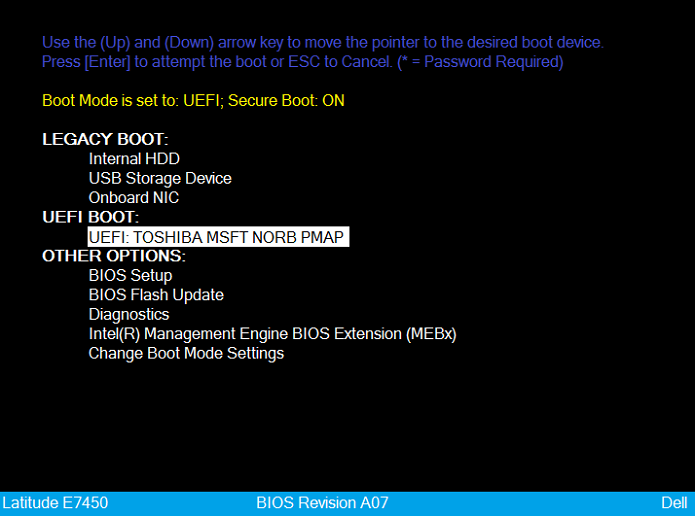
Kuva 1 - UEFI Boot valittu - Valitse kieli ja näppäimistöasettelu.
- Valitse Vianmääritys-vaihtoehto. (Kuva 2 [englanninkielinen].
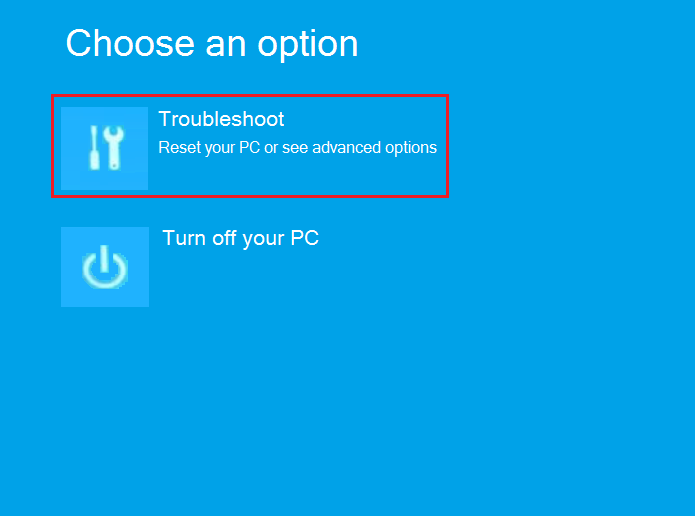
Kuva 2 - Valitse Troubleshoot boot - Valitse Palauttaminen asemasta.
- Tee puhdas asennus valitsemalla jompikumpi palautusvaihtoehto kuvassa 3. (Kuva 3 [englanninkielinen].
Aseman täysi puhdistusvoi kestää useita tunteja.
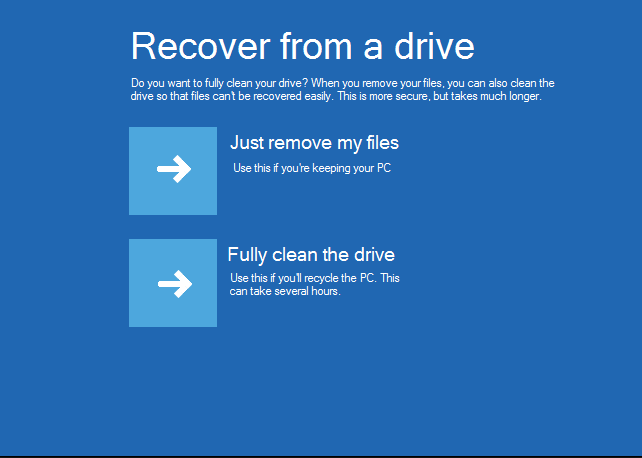
Kuva 3: Palautusasetusten valitseminen - Aloita prosessi valitsemalla Recover.
Manuaalinen ohjaimen lataus komentokehotteen kautta
- Lataa järjestelmän ohjaimet Dellin tukisivustosta.
- Pura asennustiedostot esimerkiksi 7zip-apuohjelmalla ja tallenna ne erilliselle USB-muistitikulle.
- Liitä ohjaimet sisältävä USB-muistitikku ja Dellin WIndows 10 -levy samaan järjestelmään.
Seuraavissa kuvissa käytetään esimerkkinä IRST-ohjainta.
- Käynnistä Dellin Windows 10 -levyltä ja valitse järjestelmän ja näppäimistön kieli, jotta pääset aloitusnäyttöön.
- Valitse Vianmääritys → lisäasetukset → komentokehote. (Kuva 4 [englanninkielinen].
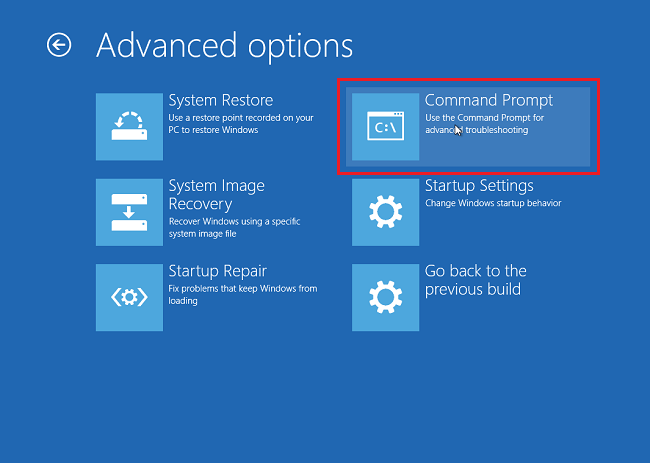
Kuva 4 - Command Prompt -valinta - Siirry asemaan, joka sisältää tarvittavat ohjaimet. Näytä aseman sisältö dir-komennolla, kuten kuvassa 5. Oikea asema on tavallisesti D:, E: tai F:.
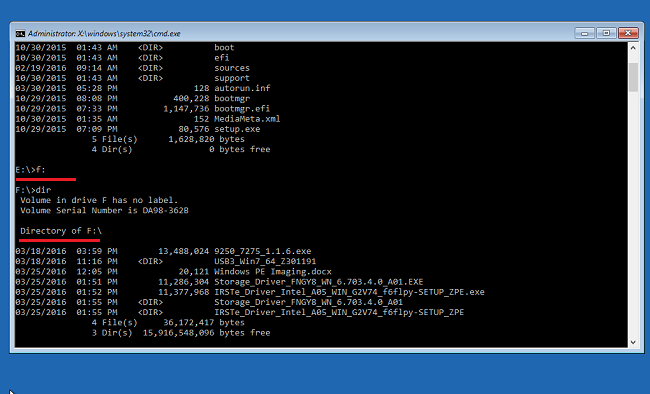
Kuva 5 - Siirtyminen tiedostojärjestelmässä ohjaintiedoston sijaintiin - Siirry CD-komennolla kansioissa *.inf-ohjaimen kansioon. Näytä kunkin kansion sisältö tarvittaessa dir-komennolla. (Kuva 6 [englanninkielinen].
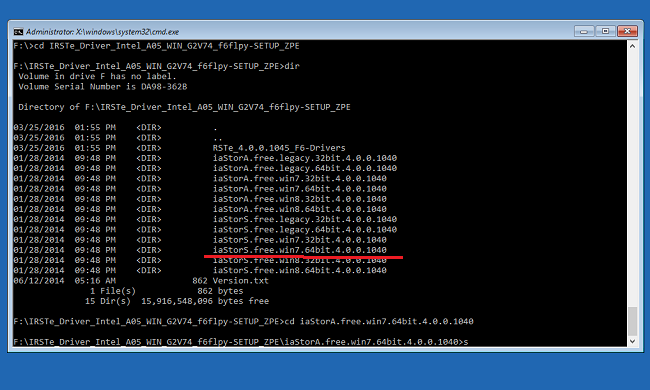
Kuva 6 - Siirtyminen tiedostojärjestelmässä ohjaintiedoston sijaintiin - Etsi .inf-tiedosto, joka tarvitaan asennettavaa laitetta varten Windowsin lataamiseksi, kuten kuvassa 7.
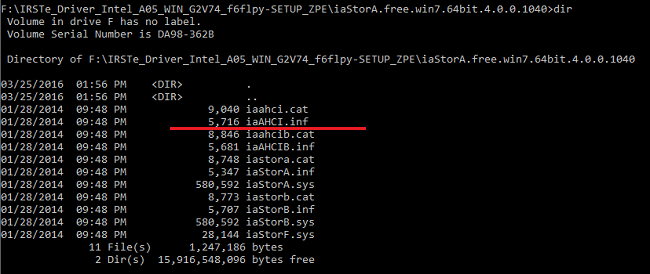
Kuva 7 - Ohjaimen .inf-tiedoston etsiminen - Lataa järjestelmään tarvittava ohjain seuraavalla komennolla ja paina Enter-näppäintä. (Katso esimerkki kuvasta 8 [Englanninkielinen].)
drvload.exe [.inf path/filename]
Kuva 8 - inf-tiedoston lataaminen manuaalisesti
Lisätietoja
 Takuu päättynyt? Ei hätää. Siirry osoitteeseen Dell.com/support, anna Dell-palvelutunnisteesi ja katso tarjouksemme.