Absolute-version tunnistaminen
Yhteenveto: Opi vaiheittaiset ohjeet Absolute-version tunnistamiseksi seuraamalla tätä artikkelia.
Tämä artikkeli koskee tuotetta
Tämä artikkeli ei koske tuotetta
Tämä artikkeli ei liity tiettyyn tuotteeseen.
Tässä artikkelissa ei yksilöidä kaikkia tuoteversioita.
Ohjeet
Absolute-version tunteminen antaa järjestelmänvalvojalle seuraavat oikeudet:
- tunnistaa ominaisuudet
- määrittää käyttöliittymien erot
- tiedostaa työnkulun muutokset
- tarkistaa järjestelmävaatimukset.
Tuotteet, joita asia koskee:
- Absolute
Käyttöjärjestelmät, joita asia koskee:
- Windows
Version voi määrittää päätepisteen, asennusohjelman tai verkkokonsolin kautta. Katso lisätietoja valitsemalla asianmukainen tapa.
Päätepiste
- Siirry kohtaan
- 64-bit operating system: 4 GB
C:\Windows\SysWow64 - 32-bit operating system: 4 GB
C:\Windows\System32
- 64-bit operating system: 4 GB
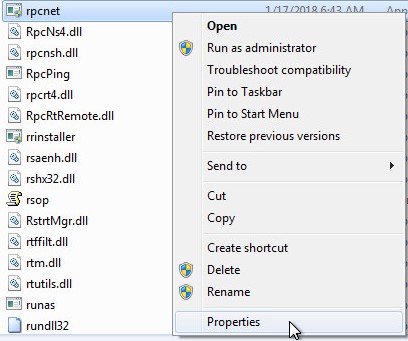
- Napsauta hiiren kakkospainiketta
rpcnet.exeja valitse sitten Ominaisuudet.
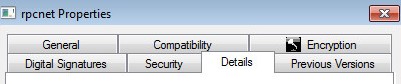
- Valitse Tiedot-välilehti.
- Tarkista tiedostoversio. Kolmas numero on tärkein tarkistettava numero. Esimerkissä kolmas numero on 944.
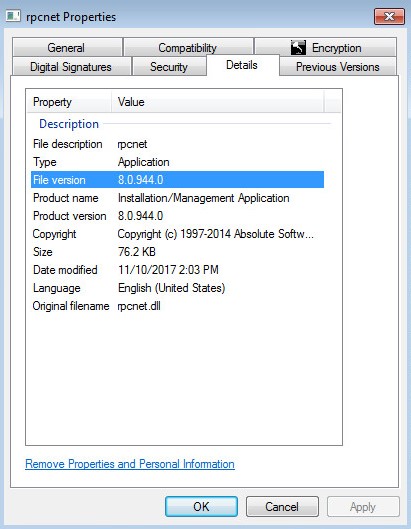 ohjelman tiedostoversio saattaa poiketa esimerkistä.
Asennusohjelma
Absolute on ladattava, ennen kuin jatkat tähän vaiheeseen. Lisätietoja on artikkelissa Absoluten lataaminen ja asentaminen.
- Lataa Absolute-agentti.
- Kaksoisnapsauta latauspaikassa ctmweb.exe-tiedostoa.
ctmweb.exe.

- Kirjoita Kirjoita salasanasi -kenttään oletusarvoinen järjestelmänvalvojan salasana ja valitse Seuraava.
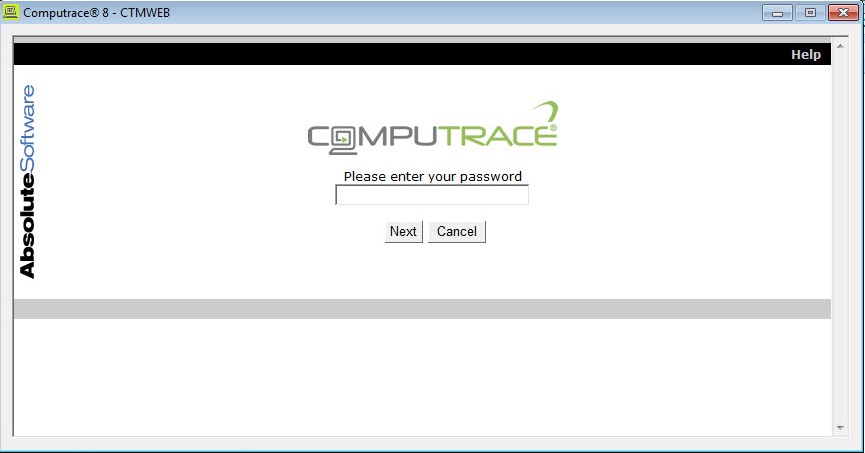 Huomautus: Järjestelmänvalvojan oletussalasana:
ctmwebonpassword. - Tilasivulla näkyy agentin koontiversio. Esimerkissä agentin koontiversio on 944.
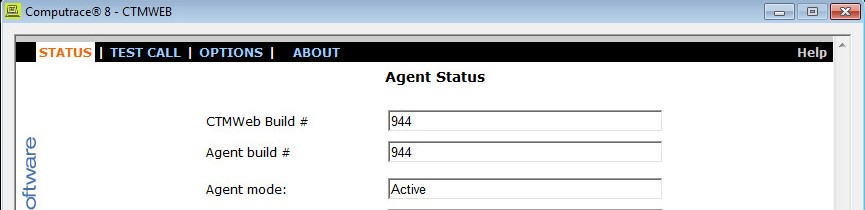 ohjelman agentin koontiversio voi poiketa esimerkistä.
Verkkokonsoli
- Siirry selaimessa osoitteeseen https://falcon.crowdstrike.com/login/
.
- Kirjaudu Absoluten verkkokonsoliin.
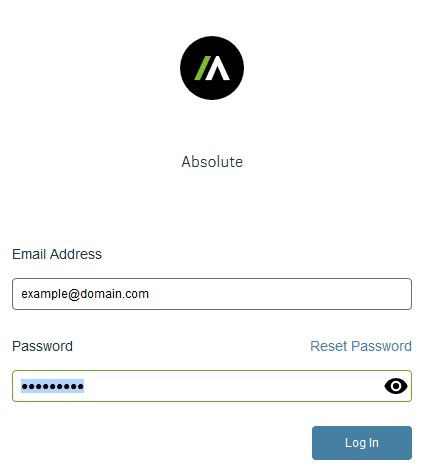
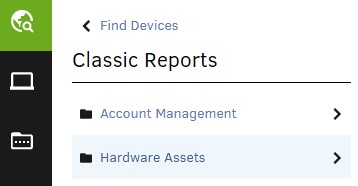
- Valitse vasemmanpuoleisesta valikkoruudusta Etsi laitteita -kuvake ja valitse Perinteiset raportit.

- Valitse Perinteiset raportit -kohdassa Laitteistoresurssit.
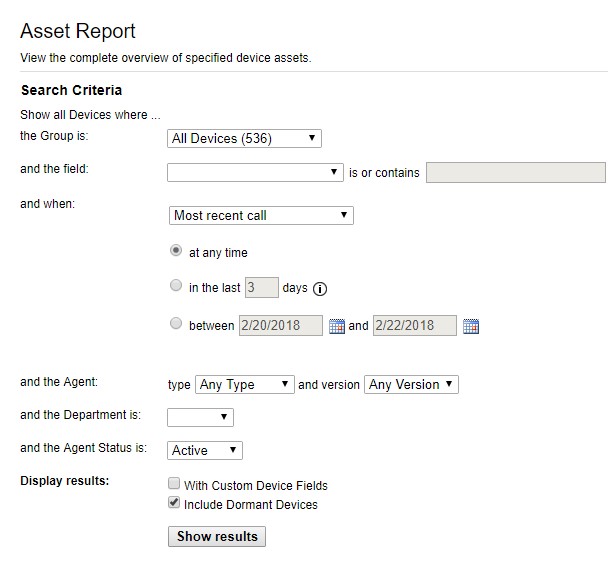
- Valitse Laitteistoresurssit-kohdassa Resurssiraportti.

- Valitse resurssiraportissa Näytä tulokset.
- Tarkista haluamasi laitteen agentin versio . Esimerkissä kaikkien kolmen laitteen agentin versio on 944.
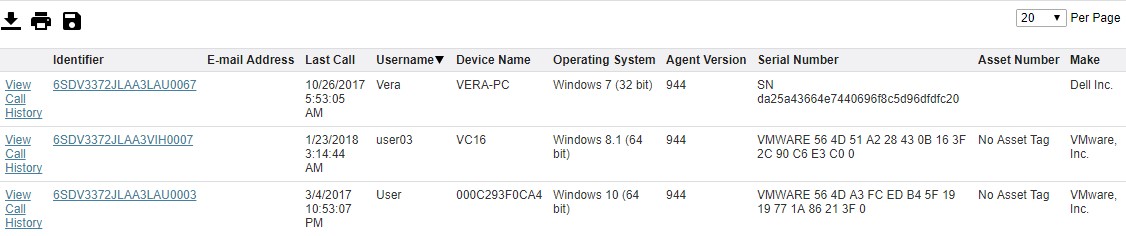 ohjelman agentin versio voi poiketa esimerkistä.
Lisätietoja
Videot
Tuotteet, joihin vaikutus kohdistuu
AbsoluteArtikkelin ominaisuudet
Artikkelin numero: 000131906
Artikkelin tyyppi: How To
Viimeksi muutettu: 31 elok. 2026
Versio: 13
Etsi vastauksia kysymyksiisi muilta Dell-käyttäjiltä
Tukipalvelut
Tarkista, kuuluuko laitteesi tukipalveluiden piiriin.