ChromeOS-käyttöjärjestelmän palauttaminen ja nollaaminen Dell Chromebookissa
Yhteenveto: Seuraava artikkeli sisältää tietoja ChromeOS:n palautustyökalun käyttämisestä. Vaiheittaiset ohjeet Dell Chromebookin ChromeOS:n palauttamiseksi ja palauttamiseksi.
Ohjeet
Sisällysluettelo:
- Chrome-käyttöjärjestelmä
- Dell Chromebookin nollaaminen
- Dell Chromebookin palauttaminen
- Vianmäärityksen vaiheet
Chrome-käyttöjärjestelmä
Dell Chromebookit toimivat Google Chrome -käyttöjärjestelmässä. Se perustuu Googlen suosittuun Chrome-selaimeen. Se tarjoaa nopean, yksinkertaisen ja turvallisemman tietojenkäsittelykokemuksen käyttäjille, jotka viettävät suurimman osan ajastaan verkossa.
Tärkeimmät edut ovat:
- Nopea:
-
Mukautettu BIOS käynnistyy viidessä sekunnissa ja jatkaa toimintaansa alle sekunnissa
- Helppokäyttöinen:
-
Se päivittyy automaattisesti taustalla, ja käyttäjätiedot pysyvät pilvessä
- Turvallinen:
-
Tiedostojärjestelmä ja laiteohjelmisto, joiden muutokset tarkistetaan käynnistyksen ja suorituksen aikana, sekä Trusted Platform Module (TPM) tarjoavat lisäsuojaa
Dell Chromebookin nollaaminen
Kaikki Dell Chromebookiin tallennetut paikalliset tiedot voidaan poistaa pysyvästi palauttamalla laitteen alkuperäiset tehdasasetukset. Tästä käytetään myös nimitystä tehdasasetusten palautus. Tästä on eniten hyötyä laitteesi käyttäjäprofiiliongelmien ratkaisemisessa. Useimmat vianmääritysoppaat suosittelevat nollauksen kokeilemista ennen Chromebookin palauttamista.
-
Kirjaudu ulos Chromebookista:
-
Tapa yksi:
-
Pidä CTRL + ALT + SHIFT + R - näppäimiä painettuna.
-
Valitse Käynnistä uudelleen.
-
Valitse näkyviin tulevasta ruudusta Powerwash > Continue .
-
-
Tapa kaksi:
-
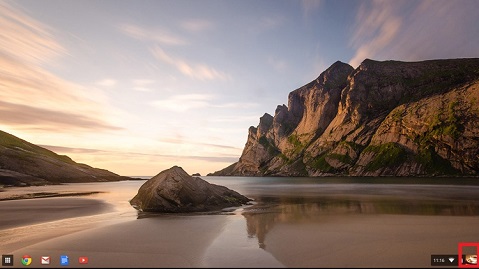
Napsauta oikeassa alakulmassa olevaa tila-aluetta, jossa tilisi kuva näkyy.
-
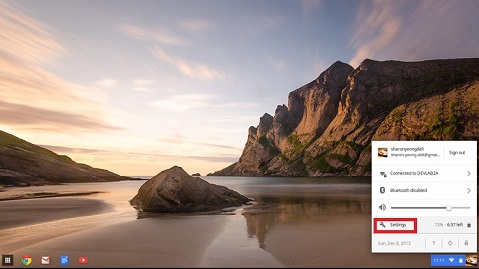
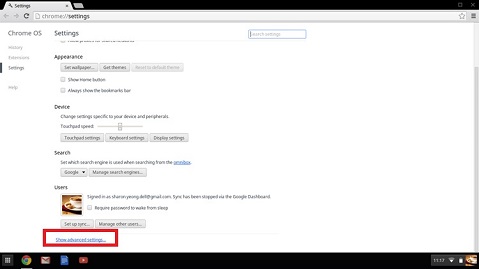
Valitse Asetukset ja napsauta sivun alareunassa Näytä lisäasetukset .
-
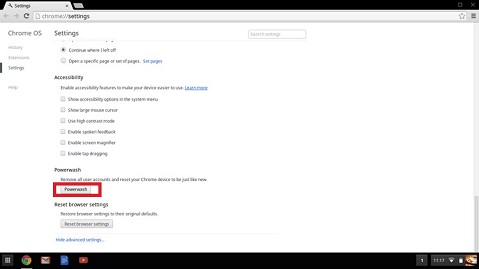
Etsi PowerWash-osa ja valitse Restart.
-
-
-
Valitse avautuvassa ikkunassa Käynnistä uudelleen.
Tämä vie sen takaisin siihen, miten se tuli tuoreena tehtaalta. Laitteen asennus on suoritettava uudelleen.
Dell Chromebookin palauttaminen
Se tarkoittaa sitä, että asennat uuden ChromeOS-version Dell Chromebookiin suorittamalla palautusprosessin. Tämä on tärkeää suuren osan vaihdon jälkeen. (Emolevy tai tallennusasema). Vaihtoehtoisesti, jos Chromebookin päivittämisessä on ongelmia tai jos se lakkaa toimimasta.
Onko ChromeOS puuttuu tai se on vioittunut -ilmoitus? Jos näin on, kokeile ensin Chromebookin kovaa nollausta. Paina samanaikaisesti päivitys- ja virtapainiketta. Jos viesti jatkuu, jatka tätä opasta.
Onko sen sijaan ChromeOS-vahvistus poistettu käytöstä -ilmoitus? Ctrl + D painaminen yhdessä mahdollistaa kehittäjätilaan siirtymisen. Paina kuitenkin välilyöntiä - näyttö pyytää palauttamaan laitteen.
Siirry palautustilaan
-
Irrota oheislaitteet viallisesta Chromebookista.
-
Pidä ESC + Refresh -näppäimiä painettuna ja paina virtapainiketta.
-
Vapauta virtapainike.
Palauttaminen Internetin avulla
-
Valitse Palauta Internet-yhteyden avulla.
-
Näytön ohjeet kattavat palautusprosessin.
-
Chromebook käynnistyy uudelleen palautusprosessin viimeistelemiseksi.
Vaihda seuraavaan menetelmään, jos laitteessa ei ole Internet-palautusvaihtoehtoa tai Internet-yhteyttä ei ole.
Palauttaminen ulkoisella siirrettävällä tietovälineellä
Vaatimukset:
- Chrome-laite, jolla on järjestelmänvalvojan oikeudet, tai Windows-, Mac- tai Linux-laite, jolla on järjestelmänvalvojan oikeudet
- Vähintään 8 Gt:n USB-muistikortti, jonka voi pyyhkiä ja joka toimii viallisessa Chromebookissa
USB-palautusmuistitikun luominen
Palautusaseman luominen ChromeOS:ssä
-
Siirry toimivalla Chromebook-laitteella Chrome Web Storeen ja asenna Chromebook Recovery Utility -laajennus.
-
Avaa palautuslaajennus:
-
Valitse selaimen oikeasta yläkulmasta Extensions.
-
Napsauta Chromebook Recovery Utility -laajennusta. Jos laajennusikkuna ei tule automaattisesti näkyviin näytölle, varmista, että se on päällä.
-
-
Valitse Get started.
-
Valitse Select a model from a list. (Vaihtoehtoisesti voit kirjoittaa palautettavan Chromebookin mallinumeron. Numero näkyy viallisen Chromebookin näytön virheilmoituksen alaosassa.)
-
Valitse Continue.
-
Liitä USB-muistitikku kannettavaan tietokoneeseen tai pöytätietokoneeseen.
-
Valitse avattavasta valikosta liitetty USB-muistitikku.
-
Valitse Continue.
-
Valitse Create now.
-
Irrota USB-muistitikku kannettavasta tietokoneesta tai työpöydästä, Kun näyttöön tulee ilmoitus, että palautustietoväline on valmis.
Luo palautusasema Windowsissa
-
Asenna Chrome-selain: (Jos sitä ei ole vielä asennettu kannettavaan tietokoneeseen tai pöytätietokoneeseen)
-
Siirry Chrome Web Storeen ja asenna Chromebook Recovery Utility -selainlaajennus.
-
Avaa palautuslaajennus:
-
Valitse selaimen oikeasta yläkulmasta Extensions.
-
Napsauta Chromebook Recovery Utility -laajennusta. Jos laajennusikkuna ei tule automaattisesti näkyviin näytölle, varmista, että se on päällä.
-
-
Valitse Get started.
-
Valitse Select a model from a list. (Vaihtoehtoisesti voit kirjoittaa palautettavan Chromebookin mallinumeron. Numero näkyy viallisen Chromebookin näytön virheilmoituksen alaosassa.)
-
Valitse Continue.
-
Liitä USB-muistitikku kannettavaan tietokoneeseen tai pöytätietokoneeseen.
-
Valitse avattavasta valikosta liitetty USB-muistitikku.
-
Valitse Continue.
-
Valitse Create now.
-
Poista USB-muistitikku kannettavasta tietokoneesta tai työpöydästä, kun näyttöön tulee ilmoitus, että palautusväline on valmis.
Luo palautusasema Linuxissa
-
Voit ladata palautustyökalun seuraavasta linkistä:
-
Muuta komentosarjan oikeuksia, jotta voit suorittaa tiedoston seuraavalla päätteen komennolla:
$ sudo chmod 755 linux_recovery.sh -
Suorita komentosarja juurioikeuksilla käyttäen seuraavaa päätteen komentoa:
$ sudo bash linux-recovery.sh -
Noudata työkalun kehotteita ja luo palautuslevynkuva.
Palautusaseman luominen macOS:ssä
-
Asenna Chrome-selain: (Jos sitä ei ole vielä asennettu Mac-tietokoneeseen)
-
Siirry Chrome Web Storeen ja asenna Chromebook Recovery Utility -selainlaajennus.
-
Avaa palautuslaajennus:
-
Valitse selaimen oikeasta yläkulmasta Extensions.
-
Napsauta Chromebook Recovery Utility -laajennusta. Jos laajennusikkuna ei tule automaattisesti näkyviin näytölle, varmista, että se on päällä.
-
-
Valitse Get started.
-
Valitse Select a model from a list. (Vaihtoehtoisesti voit kirjoittaa palautettavan Chromebookin mallinumeron. Numero näkyy viallisen Chromebookin näytön virheilmoituksen alaosassa.)
-
Valitse Continue.
-
Liitä USB-muistitikku Maciin.
-
Valitse avattavasta valikosta liitetty USB-muistitikku.
-
Valitse Continue.
-
Valitse Create now.
-
Irrota USB-muistitikku Mac-tietokoneesta, kun näyttöön tulee ilmoitus, että palautusväline on valmis.
Asenna Chrome-käyttöjärjestelmä uudelleen
-
Varmista, että viallinen Chromebook on palautustilassa.
-
Aseta USB-muistitikku paikalle, jos laitteesta näkyy, että ChromeOS puuttuu tai se on vioittunut , tai aseta USB-palautusmuistitikku näytölle näkyvä viesti.
-
Odota, kunnes viallinen Dell Chromebook käynnistyy flash-asemalta.
-
Noudata näyttöön tulevia ohjeita.
-
Kun ChromeOS-käyttöjärjestelmä on asennettu onnistuneesti, näyttöön tulee kehote poistaa USB-muistitikku.
-
Chromebook käynnistyy automaattisesti uudelleen.
Vianmäärityksen vaiheet
Seuraavassa taulukossa on hyödyllisiä vinkkejä edellä kuvattujen vaiheiden aikana havaittujen ongelmien ratkaisemiseen. Ota meihin yhteyttä, jos viat jatkuvat.
| Kysymys | Ratkaisu |
|---|---|
| Chromebookin palauttaminen ei onnistu. | Palautusmedia kannattaa luoda ChromeOS:n uusimmalla versiolla. Älä käytä palautuslevyä, joka saattaa sisältää käyttöjärjestelmän vanhemman version. Se auttaa varmistamaan, että ChromeOS:n uusin versio on käynnissä, kun Chromebook on palautettu. |
| Virheilmoitus – odottamaton virhe. |
Toimi seuraavasti:
|
| Virheilmoitus – Asetetussa laitteessa ei ole ChromeOS-käyttöjärjestelmää. |
Toimi seuraavasti:
|
| Virheilmoitus - Tämän laitteen suojausmoduuli ei toimi. |
Ota yhteyttä Google Chromen tukitiimiin. |
| Virheilmoitus – ChromeOS:n palautuskuva on vanhentunut. | Lataa ajan tasalla oleva palautuslevynkuva. Noudata kaikkia palautuksen USB-muistin tai SD-kortin luominen annettuja ohjeita. |
| Chromebookin palautus onnistui, mutta nyt USB-tikkua tai SD-korttia ei voi käyttää Windowsissa. | Kun palautus on valmis, alusta USB- tai SD-kortti palautustyökalulla. |
| Chromebookin palautus onnistui, mutta nyt Windows ei tunnista palautuksessa käytetyn USB-tikun tai SD-kortin täyttä kokoa. | Kun palautus on valmis, alusta USB- tai SD-kortti palautustyökalulla. |
 .
.
Lisätietoja
 Takuu päättynyt? Siirry osoitteeseen Dell.com/support, anna Dell-palvelutunnisteesi ja katso tarjouksemme.