Intel-pohjaisen RAIDin määrittäminen Dell-tietokoneelle
Yhteenveto: Seuraava artikkeli on opas RAID:in (Redundant Arrays of Incheap Disks Controller) määrittämiseen Dell-tietokoneessa Intel Matrix Storage -ohjelmiston avulla.
Ohjeet
Sisällysluettelo
- Haluatko määrittää RAID:in Dell-tietokoneellesi?
- Tukeeko tietokone RAID-kokoonpanoa?
- RAID:n määrittäminen laitteeseen
- Käytä tätä tapaa, kun asennat käyttöjärjestelmän uudelleen
- Tässä menetelmässä nykyinen käyttöjärjestelmä halutaan siirtää
RAID-kokoonpanon määrittäminen oikein on tärkeää, jotta tietokone tunnistaa RAID-varantoon kuuluvat kiintolevyt ja käynnistää käyttöjärjestelmän.
RAID-ongelmia voi ilmetä, jos tietokone ei tue RAID-ominaisuutta tai jos RAID-kokoonpano on virheellinen ja kiintolevy on vioittunut.
- Dellin tietämyskannan artikkeli: RAID-kokoonpanon määrittäminen Dell Precision -työasemassa
Haluatko määrittää RAID:in Dell-tietokoneellesi?
Seuraavassa on joitakin vaiheita, joiden avulla voit tarkistaa, onko RAID-ratkaisu mahdollinen tietokoneellasi. Seuraavassa on joitakin vaiheita, joiden avulla voit määrittää RAID-kokoonpanon, jos tietokone tukee sitä.
Noudata alla olevia ohjeita.
Tukeeko tietokone RAID-kokoonpanoa?
Useimmat pöytätietokoneet ja jotkin kannettavat tietokoneet tukevat RAID-kokoonpanoa.
Parhaan käyttökokemuksen takaamiseksi tietokoneessa on oltava asennettuna kaksi samankokoista ja -kokoista kiintolevyä.
Tämän tyyppisessä RAID-järjestelmässä ei ole laitteisto-RAID-korttia. Sen sijaan se käyttää BIOSia yhdessä Intel-piirisarjan ja matriisitallennusohjelmiston kanssa vanhemmissa tietokoneissa. Intel Rapid Storage Technology -tekniikkaa käytetään uudemmissa malleissamme. Se luo eräänlaisen ohjelmisto-ohjatun RAIDin. Tämän tyyppinen RAID-kokoonpano tukee vain RAID 0:aa ja RAID 1:tä
Peilattu ja raidallinen
-
Voiko tietokoneeseen asentaa useita kiintolevyjä?
-
Ei, RAID ei ole mahdollinen tietokoneessasi.
-
Jos vastaus on ei, jatka seuraavaan vaiheeseen.
-
-
Onko BIOSissa RAID vaihtoehto Serial Advanced Technology Attachment (SATA) -käyttötilassa?
Pääset Dell-tietokoneen BIOSiin painamalla Dellin käynnistysnäytössä F2-näppäintä .
-
Ei, RAID ei ole mahdollinen tietokoneessa ostamatta lisälaitteita.
-
Jos vastaus on ei, jatka seuraavaan vaiheeseen.
-
-
Siirry Dellin tukisivustoon ja anna palvelutunniste. Siirry tietokoneesi Ohjaimet ja ladattavat tiedostot -kohtaan. (Vanhemmissa tietokoneissa Intel Matrix Storage -ohjelmisto näkyy Piirisarja-luokassa . Tietokoneiden Intel Rapid Storage Technology -ohjelmisto näkyy Serial ATA - tai Storage-luokassa .)
-
Ei, RAID ei ole mahdollinen tietokoneessa ostamatta lisälaitteita.
-
Kyllä, siirry sitten seuraavaan määritysvaiheeseen.
-
RAID:n määrittäminen laitteeseen
Sinulla on oltava kaksi samankokoista ja -kapasiteettista kiintolevyä. Sinun on päätettävä, haluatko käyttää RAID 0:aa vai RAID 1:tä. Dell Technologies suosittelee RAID 1:tä
- RAID 0
- Raidoitettu levyjärjestelmä ilman vikasietoisuutta - Mahdollistaa tietojen raidoituksen - kunkin tiedoston lohkot hajautetaan useille levyille, mutta ei vikasietoisuutta. Tämä parantaa suorituskykyä, mutta vaarantaa kaikki tiedot, jos levy vioittuu. Tämän menetelmän haittana on, että jos yksi asema epäonnistuu, kaikki ryhmän tiedot - molemmat levyt menetetään. Tämän menetelmän ainoa etu on, että se nopeuttaa aseman kirjoitusaikoja. Tämä nopeuttaa tietokoneen toimintaa ja säilyttää levyjen täyden koon.
- RAID 1
-
Peilattu levyjärjestelmä – tarjoaa vikasietoisuuden, jos jompikumpi asemista vioittuu. Tämä mahdollistaa kaikkien tietojen monistamisen, mutta se ei ole yhtä nopeaa kuin RAID 0:ssa. Jos levy vikaantuu, tiedot voidaan palauttaa toiselta levyltä. Haittapuolena on, että puolet kokonaiskapasiteetistasi on suurempi, ja kirjoittaminen on hitaampaa ja se tekee sen molemmille asemille. Etuna on, että jos yksi levy vikaantuu, sinulla on edelleen kaikki tietosi ja voit rakentaa uudelleen säilyneeltä levyltä.
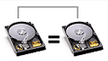
| RAID 0 (lomitettu): | RAID 1 (peilaus): | |
|---|---|---|
| Kuvaus: | Se tarjoaa suorituskykyetuja yksittäiseen kiintolevykokoonpanoon verrattuna. Tämä on ihanteellinen ihmisille, jotka työskentelevät suurten tiedostojen kanssa tai tarvitsevat nopean pääsyn tietoihin. | Se tarjoaa varmuuskopioinnin eheyden, koska kahdella asemalla on samat tiedot. Jos yksi asema vikaantuu, tiedot ovat edelleen ehjiä toisella kiintolevyllä. Tämä on ihanteellinen sovelluksiin, joissa tietojen eheys on äärimmäisen tärkeää. Samat tiedot sijaitsevat molemmissa asemissa. Tämä tarkoittaa, että koko järjestelmän tallennuskapasiteetti vastaa ryhmän pienimmän aseman kokoa. |
| järjestelmä | 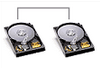 |
 |
| Tietokone
näkee: |
2 x 320 GB = 640 GB | 320 GB |
| Ominaisuudet: | RAID-ohjain jakaa tiedot lohkoihin ja jakaa osat molemmille asemille samanaikaisesti. | RAID-ohjain kirjoittaa samat tiedot molempiin asemiin. |
| Asiakasetu
: |
RAID 0:n suorituskyky on parempi kuin yhden kiintolevyn kokoonpanossa. Tämä paketti sopii ihanteellisesti varhaisille käyttöönottajille ja tehokäyttäjille, jotka käsittelevät suuria tiedostoja tai tarvitsevat nopeaa pääsyä tietoihin. | RAID 1 tarjoaa tietojen eheyden, koska kahdessa asemassa on samat tiedot. Jos yksi asema vikaantuu, tiedot ovat edelleen ehjiä toisella kiintolevyllä. Tämä paketti sopii ihanteellisesti sovelluksiin, joissa tietojen eheys on erittäin tärkeää. Tätä ei kuitenkaan pidä pitää tietojen varmuuskopiona. |
| Hyödyt |
|
|
Tietokoneet, joissa on UEFI-asennettuna Windows 10 ja 11
Avaa BIOS painamalla F2-näppäintä Dell-aloitusnäytössä
-
Siirry järjestelmän kokoonpanoon.
-
Valitse SATA-toimintatila.
-
Vaihda tilaksi RAID On , jos sitä ei ollut jo määritetty, ja ota se käyttöön.
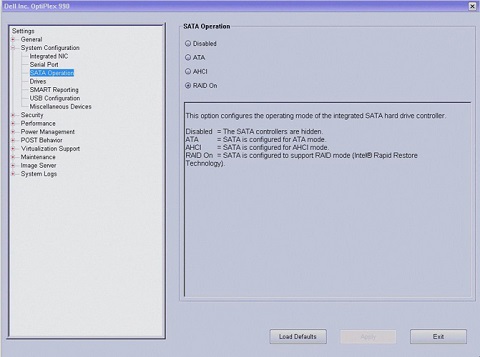
-
Poistu järjestelmän asennusohjelmasta ja jatka käynnistystä valitsemalla Exit.
-
Kun järjestelmän määritysohjelman SATA-toimintakentän arvoksi on määritetty RAID On, tietokone näyttää RAID BIOS - viestin. Tämä ilmoitus näkyy, kun Dellin käynnistyskuva tulee näkyviin POST-testin aikana mutta ennen Windowsin käynnistymistä. Alla oleva ilmoitus näkyy, jos RAID-levyasemaa ei luoda.
Intel(R) Rapid Storage Technology - option ROM - 10.5.0.1034
Copyright(C) 2003-11 Intel Corporation. All Rights Reserved.

RAID Volumes:
None defined.

Physical Disks:
Port    Drive Model         Serial #          Size        Type/Status(Vol ID)
2       WDC WD1600AAJS-7    WD-WMAP9D045721   149.0 GB    Non-RAID Disk
3       WDC WD1600AAJS-7    WD-WMAP9D046479   149.0 GB    Non-RAID Disk

Press CTRL + I to enter the Configuration Utility
Käytä tätä tapaa, kun asennat käyttöjärjestelmän uudelleen
Tietokoneet, joissa on UEFI-asennettuna Windows 10 ja 11
-
Käynnistä tietokone ja avaa käynnistysvalikko painamalla Dell-logonäytössä F12-näppäintä toistuvasti
-
Valitse laitekokoonpano nuolinäppäimillä .
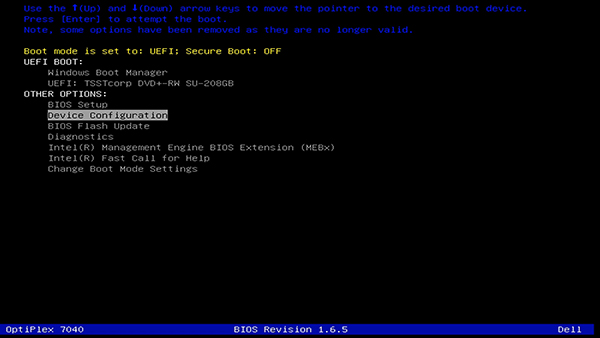
-
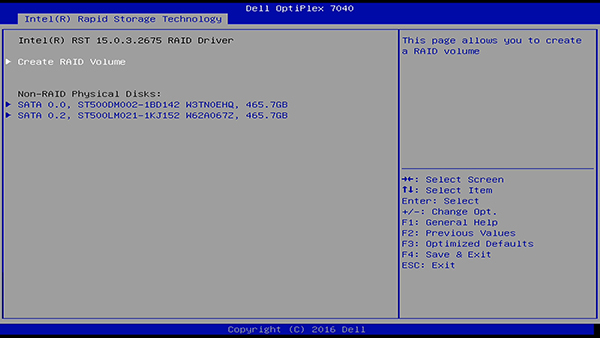
Valitse Intel RAID -valikosta Create RAID (Luo RAID).
-
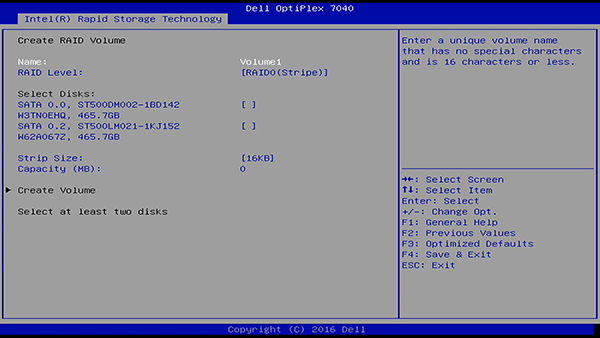
Valitse RAID-levyaseman nimi. Valitse seuraava merkintä nuolinäppäimillä .
-
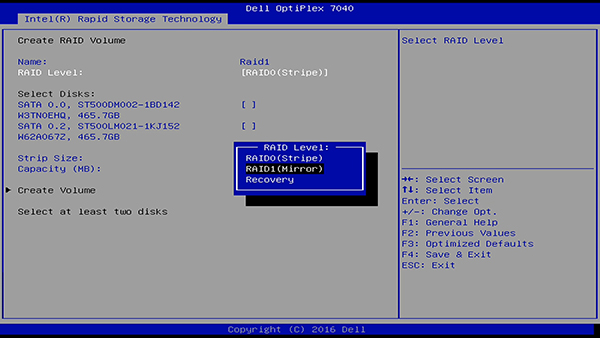
Valitse RAID-taso, jonka haluat luoda.
-
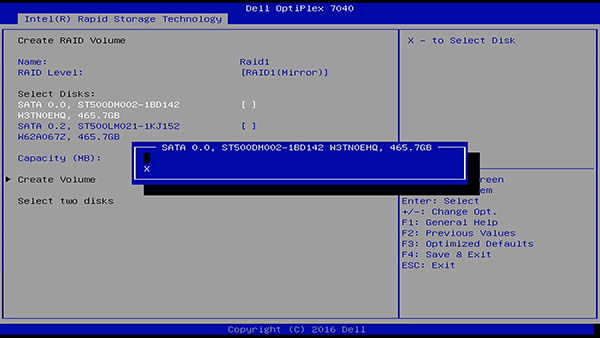
Voit valita RAID-levyaseman levyn korostamalla sen ja painamalla välilyöntiä tai kirjoittamalla ja valitsemalla X.
-
Valitse äänenvoimakkuus ja raidan koko ja valitse lopuksi Luo äänenvoimakkuus. RAID-levyasema näkyy nyt päänäytössä.
Huomautus: Valitse RAID 0:lle raidan koko, joka on lähimpänä RAID-levylle tallennettavan tiedoston keskimääräistä kokoa. Jos tätä ei tiedetä, valitse raidan oletuskooksi 128 kt.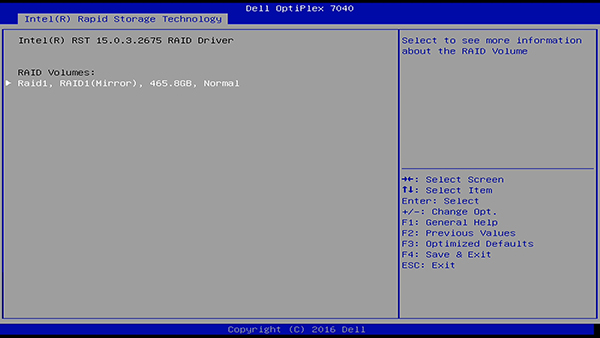
-
Voit nyt asentaa käyttöjärjestelmän
Tässä menetelmässä nykyinen käyttöjärjestelmä halutaan siirtää
Intel Matrix Storage Manager
Tietokoneessa on jo yksi kiintolevy, johon on asennettu käyttöjärjestelmä, ja haluat asentaa toisen aseman. Haluat määrittää ne molemmat RAID-kokoonpanoksi menettämättä olemassa olevia tietoja. Voit käyttää siirtovaihtoehtoa käyttöjärjestelmän Intel Matrix Storage Managerissa.
-
Käynnistä Intel Storage Console valitsemalla Käynnistä > kaikki ohjelmat>, Intel Matrix Storage Manager>, Intel Matrix Storage Console.
-
Toiminnot-valikosta haluat käynnistää ohjatun siirtotoiminnon valitsemalla Create RAID Volume From Existing Hard Disk.
Huomautus: Jos Toiminnot-valikkovaihtoehto ei näy, tietokonetta ei ole asetettu RAID-yhteensopivaan tilaan. -
Valitse ohjatun siirtotoiminnon näytössä Next .
-
Anna RAID-taltion nimi tai hyväksy oletus.
-
Valitse seuraavista vaihtoehdoista:
-
Jos kyseessä on RAID 0, valitse avattavasta ruudusta RAID-tasoksi RAID 0, valitse sopiva raidan koko avattavasta valikosta ja valitse Seuraava.
-
Jos kyseessä on RAID 1, valitse avattavasta ruudusta RAID-tasoksi RAID 1, siirry seuraavaan vaiheeseen.
-
-
Kaksoisnapsauta Select Source Hard Drive (Valitse lähdekiintolevy) -näytössä kiintolevyä, josta tiedot siirretään, ja valitse Next.
Huomautus: Valitse lähdeasemana käytettävä kiintolevy. (sen tulisi olla kiintolevy, joka sisältää RAID-asemaan siirrettävät tiedot tai käyttöjärjestelmätiedostot) -
Valitse Select Member Hard Drive (Valitse jäsenen kiintolevy) -näytössä kiintolevy ja valitse sitten Next (Seuraava).
-
Jos kyseessä on RAID 0, valitse Specify Volume Size (Määritä taltion koko ) -näytössä haluamasi taltion koko ja valitse Next.
-
Jos ei, siirry seuraavaan vaiheeseen.
Huomautus: Seuraavassa vaiheessa kaikki jäsenaseman sisältämät tiedot menetetään. -
-
Aloita siirtäminen valitsemalla Valmis tai tee muutokset valitsemalla Takaisin .
Tietokonetta voidaan käyttää siirtoprosessin aikana.
Jos sinulla on ongelmia tämän kanssa, ota yhteyttä tekniseen tukeen. Jos olet jo määrittänyt RAIDin, lue lisätietoja tästä Dellin tietämyskannan artikkelista: RAID-kiintolevyongelman vianmääritys Dell-tietokoneessa.
Intel Rapid Storage Technology -tekniikka
Tietokoneessa on jo yksi kiintolevy, johon on jo asennettu käyttöjärjestelmä, ja haluat asentaa toisen aseman. Haluat määrittää ne molemmat RAID-kokoonpanoksi menettämättä olemassa olevia tietoja. Käytä Intel Rapid Storage Technology -tekniikan siirtovaihtoehtoa käyttöjärjestelmässäsi.
-
Käynnistä Intel Rapid Storage Console valitsemalla Käynnistä > kaikki ohjelmat>, Intel Matrix Storage Manager>, Intel Matrix Storage Console.
-
Valitse ylävalikosta Luo-painike .
-
Klikkaa Valitse ja valitse jokin seuraavista vaihtoehdoista ja klikkaa sitten Seuraava:
-
Valitse RAID 1:lle Reaaliaikainen tietosuoja (RAID 1).
-
Valitse RAID 0 -kohdassa Optimoitu levyn suorituskyky (RAID 0).
-
-
Napsauta Määritä ja:
-
Anna taltion nimi.
-
Valitse levyt, joille RAID-järjestelmä luodaan.
-
Valitse asema, josta haluat siirtää käyttöjärjestelmän.
-
Valitse Next.
Huomautus: Merkitty kiintolevy (järjestelmä) on lähdeasema. (Eli kiintolevy, joka sisältää RAID-asemaan siirrettävät tiedot tai käyttöjärjestelmätiedostot) -
-
Napsauta Vahvista . Jos kaikki tarkistukset tarkistetaan oikein, valitse Create Volume.
Huomautus: Se neuvoo sinua tässä vaiheessa, että tämä voi viedä jonkin aikaa ja voit jatkaa työskentelyä, kun tämä toimii taustalla. Dell Technologies suosittelee, että odotat, kunnes se on valmis. -
Näyttöön tulee sanomaruutu, jossa ilmoitetaan, että aseman luominen onnistui. Jatka valitsemalla OK.
-
Tilanäytössä näet uuden aseman tilan.
Jos sinulla on ongelmia tämän kanssa, ota yhteyttä tekniseen tukeen. Jos RAID on jo määritetty, lue lisätietoja tästä Dellin tietämyskannan artikkelista: RAID-kiintolevyongelman vianmääritys Dell-tietokoneessa.
Lisätietoja on seuraavissa Dellin tietämyskannan artikkeleissa.
Lisätietoja
Suositellut artikkelit
Seuraavassa on aiheeseen liittyviä suositeltuja artikkeleita, jotka saattavat kiinnostaa sinua.
- RAID-ohjaimen asetusten avaaminen UEFI-määritetyissä tietokoneissa
- RAID-kiintolevyongelman vianmääritys Dell-tietokoneessa
- Dell Precision Mobile Workstation -työasemien RAID-kokoonpano (englanninkielinen)
- Dell-tietokoneen kiintolevy- tai SSD-asemaongelmien ratkaiseminen
- Dell-tietokoneen kiintolevyn tai SSD-levyn ymmärtäminen ja vianmääritys
 Takuu päättynyt? Se ei ole ongelma. Siirry osoitteeseen Dell.com/support, anna Dell-palvelutunnisteesi ja katso tarjouksemme.