Näppäinhatun asettaminen uudelleen, kun näppäin putoaa kannettavan tietokoneen näppäimistöltä
Yhteenveto: Seuraavassa artikkelissa kerrotaan, miten näppäinhattu asetetaan uudelleen, kun näppäin putoaa kannettavan tietokoneen näppäimistöltä.
Tämä artikkeli koskee tuotetta
Tämä artikkeli ei koske tuotetta
Tämä artikkeli ei liity tiettyyn tuotteeseen.
Tässä artikkelissa ei yksilöidä kaikkia tuoteversioita.
Ohjeet
Näppäinhatun asettaminen uudelleen paikalleen
Sisäisen näppäimistön näppäinhattu voi juuttua tai irrota kannettavaa tietokonetta käytettäessä. Voit asettaa näppäinhatun takaisin näppäimistöön seuraavasti.
Voit asettaa irrallisen näppäinhatun uudelleen:
- Kohdista se alla olevaan saksijouseen.
- Paina sormella alaspäin, kunnes näppäinhattu napsahtaa takaisin paikalleen. Katso kuvaa 1.
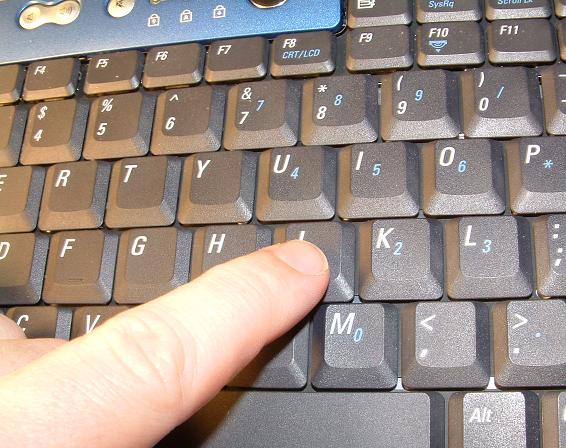
HUOMAUTUS: Saatat joutua heiluttamaan sormeasi edestakaisin, jotta näppäinhattu napsahtaa alas saksijouseen. Napsautuksia on kaksi, yksi ylä- ja toinen alaosassa.
- Jos saksinen tukitanko on löysällä, kiinnitä tangon alaosa ensin alasaksikiskon alle.
- Napsauta yläosa yläosan saksikiskon yli.
- Kiinnitä näppäinhattu takaisin kohdistamalla. Katso kuvaa 2.

Lisätietoja Dellin palvelun kuvauksista on tällä sivulla:
HUOMAUTUS: Eivätkö yllä olevat ohjeet ratkaisseet ongelmaasi? Ovatko näppäimistön näppäimet ponnahtaneet, rikki, vahingoittuneet tai kadonneet? Ota yhteys Dellin tukeen seuraavan linkin kautta:
Tuotteet, joihin vaikutus kohdistuu
Chromebook, G Series, Alienware, Dell Laptops, Dell Plus, Dell Pro, Dell Pro Max, Dell Pro Plus, Dell Pro Premium, Inspiron, Latitude, Dell Pro Rugged, Vostro, XPS, Legacy Laptop Models, Mobile Workstations, Dell Pro Max 16 XE MC16250Artikkelin ominaisuudet
Artikkelin numero: 000133100
Artikkelin tyyppi: How To
Viimeksi muutettu: 19 kesäk. 2025
Versio: 7
Etsi vastauksia kysymyksiisi muilta Dell-käyttäjiltä
Tukipalvelut
Tarkista, kuuluuko laitteesi tukipalveluiden piiriin.