PowerEdge: Lifecycle Controllerin ottaminen käyttöön sen ollessa palautustilassa
Yhteenveto: Tässä artikkelissa kuvataan, miten Lifecycle Controller (LCC) otetaan uudelleen käyttöön, kun se siirtyy palautustilaan.
Ohjeet
Laiteohjelmistoa (FW) ei päivitetä, kun laiteohjelmistopäivitys tehdään iDRAC-verkkokäyttöliittymässä.
F10-vaihtoehtoa LCC:n käynnistämiseksi ei näy.
Lifecycle Controller in Recovery Mode -ilmoitus tulee näkyviin, kun palvelin suorittaa POST (Power-on Self-Testing) -testauksen.
Sisällysluettelo
- Ongelma
- Ratkaisu
- Ota LCC uudelleen käyttöön iDRAC-asetuksen kautta F2-järjestelmän asennusikkunassa.
- Ota LCC uudelleen käyttöön suorittamalla
RACADMkomentoriviliittymän komento.
- Seuraa huoltoa.
- Päivitä LCC käyttöjärjestelmän avulla.
- LCC:n päivittäminen WS-MAN:n avulla.
- Päivitä LCC iDRAC-käyttöliittymässä.
- Lisätiedot
Ongelma
- Kun palvelin vikaantuu ja käynnistyy uudelleen, LCC saattaa siirtyä palautustilaan eikä sitä voi enää käyttää F10-näppäimellä.
- Päivityksiä ei voi lähettää iDRACin verkkokäyttöliittymän kautta.
Käynnistyksen aikana, jolloin sinun pitäisi nähdä F10-vaihtoehto, näet viestin Lifecycle Controller in Recovery Mode.
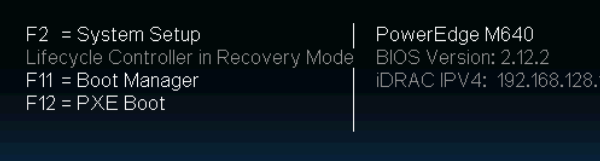
Lifecycle Controllerin palauttaminen
-
Siirry iDRAC-asetuksiin F2-järjestelmän määrityksestä ja ota LCC uudelleen käyttöön.
-
Jos LCC:n ottaminen uudelleen käyttöön ei onnistu, pura virta ja yritä ottaa se uudelleen käyttöön käynnistyksen jälkeen.
- Jos yllä olevat vaihtoehdot epäonnistuvat, vaihda emolevy (Mt).
Ota LCC uudelleen käyttöön iDRAC-asetuksen kautta F2-järjestelmän asennusikkunassa.
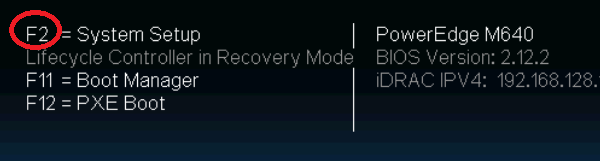
- Siirry järjestelmän asennusvalikkoon painamalla F2-näppäintä, kun valikko on näkyvissä.
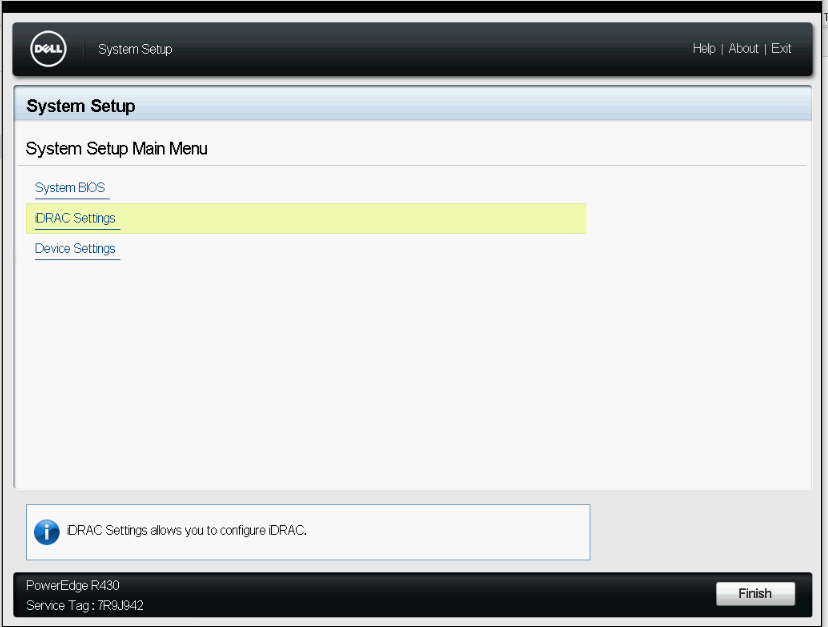
- Kun olet System Setup -valikossa, valitse iDRAC Settings.
- Etsi Lifecycle Controller ja napsauta sitä.
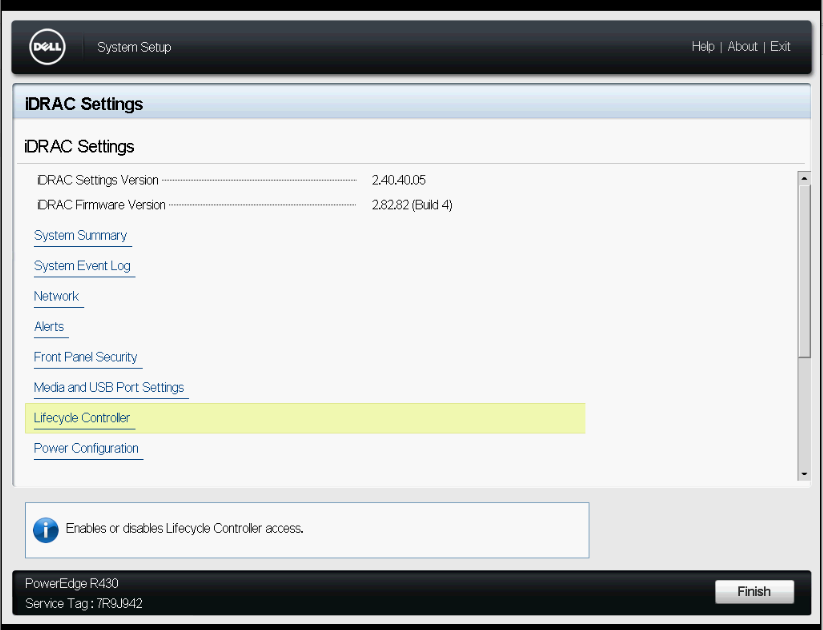
- Lifecycle Controller -valikossa nähdään, että Lifecycle Controller -asetuksen ensimmäinen asetus on palautustila.
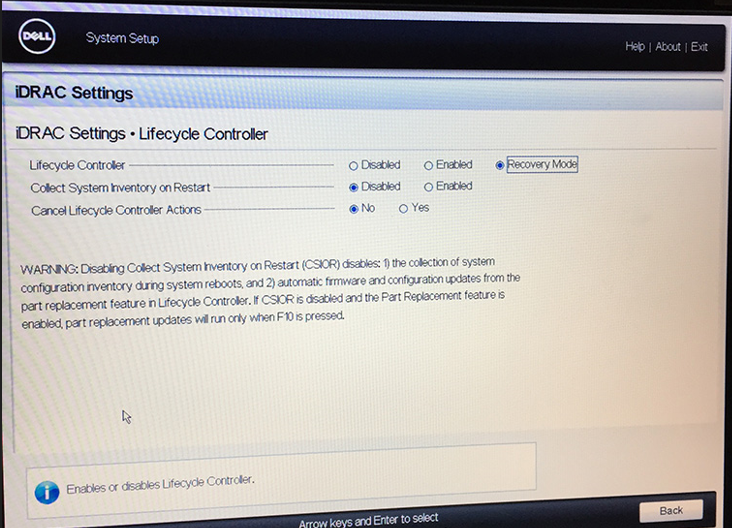
- Valitse Käytössä.
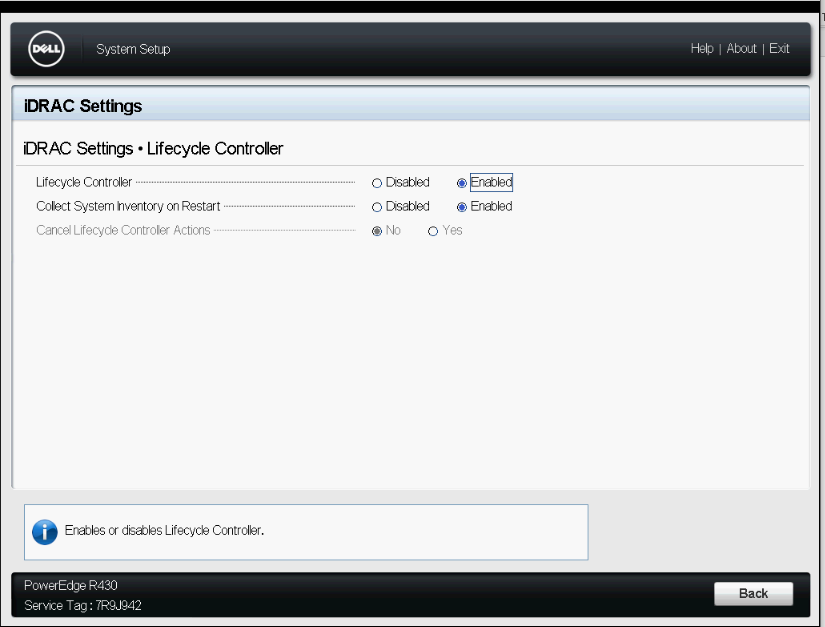
- Napsauta iDRAC-asetussivun oikeassa alakulmassa olevaa takaisin-painiketta.
- Napsauta Järjestelmän asetukset -sivun oikeassa alakulmassa olevaa Valmis-painiketta.
- Valitse sivun oikeasta yläkulmasta Exit ja tallenna muutokset valitsemalla Yes.
Järjestelmä käynnistyy uudelleen ja Lifecycle Controller muuttuu normaalitilaan.
LCC:n ottaminen käyttöön RACADM-komentoriviliittymäkomennolla
Voit ottaa LCC:n uudelleen käyttöön muodostamalla SSH-yhteyden iDRACiin ja suorittamalla joitakin komentoja:
- Tarkista tila
racadm get LifecycleController.LCAttributes.LifecycleControllerState
- Ota LCC käyttöön
racadm set LifecycleController.LCAttributes.LifecycleControllerState 1
- Poista LCC käytöstä
racadm set LifecycleController.LCAttributes.LifecycleControllerState 0
Kunkin set-komennon lopussa olevat numerot "ottavat LCC:n käyttöön" tai "poistavat sen käytöstä".
- "
1" tarkoittaa LCC:n käyttöönottoa. - "
0" tarkoittaa LCC:n poistamista käytöstä.
Oletusarvo on aina " 1 "
Komento suoritetaan, vaikka palvelin olisi pois päältä, mutta sen tulos tulee voimaan, kun virta käynnistetään ja POST käynnistetään.
LCC:n päivittäminen käyttöjärjestelmän avulla
Asenna LCC Dell Update Package (DUP) -paketti käyttöjärjestelmässä suorittamalla asennetun käyttöjärjestelmän suoritettava tiedosto. LCC DUP löytyy Dellin tukisivun järjestelmän Ohjaimet ja ladattavat tiedostot -kohdasta.
LCC:n päivittäminen WS-MANilla
Päivitä Lifecycle Controller -laiteohjelmisto etänä WS-MAN-komentosarjojen avulla, kuten raportissa Scripting WS-MAN Firmware Updates on selitetty.
LCC:n päivittäminen iDRAC-käyttöliittymästä
LCC-laiteohjelmisto päivitetään iDRAC-käyttöliittymässä samalla tavalla kuin mikä tahansa osan laiteohjelmisto. Alla olevassa artikkelissa kerrotaan, miten laiteohjelmisto päivitetään iDRAC-käyttöliittymässä.
Lisätietoja
Lisätietoja
-
NORMAALI KÄYNNISTYS – Kun palvelin käynnistetään uudelleen, CSIOR ( Collect System Inventory On Reboot ) suoritetaan. Tässä käynnistysprosessin osassa näytetään näytön viesti Lifecycle Controller: Järjestelmäinventaarion kerääminen ja näytön alareunassa vasemmalta oikealle liikkuva valkoinen edistymispalkki.
-
Kerää järjestelmäinventaario Uudelleenkäynnistyksessä kestää noin 20 s kahden minuutin käynnistysjakson lopussa kohtalaisesti määritetylle T620:lle, minkä jälkeen käyttöjärjestelmä käynnistyy. Jos järjestelmässä on enemmän komponentteja, sen inventointi kestää kauemmin ja käynnistys hidastuu.
-
USC:hen siirtyminen - Jos painat F10-näppäintä, myös CSIOR suoritetaan ja valkoinen edistymispalkki tulee näkyviin, minkä jälkeen järjestelmä siirtyy Lifecycle Controllerin Unified Server Configurator (USC) -ohjelmaan. Näytöllä näkyvä viesti on: Lifecycle Controllerin avaaminen.
-
ÄLÄ pakota lämmintä nollausta Ctrl + Alt + Del CSIOR-prosessin aikana tai USC: n ollessa käynnissä. Tämä voi asettaa Lifecycle Controllerin palautustilaan. Jos käyttäjä keskeyttää tämän prosessin kolme kertaa peräkkäin, Lifecycle Controller siirtyy palautustilaan.
-
Unified Server Configurator on suljettava sulavasti valitsemalla oikeasta yläkulmasta Exit.
-
PALAUTUSTILA - Jos Lifecycle Controllerissa on ongelma ja Lifecycle Controller on palautustilassa, tämä ilmoitus Lifecycle Controller Updates Required tulee näkyviin uudelleenkäynnistyksen yhteydessä. Järjestelmä jatkaa normaalia käynnistystä, mutta et pääse USC:hen.