PowerEdge: Verkon kaistanleveyden testaaminen iPerfin avulla
Yhteenveto: Käytä iPerfiä palvelin- ja asiakastilassa mitataksesi verkon siirtonopeutta kahden järjestelmän välillä ja tunnistaaksesi käytettävissä olevan kaistanleveyden.
Ohjeet
iPerf3 Työkalu on avoimen lähdekoodin ohjelmisto, joka on saatavana lähdekoodilla. Sen ovat kehittäneet ESnet (ulkoinen linkki) ja Lawrence Berkeley National Laboratory (ulkoinen linkki). Se julkaistaan kolmen lausekkeen BSD-lisenssillä (ulkoinen linkki). pikanäppäimellä iPerf3 työkalu ei ole Dell Technologiesin työkalu.
Lue, miten voit testata verkon kaistanleveyttä ja siirtonopeutta käyttämällä iPerf määrittämällä asiakas ja palvelin ja tulkitsemalla verkon suorituskykytuloksia.
Käyttö iPerf Järjestelmien välisen käytettävissä olevan verkon kaistanleveyden testaaminen, verkon suoritustehon mittaaminen ja suorituskykyongelmien tunnistaminen.
pikanäppäimellä iPerf3 Utility on yleisesti käytetty verkkotestaustyökalu, joka mittaa verkon siirtonopeutta kahden järjestelmän välillä.
Sen avulla käyttäjä voi asettaa erilaisia parametreja, joita voidaan käyttää verkon testaamiseen tai vaihtoehtoisesti verkon optimointiin tai virittämiseen. Iperfissä on työasema- ja palvelintoiminnot, ja sillä voi mitata työasemien ja palvelinten välistä siirtonopeutta joko yksi- tai kaksisuuntaisesti. Se on avoimen lähdekoodin ohjelmisto, joka toimii useilla alustoilla, kuten Linux, Windows ja VMware.
Jos tiettyä liittymäosoitetta on käytettävä, voit määrittää osoitteen, jota käytetään -B <x.x.x.x> vaihtoehto.
Kun testataan yli 10G-nopeuksisia verkkoja, on parasta yhdistää asiakas useilla säikeillä käyttämällä -P <threads> Vaihtoehdot
iPerf3 ja sen käyttötarkoitukset löytyvät osoitteesta iPerf.fr. Ulkoinen linkki
Lataa tai asenna iPerf3 Apuohjelma käytettävälle käyttöjärjestelmälle (OS):
Windows Installer -asennus
- Lataa uusin binaaritiedosto
iPerftyökalu (ulkoinen linkki) - Pura binaaritiedosto
.zipTiedosto missä tahansa paikallisessa tiedostojärjestelmässä, josta se voidaan suorittaa myöhemmin. - Windowsille ei ole asennusta. Avaa komentokehote sijainnissa, johon apuohjelma purettiin.
Red Hat Linux 7.5
- Suorita seuraava komento pääkäyttäjän oikeuksilla (root):
dnf install iperf3
Ubuntu Linuxin asennus:
- Suorita seuraava komento sudo-oikeuksilla :
sudo apt install iperf3
iPerf Apuohjelma asennetaan oletusarvoisesti VMware ESXi 7.0 -versioon ja uudempiin, ja se sijaitsee paikallisessa tiedostojärjestelmässä osoitteessa /usr/lib/vmware/vsan/bin/iperf3.
Käytettävissä olevan verkon kaistanleveyden testaaminen 1.
- Suorita seuraava komento tietoja vastaanottavassa palvelimessa:
iperf3 -s
Käytettävä portti (oletus 5201) on avattava, jos paikallinen palomuuri on käytössä. Voit määrittää tietyn portin (tarvittaessa) -p <port> Vaihtoehdot
- Suorita seuraava komento tietoja lähettävässä palvelimessa:
iperf3 -c x.x.x.x
Asenna: <x.x.x.x> Korvaa x.x.x.x vaiheen 2 palvelimen IP-osoitteella.
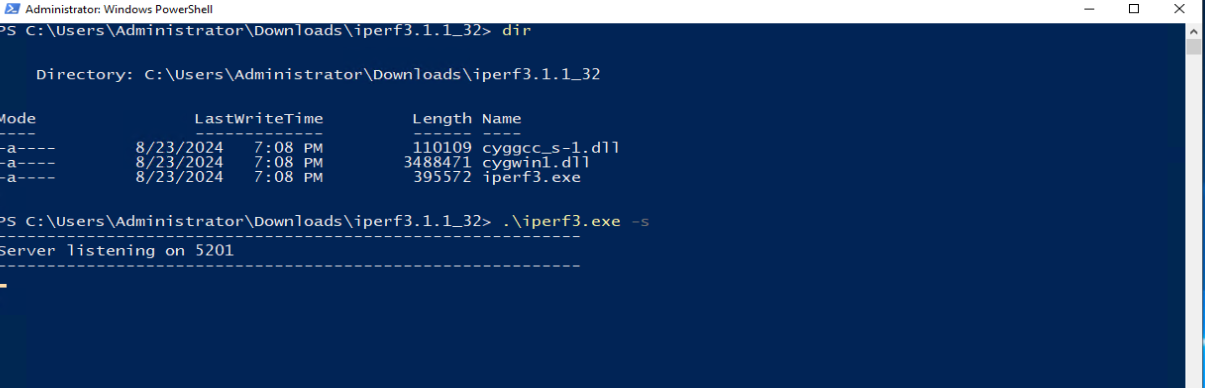
Kuva 1: Kuva iPerf3 käynnissä Windowsissa palvelimena, joka on valmis vastaanottamaan tietoja.
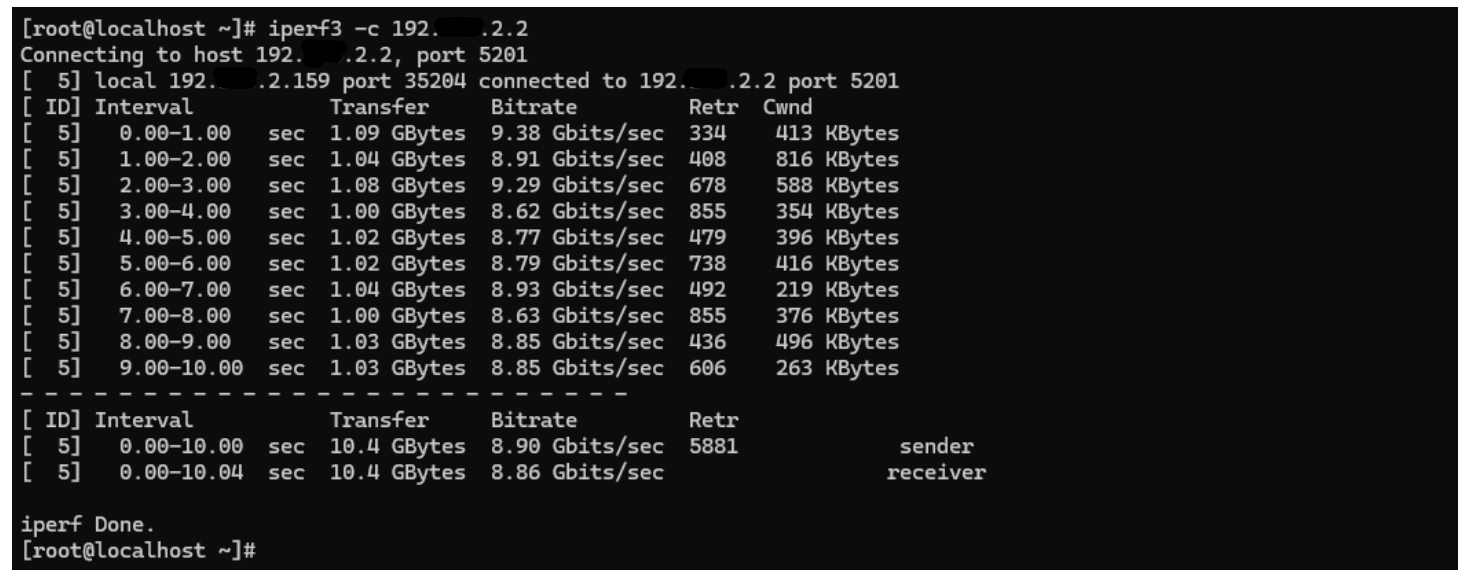 Kuva 2: Kuva
 iPerf3 käynnissä Linuxissa, kun asiakas näyttää siirtotulokset
Lisätietoja
- Mikä on iPerf-komento kaistanleveyden testaamiseksi asiakkaalta?
Verkon kaistanleveyden testaaminen asiakaskoneesta iPerf3 Komento on:
iperf3 -c <server_ip_address>
Korvattu <server_ip_address> kuuntelevan iPerf-palvelimen todellisen IP-osoitteen kanssa. Tämä oletuskomento suorittaa 10 sekunnin TCP (Transmission Control Protocol) -suoritustehotestin.
- Miten iPerf mittaa verkon läpäisykykyä?
iPerf Mittaa verkon siirtonopeutta suorittamalla asiakas- ja palvelinohjelmistoja verkon vastakkaisissa päissä. Asiakas siirtää datapakettivirran yhteyden yli tietyn ajan. Sen jälkeen se laskee suoritusnopeuden ottamalla vastaanotettujen vastaanotettujen tavujen kokonaismäärän ja jakamalla tuloksen testin kestolla.
Lisätietoja iPerfistä on kohdassa iPerf - TCP: n, UDP: n ja SCTP: n lopullinen nopeustestityökalu (ulkoinen linkki).