PowerEdge: Kuinka luoda käynnistettävä USB-laite Rufuksen kanssa päivityksiä varten
Yhteenveto: Katso, miten voit luoda käynnistettävän USB-laitteen Rufus-komennolla Dell PowerEdge -palvelimien päivittämistä varten. Valmistele ja luo käynnistettävä USB-tietoväline noudattamalla vaiheittaisia ohjeita. ...
Tämä artikkeli koskee tuotetta
Tämä artikkeli ei koske tuotetta
Tämä artikkeli ei liity tiettyyn tuotteeseen.
Tässä artikkelissa ei yksilöidä kaikkia tuoteversioita.
Ohjeet
Tässä artikkelissa on tietoja USB-laitteen käynnistämisestä ja päivitysnäköistiedoston (ISO-tiedoston) integroinnista. Palvelimille, joissa ei ole optista asemaa (DVD) tai määritettyä integroitua Dell Remote Access Controller (iDRAC) -ohjainta, tämä on vaihtoehtoinen tapa päivittää palvelimen laiteohjelmisto yhdellä kertaa.
Voit luoda käynnistettävän USB-laitteen käyttämällä ilmaisohjelmaa Rufus
Huomautus: Rufus ei ole Dellin sertifioima ohjelmisto. Asenna ja käytä sitä omalla vastuullasi. Kerromme tässä parhaista toimintatavoista käytettäessä Rufusta, mutta emme tarjoa ohjelmaan liittyvää tukea.
- Lataa työkalu
- Luo älykäs ISO-käynnistystiedosto Dell Repository Managerilla (DRM).
- Käynnistä työkalu
- Liitä USB-laite (Rufus valitsee USB-laitteen automaattisesti)
- Valitse luotu tai ladattu ISO-tiedosto (Rufus valitsee sopivat asetukset)
- Osionäyttö = MBR
- Tiedostojärjestelmä = FAT32
- Klusterin koko = 1024
- Luo tallennusväline valitsemalla Käynnistä
- Käynnistä palvelin uudelleen ja käynnistä luodusta laitteesta
Jos ISO-käynnistystiedosto ei käynnisty sen jälkeen, kun se on asennettu USB-käynnistyslaitteeseen, vaihda palvelimen käynnistystilaksi BIOS tai UEFI ja yritä toimenpidettä uudelleen. Jos ISO-käynnistystiedosto epäonnistuu edelleen, on suositeltavaa ladata ISO-tiedosto uudelleen tai yrittää asentaa näköistiedosto toiseen USB-asemaan.
Rufus-näyttökuva
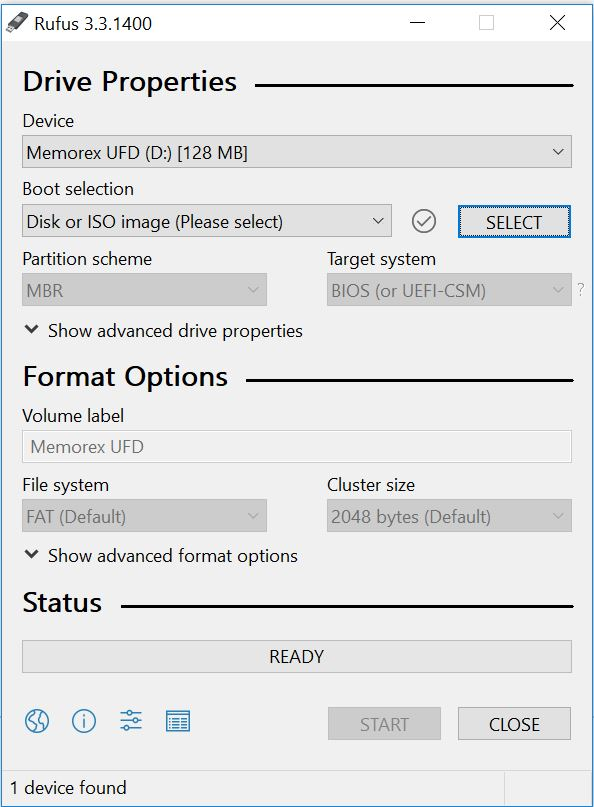
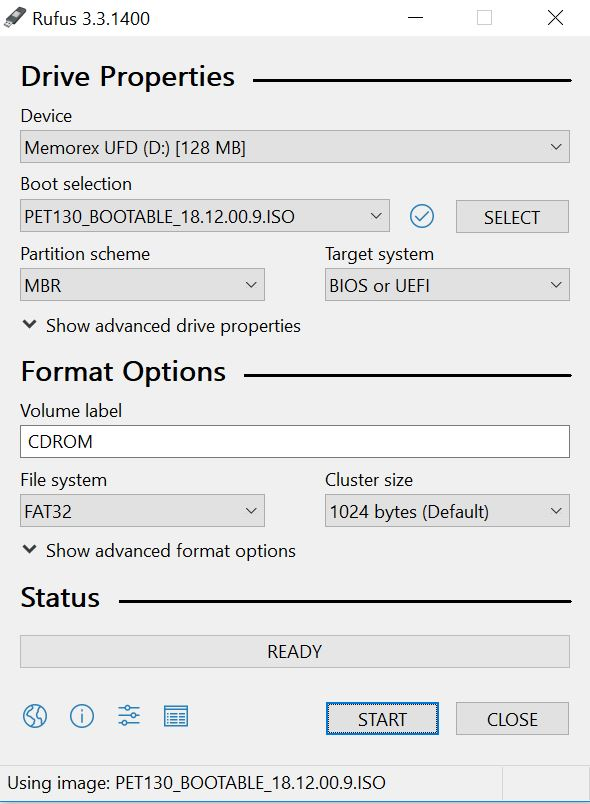
Kuva 1: Rufus-esimerkkejä
Ensimmäinen kuva näyttää, milloin ilmaisohjelma käynnistetään. Toisessa kuvassa näkyy valittu ISO-käynnistystiedosto. Käynnistä prosessi valitsemalla Start (Käynnistä).
Tuotteet, joihin vaikutus kohdistuu
C Series, HS Series, Modular Infrastructure, Rack Servers, Tower Servers, XE Servers, OEM Server SolutionsArtikkelin ominaisuudet
Artikkelin numero: 000141551
Artikkelin tyyppi: How To
Viimeksi muutettu: 01 toukok. 2026
Versio: 12
Etsi vastauksia kysymyksiisi muilta Dell-käyttäjiltä
Tukipalvelut
Tarkista, kuuluuko laitteesi tukipalveluiden piiriin.