ハードドライブまたはOptaneデバイスで障害が発生すると、Optaneが有効になっているシステムが起動しないことがある
Yhteenveto: OptaneデバイスまたはSATAドライブで障害が発生すると、Optaneが有効になっているOptiPlex、Precision、Alienwareシステムが起動しない
Tämä artikkeli koskee tuotetta
Tämä artikkeli ei koske tuotetta
Tämä artikkeli ei liity tiettyyn tuotteeseen.
Tässä artikkelissa ei yksilöidä kaikkia tuoteversioita.
Oireet
ハードドライブまたはOptaneデバイスで障害が発生すると、Optaneが有効になっているシステムが起動しない
ハード ドライブまたはOptaneデバイスで障害が発生すると、Optaneアクセラレーション機能搭載のOptiPlex 3050、5050、7050、3050 All-in-One(AIO)、5250 All-in-One(AIO)、7450All-in-One(AIO)、3060、5060、7060、XE3、5260、7460、7760、Precision 5720 All-in-One(AIO)、3620、3420、Alienware Aurora R6またはArea 51 R4、Vostro 3670、Inspiron3670、Chengming 3980システムが起動しないことがあります。システムの起動時に、図1に表示されているようなエラーが表示されることがあります。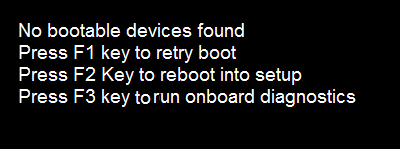
図1- 起動可能なデバイスがない
Syy
なし
Tarkkuus
ドライブをリセットしてOptaneを無効にする
 メモ: Optane非対応にリセットするオプションでは、ハード ドライブ上のオペレーティング システムを含むすべてのデータがクリアされます。
問題を解決するには、次の手順に従ってください。
- ePSAを実行して、障害が発生したデバイスを特定します
- 低速ドライブ(SATA)で障害が発生した場合は、障害が発生したハード ドライブを交換します。
- Optaneデバイスで障害が発生した場合は、外付けのUSBストレージ デバイスを使用して、低速ドライブのデータを別のPCにバックアップするか、ITサポートに依頼してドライブのデータをリカバリします。次に、障害が発生したOptaneデバイスを交換します。
- 障害が発生していない場合は、Optaneペアリングをリセットする前に、No Boot(起動しない)の状況で他の原因がないかどうかを確認します。(例:BIOS設定を確認し、SATA動作が[RAID On]に設定され、ブート シーケンスが[UEFI]に設定されていることを確認します。また、[ Advanced Boot Option]で[Legacy Option ROMs]を無効にします)。
- 障害が発生したドライブの交換後、システムを再構成して、オペレーティングシステムをインストールする必要があります。
- システムを起動し、F12キーを押して[Boot Mode]に入り、[Device Configuration]を選択します(図2)。
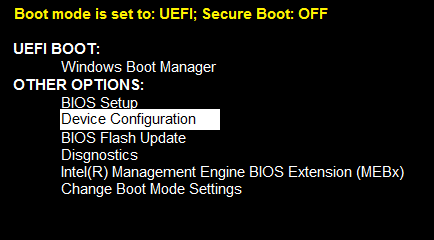
図2- デバイスの設定を選択
- Optaneデバイスで障害が発生した場合は、[Intel(R) Rapid Storage Technology]画面でSATAハード ディスクを選択してください。それ以外の場合は、PCIe Optaneデバイスを選択してください。(図3)
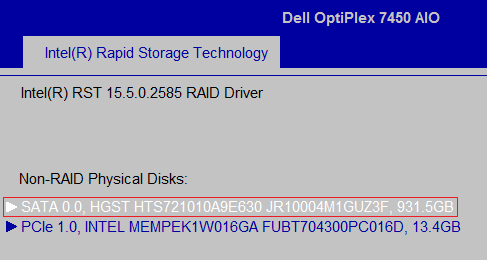
図3- インテル・ラピッド・ストレージ・テクノロジー
- [Reset to non-Optane]を選択して、以前のペアリングからドライブ上の既存のメタデータを削除します。(図4)
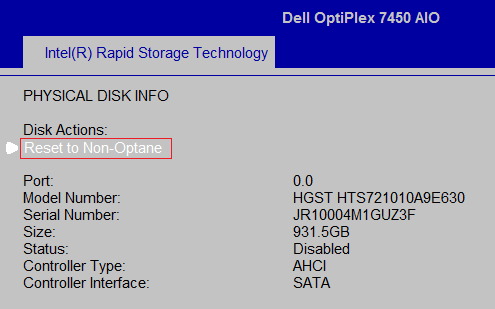
図4。- リセットしてOptaneを無効にする
- [Yes]を選択して、ディスク上のOptane構造を削除します。(図5)。

図5- 「Yes(はい)」を選択する。
- BIOSを終了し、システムを再起動して、オペレーティングシステムとドライバを再インストールします。インテル ラピッド ストレージ テクノロジー ドライバーがv16.8.0.1000を超えていることを確認します。そうでない場合は、DellサポートWebサイト(インテル ラピッド ストレージ テクノロジー ドライバーおよび管理コンソール)から新しいインテル ラピッド ストレージ テクノロジー ドライバーv16.8.0.1000以降をダウンロードしてインストールします。(次のインストール ガイドの記述に従ってください。)
- インテル・ラピッド・ストレージ・テクノロジー(IRST)ドライバおよび管理コンソール・ユーザ・インターフェイス(UI)のインストールを実行します。バッチファイルの実行の許可を求めるユーザ・アカウント・コントロール(UAC)プロンプトが、再度表示される場合があります。その場合は、「Yes(はい)」をクリックしてください。
- インストールが完了すると、システムの再起動を求められます。
- スタート・メニュー・タイルから、「Intel Rapid Storage Technology (IRST)(インテル・ラピッド・ストレージ・テクノロジー(IRST))」UIを開きます。(図6)
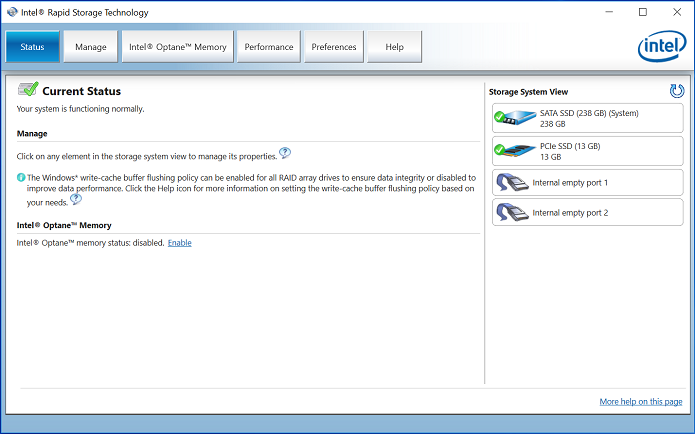
図6- インテル・ラピッド・ストレージ・テクノロジー(IRST)のオープン画面。 - 「Intel Optane Memory(インテルOptaneメモリ)」ボタンをクリックして、Optane設定オプションにアクセスします。(図7)
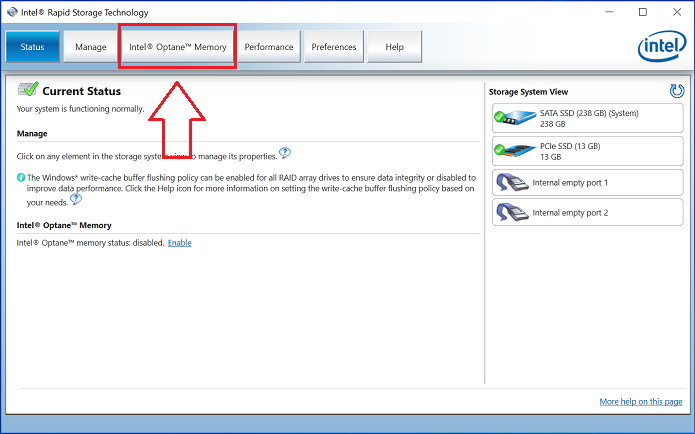
図7- 「Optane Memory(Optaneメモリ)」タブの選択 - IRSTインターフェイスで、ハイパーリンク「Enable(有効)」をクリックして、OptaneモジュールをSATA 3ドライブとペアリングします。(図8。)

図8- 「Optane Memory(Optaneメモリ)」タブでOptaneアレイの作成を開始 - OptaneデバイスとペアになるシステムドライブとOptaneデバイスがポップアップに表示されたら、「Yes(はい)」をクリックします。(図9。)

図9- 「Yes(はい)」をクリックしてドライブとペアリングし、Optaneアレイを作成。 - ペアリングの完了後、「Reboot(再起動)」ボタンをクリックして、Optane設定は完了です。また、SATAドライブとOptaneデバイスが、「Optane Memory Array(Optaneメモリアレイ)」として表示されるようになります。(図10.)
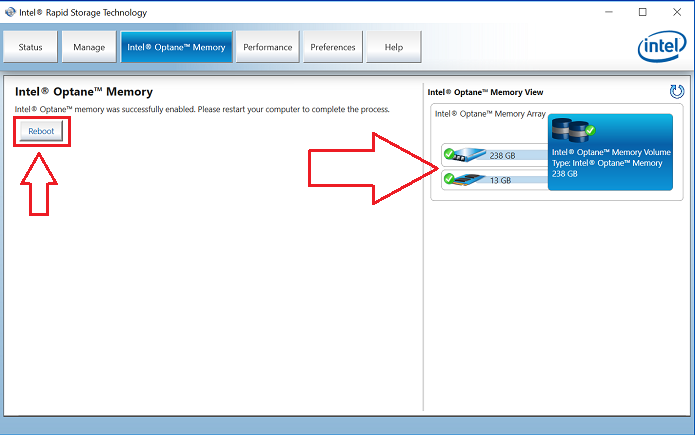
(図10)- Optaneのセットアップの完了。 - システムが再起動したら、「スタート」メニューの一番上で、「Intel Rapid Storage Technology(インテル・ラピッド・ストレージ・テクノロジー)」アプリケーションを開いてください。「Intel Optane Memory(インテルOptaneメモリ)」タブをクリックすると、ハイパーリンクオプションが「Disable(無効)」になっており、つまりOptaneは有効になっています。(図11)。
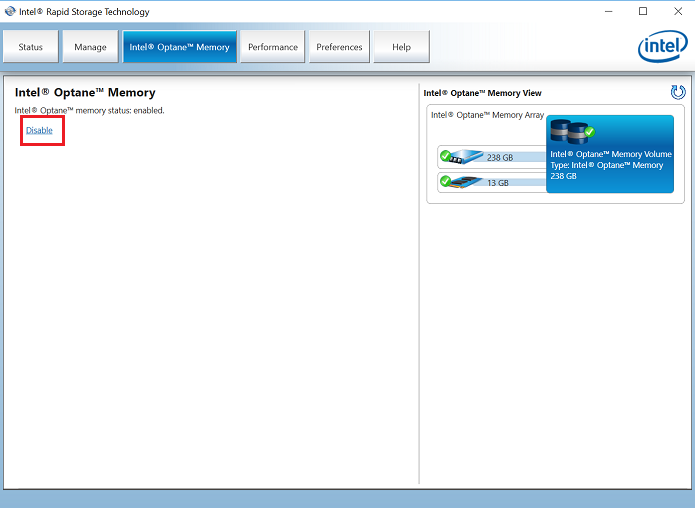
- (図11)- Optaneのセットアップが完了しました。
Tuotteet, joihin vaikutus kohdistuu
Alienware Area 51, Alienware Aurora R6, Alienware Aurora R7, Dell G3 3579, Inspiron 5570, OptiPlex 3050 All-In-One, OptiPlex 3050 Tower, OptiPlex 3050 Micro, OptiPlex 3050 Small Form Factor, OptiPlex 5050 Tower, OptiPlex 5050 Micro
, OptiPlex 5050 Small Form Factor, OptiPlex 5250 All-In-One, OptiPlex 7050 Tower, OptiPlex 7050 Micro, OptiPlex 7050 Small Form Factor, OptiPlex 7450 All-In-One, Precision 5720 AIO, Dell Precision Tower 3420, Dell Precision Tower 3620, XPS 8920, XPS 8930
...
Artikkelin ominaisuudet
Artikkelin numero: 000143589
Artikkelin tyyppi: Solution
Viimeksi muutettu: 22 huhtik. 2025
Versio: 8
Etsi vastauksia kysymyksiisi muilta Dell-käyttäjiltä
Tukipalvelut
Tarkista, kuuluuko laitteesi tukipalveluiden piiriin.