Kuinka päivittää Killerin langaton laiteohjelmisto Ubuntu-järjestelmissä
Yhteenveto: Lue, miten voit päivittää Killer Wirelessin laiteohjelmiston Ubuntu-järjestelmissä. Seuraa oppaamme päivittääksesi Linux-laiteohjelmistopaketin tai asentaaksesi tietyn Killer Wireless -ajurin. ...
Tämä artikkeli koskee tuotetta
Tämä artikkeli ei koske tuotetta
Tämä artikkeli ei liity tiettyyn tuotteeseen.
Tässä artikkelissa ei yksilöidä kaikkia tuoteversioita.
Oireet
Syy
Ei tietoja syystä.
Tarkkuus
Killer Wirelessin päivittäminen Ubuntussa
Langattoman Killer-kortin ohjaimet voi päivittää kahdella tavalla. Yksinkertaisin tapa on päivittää Linux-laiteohjelmistopaketti kokonaisuutena, joka on kuvattu alla olevassa ensimmäisessä osassa.
Jos haluat vain tietyn langattoman Killer Wireless -ohjaimen, voit vetää sen Linux-laiteohjelmistosta ja asentaa sen myös, mikä on kuvattu alla olevassa toisessa osassa.
Sisällysluettelo:
Linux-laiteohjelmistopaketti
Päivitä järjestelmä seuraavilla komennoilla:
cd ~ && mkdir linux-firmware && cd linux-firmwarewgethttps://mirrors.edge.kernel.org/ubuntu/pool/main/l/linux-firmware/linux-firmware_1.187_all.debsudo dpkg -i *.debsudo modprobe -r ath10k_pci && sudo modprobe ath10k_pci
Huomautus: Voit tarkistaa nykyisen Linux-laiteohjelmistopaketin osoitteesta: https://mirrors.edge.kernel.org/ubuntu/pool/main/l/linux-firmware/ 
Manuaalinen langaton Killer N1535 -laiteohjelmistopäivitys
Seuraava on Killer N1535:n manuaalinen laiteohjelmistopäivitysprosessi.
- Vahvista QCA6174 päätteessä tällä komennolla:
sudo lspci | grep –i qca6174

- Lataa uusin laiteohjelmisto ja pura sisältö: https://codeload.github.com/kvalo/ath10k-firmware/zip/master
- Voit myös ladata ZIP-tiedoston ja tallentaa sen selaimella tähän URL-osoitteeseen seuraavasti: https://github.com/kvalo/ath10k-firmware
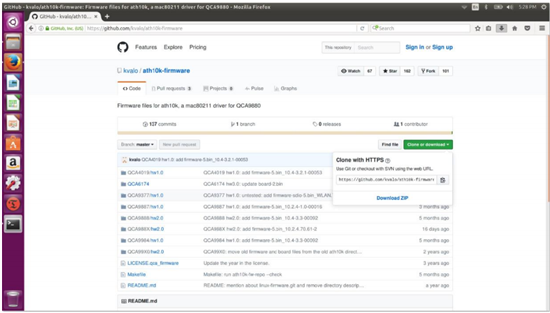
- Avaa latauskansio, napsauta ath10k-firmware-master.ziphiiren kakkospainikkeella ja pura tästä.
- Tarkista puretun kansion sisältö kuvan mukaisesti. Sinun pitäisi nähdä "QCA6174" -kansio.
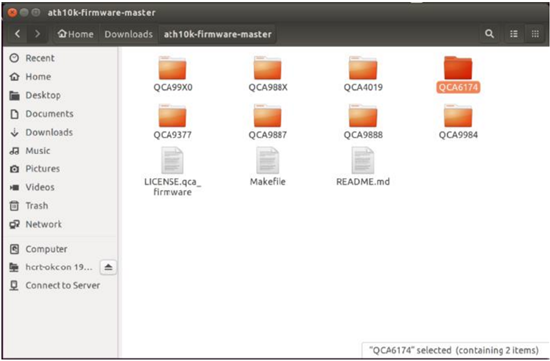
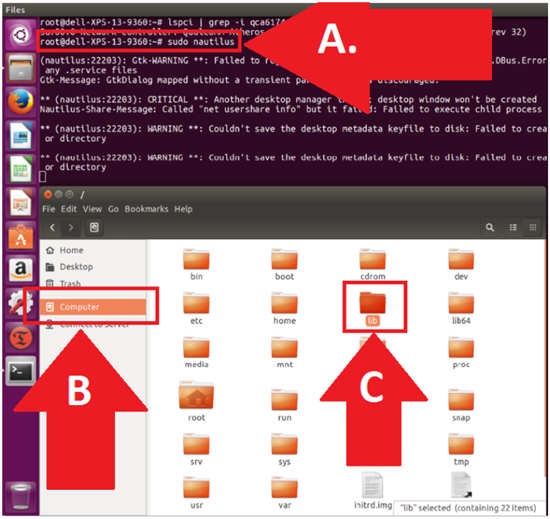
- Kirjoita Päätteeseen
sudo nautilusavataksesi root-oikeuksien tiedostonhallinnan.Sudo nautilus- Valitse Tietokone.
- Valitse folder lib.
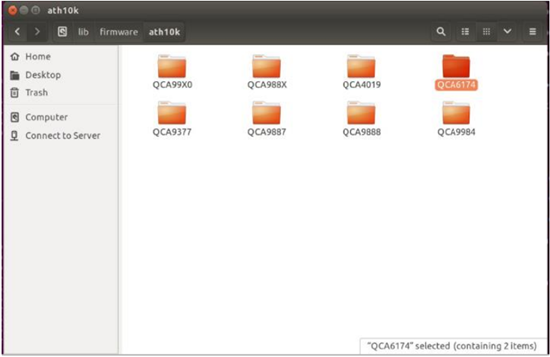
- Siirry QCA6174 firmware -hakemistoon.
- Valitse Firmware
- Napsauta ath10k avataksesi
- Napsauta hiiren kakkospainikkeella ja poistaQCA6174 hakemisto (poistamme kaiken).
- Siirry toiseen tiedostonhallintaikkunaan, jossa purettu latauskansio on:
- Tarkista uuden lähdetiedoston sijainti kansiossa Downloads/auth10k-firmware
- Varmista uuden kohdetiedoston sijainti kansiossa ../firmware/ath10k
- Kopioi ja liitä QCA6174-hakemisto kaikkine sisältöineen kohdehakemistoon kuvan osoittamalla tavalla. Polun tulisi olla: /lib/firmware/ath10k/
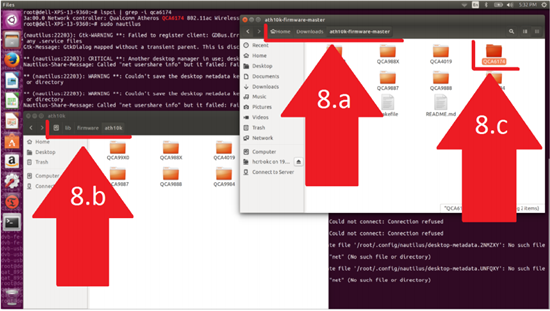
- Avaa /lib/firmware/ath10k/QCA6174/HW3.0 ja nimeä tiedosto uudelleen: firmware-4.bin_WLAN. RM.2.0-00180-QCARMSWPZ-1 Vastaanottaja: firmware-4.bin
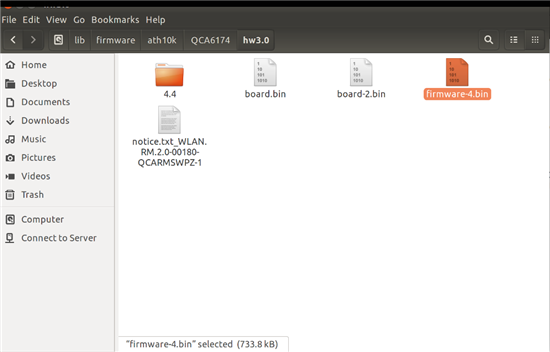
- Käynnistä uudelleen ja testaa uusi Killer Wi-Fi -laiteohjelmisto.
Tuotteet, joihin vaikutus kohdistuu
XPS 13 9360, XPS 13 9370Artikkelin ominaisuudet
Artikkelin numero: 000144425
Artikkelin tyyppi: Solution
Viimeksi muutettu: 02 toukok. 2026
Versio: 9
Etsi vastauksia kysymyksiisi muilta Dell-käyttäjiltä
Tukipalvelut
Tarkista, kuuluuko laitteesi tukipalveluiden piiriin.