Dellin asennuslevyltä puuttuvan NVMe-ohjaimen asentaminen Windows 10:n komentoriviltä
Yhteenveto: Ohjeet Windows 10 -ohjainten asentamiseen komentorivitoiminnolla.
Oireet
Win10-komentorivin ohjainasennus
Dell käsittelee Windows 10:n asennuslevyyn liittyvää ongelmaa, koska tallennusväline ei sisällä NVMe-asemien ajureita. Tätä ongelmaa pahentaa uusi Windows 10 -asennustietovälineen asettelu, joka ei enää sisällä aseman valintanäyttöä ohjainten lataamiseksi ennen käyttöjärjestelmän asennusta.
Oire on, että järjestelmä jäätyy 16%: iin tai 17%: iin asennuksen aikana, riippumatta siitä, valitseeko "Varmuuskopioi tiedostot" tai "Poista kaikki". Ongelma voidaan korjata lataamalla NVMe-ohjaimet.
Dell-tallennusvälineet sisältävät RAID-perusohjaimet, joten jos RAID poistetaan ja osiot tyhjennetään, Windows 10 voidaan asentaa uudelleen ilman lisäohjaimia.
Dell-median asettelusta johtuva sekaannus, koska ainoat vaihtoehdot käynnistettäessä Windows 10 -levyä ovat "Palauta henkilökohtainen tietokone" ja "Palauta asemasta". Windows 10 -levyn käyttöohjeet ovat seuraavassa artikkelissa (Windows 10: n asentaminen Dell ISO: sta ), koska Palauta-vaihtoehto korvaa vanhat asennusvaihtoehdot. Tämä vastaa täysin sivustomme ISO-tiedostosta luodun USB-aseman käyttämistä.
Artikkeli, jossa kerrotaan, ovatko NVMe-asemat RAID-ryhmässä:
- Lisätietoja Windows 10:n asentamisesta Dell-levyltä, kun NVMe- TAI SATA-asema on paikalla, katso NVMe-SSD-asemia (SSD) koskevat usein kysytyt kysymykset
Manuaalinen ohjaimen lataus komentokehotteen kautta
 Huomautus: Pura asennustiedostot Dellin tukisivustosta ladatusta .exe-ohjaintiedostosta esimerkiksi 7zip-apuohjelmalla. Pura USB-muistitikulla olevaan kansioon, joka on erillään Windows 10:n asennuslevystä, ja varmista, että USB on kytketty ohjaimia tarvitsevaan järjestelmään.
IRST-ohjaimen käyttäminen alla olevissa kuvissa tässä esimerkissä.
- Käynnistä Dellin Windows 10 -levyltä ja valitse kieli, jotta pääset aloitusnäyttöön (kuva 1, englanninkielinen).
Windows 10 -media-asetusnäyttö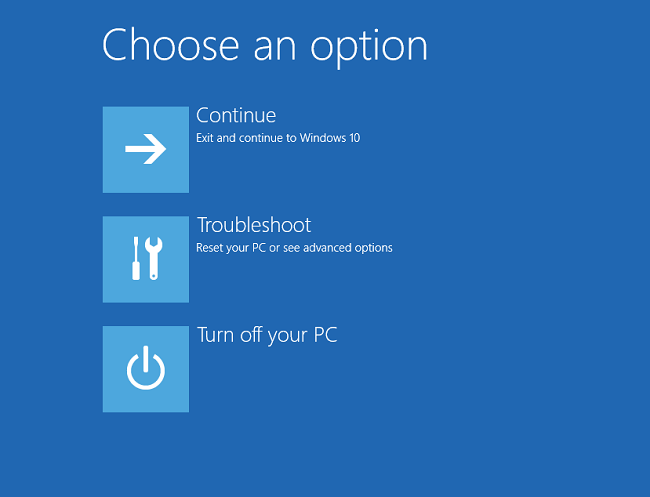
Kuva 1
- Valitse Vianmääritys > Lisäasetukset > -komentokehote (kuva 2, vain englanniksi).
Windows 10:n lisäasetukset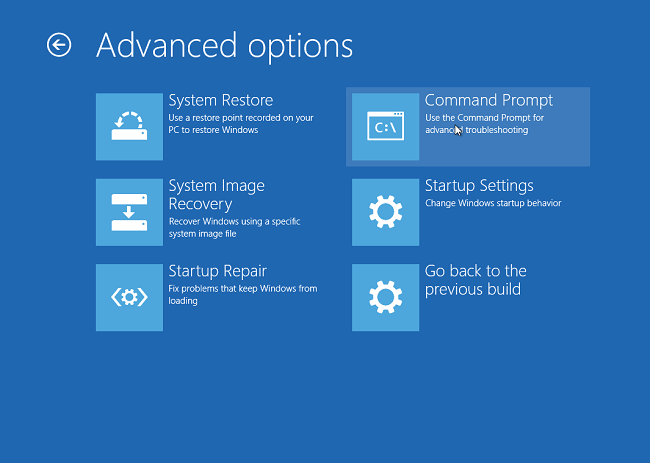
Kuva 2
- Siirry asemaan, joka sisältää tarvittavan ohjaimen, ja näytä aseman sisältö dir-komennolla (kuva 3, englanninkielinen).
Tavallisesti se on D:-, E:- tai F:-asema.
Windows 10:n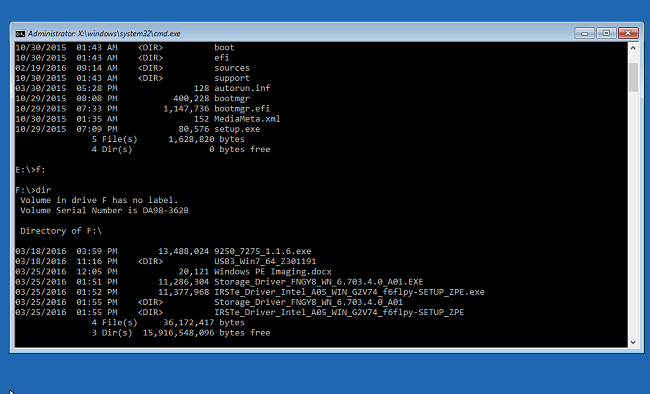
komentorivi, kuva 3
- Siirry cd-komennolla kansioissa *.inf-ohjaimen kansioon. Näytä kunkin kansion sisältö tarvittaessa dir-komennolla (kuva 4, englanninkielinen).
Windows 10:n CD-komento komentorivillä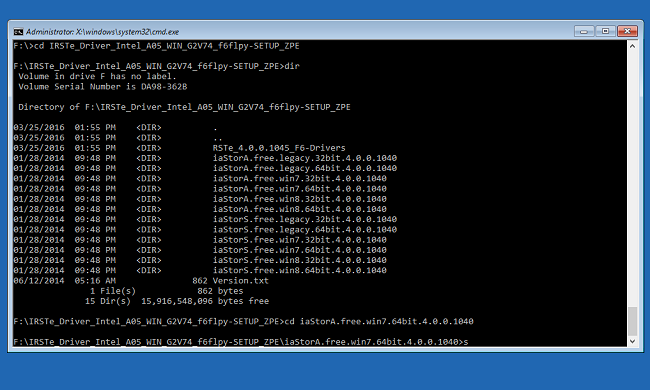
Kuva 4
- Etsi asennettavalle laitteelle tarvittava .inf-tiedosto Windowsin lataamista varten (kuva 5, englanninkielinen).
Windows 10:n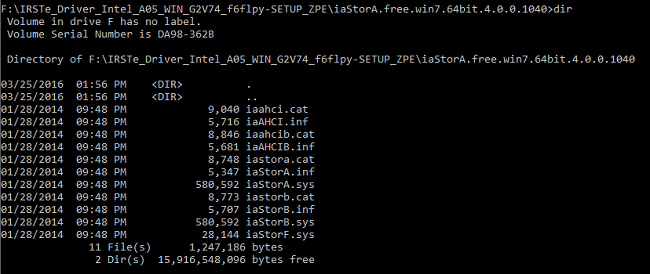
komentorivi, kuva 5
- Lataa järjestelmään tarvittava ohjain seuraavalla komennolla ja paina Enter-näppäintä:
- Drvload.exe [.inf-tiedoston polku/tiedostonimi] (kuva 6, englanninkielinen)
Windows 10:n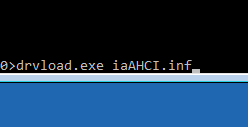
komentoriviKuva 6
- Komentokehotteen tulisi antaa vahvistus, kun ohjain on ladattu järjestelmään (kuva 7, englanninkielinen).
Windows 10:n
komentorivi, kuva 7
- Poistu komentokehotteesta ja asenna Windows 10 artikkelin Windows 10 -käyttöjärjestelmän asentaminen Dellin ISO-tiedostosta ohjeiden mukaisesti.
Jos sinulla on vielä kysyttävää tästä ratkaisusta, ota yhteys Dellin tekniseen tukeen.
Syy
–
Tarkkuus
–