Näytön tulostaminen Windowsissa Print Screen -näppäimellä
Yhteenveto: Kuinka käyttää Print Screen (PrtScr) -näppäintä Windowsissa kuvakaappausten ottamiseen koko näytöstä tai vain aktiivisesta ikkunasta. Siinä selitetään pikanäppäimet, kuten Windows + PrtScr, Alt + PrtScr ja Fn-näppäinyhdistelmät, mihin näyttökuvat tallennetaan ja miten näppäimet voivat näyttää erilaisilta Dellin näppäimistöissä. ...
Tämä artikkeli koskee tuotetta
Tämä artikkeli ei koske tuotetta
Tämä artikkeli ei liity tiettyyn tuotteeseen.
Tässä artikkelissa ei yksilöidä kaikkia tuoteversioita.
Ohjeet
Yleiskatsaus Mitä Print Screen -näppäin tekee:
- Tallentaa tilannevedoksen näytöstä (koko näytöstä, kaikista aktiivisista ikkunoista tai aktiivisesta ikkunasta).
- Kopioi kuvakaappauksen automaattisesti Windowsin leikepöydälle.
- Voit liittää näyttökuvan sovelluksiin, kuten Paint-, Photoshop-, Word- tai sähköpostiohjelmiin.
- Jotkut näppäinyhdistelmät tallentavat kuvakaappauksia suoraan Pictures > Screenshots kansioon .
Tulostusnäyttö Tärkeimmät sijainnit:
Pöytänäppäimistöt
- Tämä avain sijaitsee yleisesti oikeassa yläkulmassa.
- Voi näkyä seuraavasti: PrintScreen, PrntScrn, PrntScr, PrtScn, PrtScr, PrtSc tai vastaava (kuva 1).
HUOMAUTUS: Joissakin pöytänäppäimistöissä, kuten KM3322W:n näppäimistössä, käytetään Fn + Insert , kun erillistä PrtScr-näppäintä ei ole.
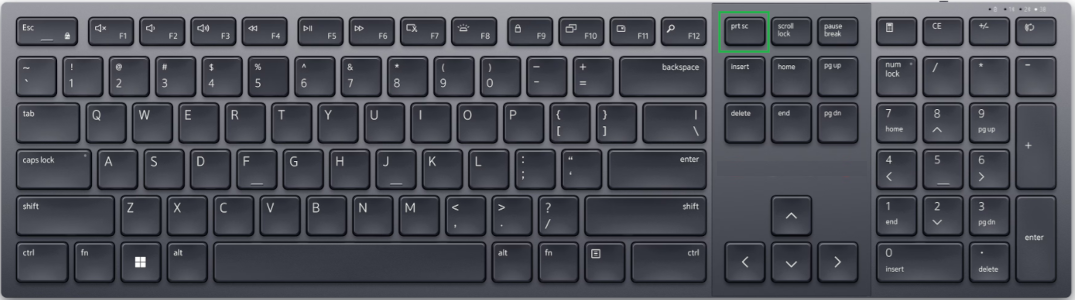
Kuva 1: Esimerkki työpöydän näppäimistön tulostusnäppäimestä
Kannettavien näppäimistöt
- Tämä näppäin sijaitsee yleensä Function (F-näppäin) -rivillä.
- Vaatii usein Fn + F10 tai jonkin muun toimintonäppäimen (kuva 2).
- Kapasitiivisella/valaistulla toimintorivillä varustetut kannettavat tietokoneet on ehkä otettava ensin toimintokerros käyttöön.
- Joissakin kannettavissa tietokoneissa käytetään Fn + Insert , kun erillistä PrtScr-näppäintä ei ole.
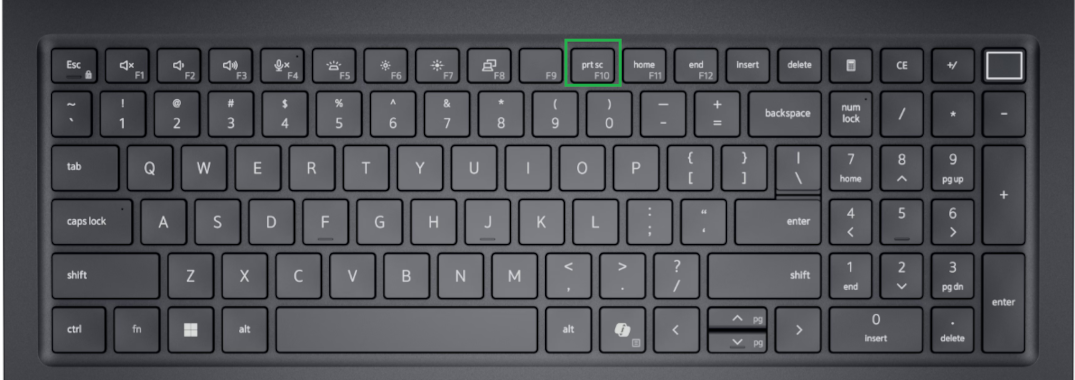
Kuva 2: Esimerkki kannettavan tietokoneen näppäimistön tulostusnäppäimestä
Näyttökuvamenetelmät Windows 11: ssä ja Windows 10: ssä:
Kaappaa koko näyttö:
Windows-näppäin + PrtScr
- Tallentaa automaattisesti: Kuvia > Näyttökuvat-kansio .
- Windows-pohjaiset tabletit: Windows-painike + äänenvoimakkuuden vähennys.
Kaappaa kaikki aktiiviset ikkunat:
PrtScr
- Kopioi koko työpöydän leikepöydälle.
Kaappaa vain aktiivinen ikkuna:
Alt + PrtScr
- Kopioi vain nykyisen ikkunan leikepöydälle.
Näyttökuvan käyttäminen ja muokkaaminen:
Tallennuksen jälkeen:
- Avaa kuvankäsittelyohjelma (esimerkiksi Paint, Photoshop tai mikä tahansa sovellus, joka hyväksyy liitetyt tai tallennetut kuvat).
- Kun käytät Alt + PrtScr, liitä kuvakaappaus kuvankäsittelyohjelmaan, kuten Paintiin, painamalla Ctrl + V .
- Muokkaa tai tallenna tarvittaessa. Jos haluat käyttää edistyneitä sieppauksia (suorakulmaisia, vapaamuotoisia, ajastettuja), käytä Windowsin kuvakaappaustyökalua.
Lisäresurssit:
- Jos nämä ohjeet eivät tunnu koskevan kannettavaa tietokonetta tai pöytäkoneen näppäimistöä, katso mallikohtaiset näppäinasettelut laitteen käyttöoppaasta. Lisätietoja on Dellin tietokanta-artikkelissa Dell-tuotteen oppaat ja asiakirjat
Tuotteet, joihin vaikutus kohdistuu
Alienware, Dell All-in-One, Dell Pro All-in-One, Dell Pro Max Micro, Dell Pro Max Slim, Dell Pro Max Tower, Dell Pro Micro, Dell Pro Slim, Dell Pro Tower, Dell Slim, Dell Tower, Inspiron, Legacy Desktop Models, OptiPlex, Vostro, XPS, G Series
, G Series, Alienware, Dell Plus, Dell Pro, Dell Pro Max, Dell Pro Plus, Dell Pro Premium, Inspiron, Latitude, Dell Pro Rugged, Vostro, XPS, Legacy Laptop Models, Fixed Workstations, Mobile Workstations, Dell Pro Max Micro XE FCM2250, Dell Pro Max Slim XE FCS1250, Dell Pro Max Tower T2 XE FCT2250, Dell Pro Max 16 XE MC16250, Dell Pro Micro Plus XE QBM1250, Dell Pro Slim Plus XE5 QBS1250, Dell Pro Tower Plus XE5 QBT1250
...
Artikkelin ominaisuudet
Artikkelin numero: 000147539
Artikkelin tyyppi: How To
Viimeksi muutettu: 16 helmik. 2026
Versio: 18
Etsi vastauksia kysymyksiisi muilta Dell-käyttäjiltä
Tukipalvelut
Tarkista, kuuluuko laitteesi tukipalveluiden piiriin.