Storage Controller (F6) -ohjaimen asentaminen Windowsin asennuksen yhteydessä
Yhteenveto: Tässä artikkelissa on yleiskatsaus tallennusohjainohjainten asennusprosessista eri RAID-ohjaimille.
Tämä artikkeli koskee tuotetta
Tämä artikkeli ei koske tuotetta
Tämä artikkeli ei liity tiettyyn tuotteeseen.
Tässä artikkelissa ei yksilöidä kaikkia tuoteversioita.
Oireet
Syy
Ei tietoja syystä.
Tarkkuus
Sisällysluettelo:
- RAID-ohjainten ohjainten asennus käyttöjärjestelmän uudelleenlatauksen aikana
- RAID-ohjaimen ja Intel-ohjaimen asentaminen
- RAID-ohjaimen ja LSI-ohjaimen asentaminen
- PERC-levyjärjestelmän sisältävän RAID-ohjaimen asentaminen
RAID-ohjainten ohjainten asennus käyttöjärjestelmän uudelleenlatauksen aikana
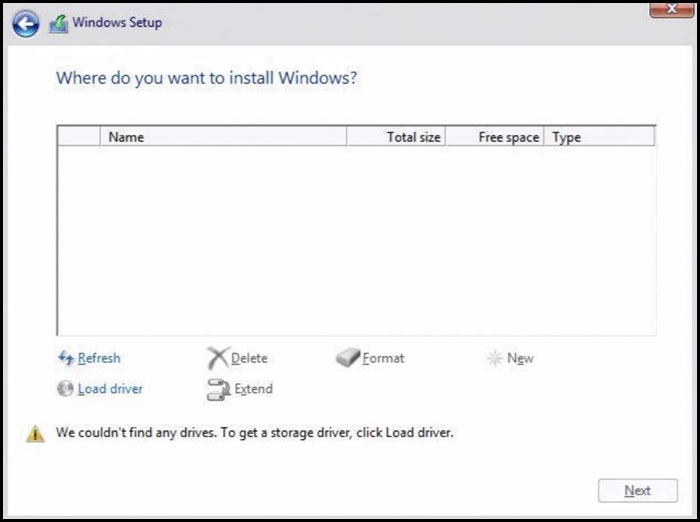
Kun Windows asennetaan uudelleen aktiivisen RAID-järjestelmän kanssa, käyttöjärjestelmä saattaa pyytää tallennusohjaimen ohjainta. Ajuri on asennettava ennen ohjelmiston lataamista. Jos käyttöjärjestelmän levykuvassa ei ole oikeaa RAID-ohjaimen ohjainta, Windows ei näe kiintolevyjä asennuksen aloittamiseksi.
Oikea RAID-ohjaimen ohjaintyyppi on määritettävä. Dellin tietokonelaitteiston kokoonpano osoittaa tämän. Asianmukaiset ohjaimet voi ladata Dellin tukisivustosta.
Esimerkki käyttöjärjestelmäkehotteesta, jossa puuttuva tallennuslaitteen ohjain asennetaan.
RAID-ohjaimen ja Intel-ohjaimen asentaminen
- Tarkista tietokoneen BIOS ja varmista, että RAID On -vaihtoehto on valittuna.
- Määritä haluamasi RAID-ryhmä RAID BIOSissa.
- Lataa oikea Pre-OS-ajuri tukisivustostamme ja pura se.
- Ladattava ohjain on erilainen IRST:n kahdessa versiossa. Varmista, että saat oikean ohjaimen, joka on usein nimetty F6-kuljettajaksi.
- Jos Windows ladataan Dellin DVD-levyltä, IRST-ohjain on osa latausta, eikä sitä tarvitse käyttää tällä tavalla. IRSTe-ohjain ei kuitenkaan ole.
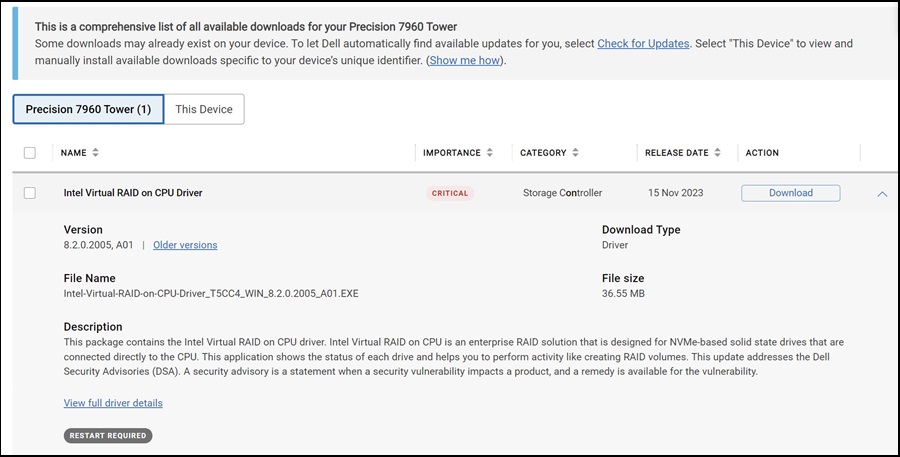
- Lataa puretut tiedostot USB-asemaan.
- Tämä on tehtävä vaihtoehtoisessa tietokoneessa.
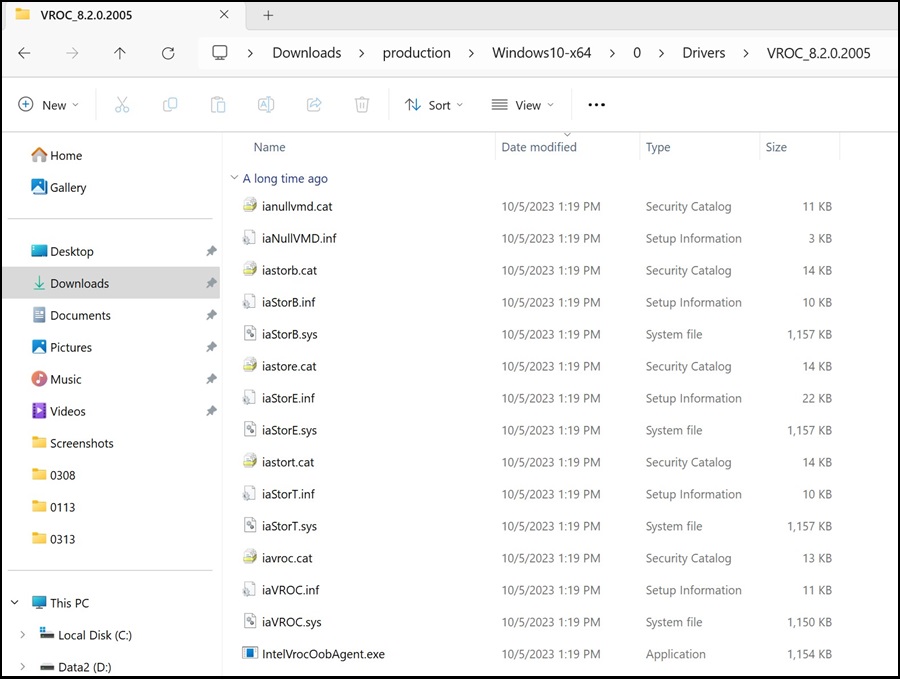
Esimerkki USB-asemassa olevista puretuista tiedostoista:
- Tämä on tehtävä vaihtoehtoisessa tietokoneessa.
- Kun tiedostot on purettu, asenna Windows normaalisti.
- USB-asema ja ajurit on liitettävä tietokoneeseen, jotta ajurit voidaan asentaa.
- Valitse näytön vasemmasta reunasta vaihtoehto Lataa ohjain.
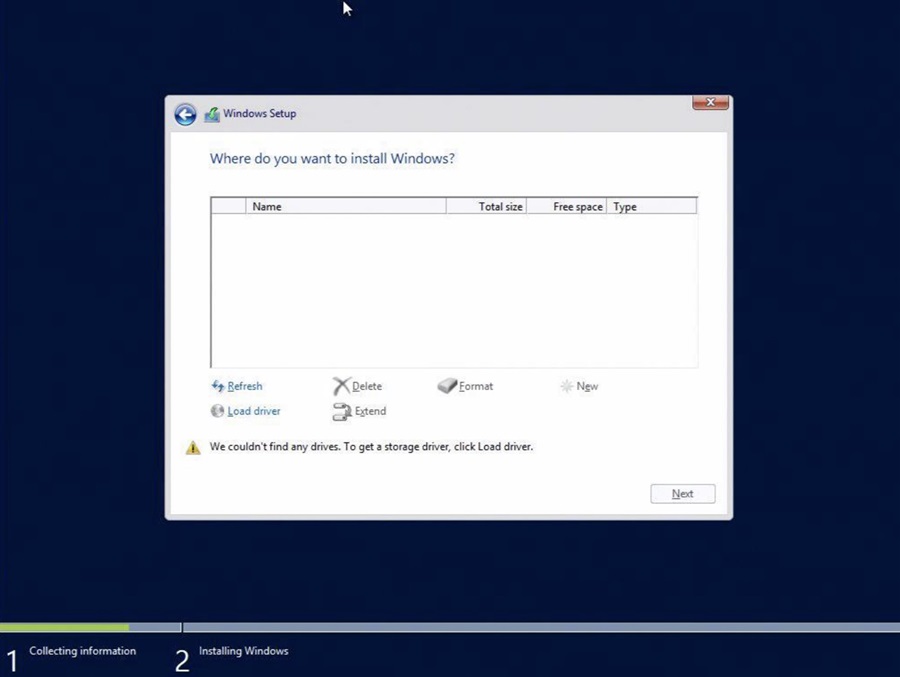
- Windowsin pitäisi tunnistaa oikea ohjain. Valitse Seuraava.
- Joissakin tapauksissa kansio, jossa ohjain on, on avattava. Siirry oikeaan kansioon.
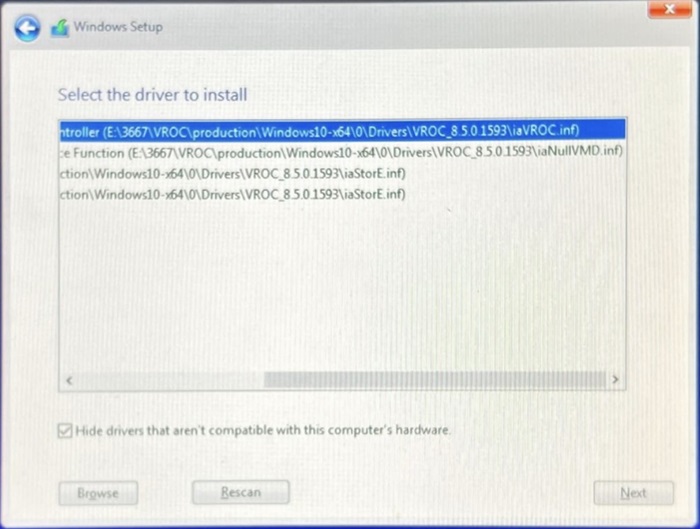
- Jos ohjainta ei näy luettelossa, poista valinta ja valitse uudelleen Piilota ohjaimet -valintaruutu.
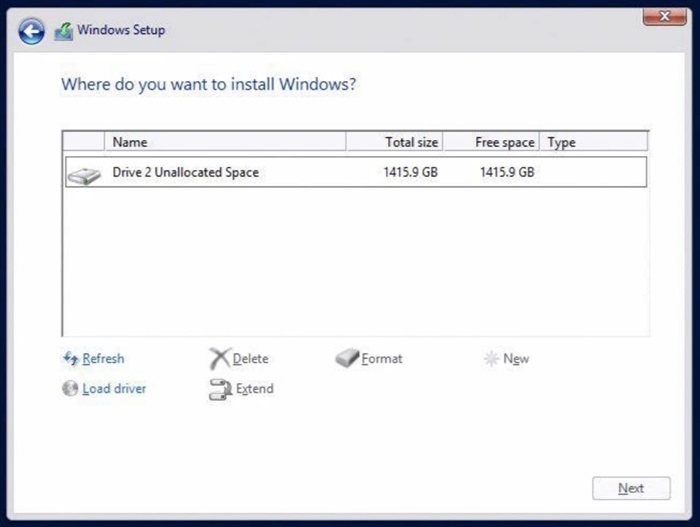
- Asennettavien asemien pitäisi näkyä luettelossa, kun ohjain on asennettu.
RAID-ohjaimen ja LSI-ohjaimen asentaminen
- Määritä haluamasi RAID-ryhmä RAID BIOSissa.
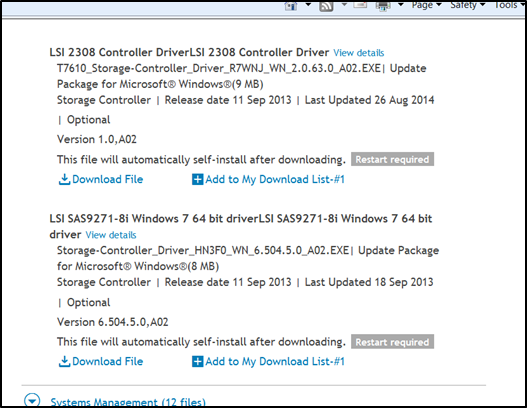
- Lataa oikea Pre-OS-ajuri tukisivustostamme ja pura se.
- Lataa puretut tiedostot USB-asemaan.
- Tämä on tehtävä vaihtoehtoisessa tietokoneessa.
Esimerkki USB-asemassa olevista puretuista tiedostoista: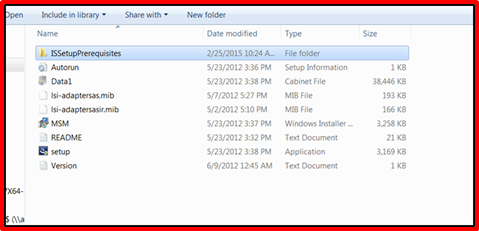
- Tämä on tehtävä vaihtoehtoisessa tietokoneessa.
- Kun tiedostot on purettu, asenna Windows normaalisti.
- USB-asema ja ajurit on liitettävä tietokoneeseen, jotta ajurit voidaan asentaa.
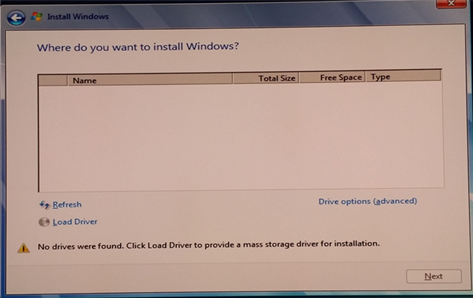
- USB-asema ja ajurit on liitettävä tietokoneeseen, jotta ajurit voidaan asentaa.
- Valitse näytön vasemmasta reunasta vaihtoehto Lataa ohjain.
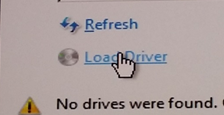
- Windowsin pitäisi tunnistaa oikea ohjain. Valitse Seuraava.
- Joissakin tapauksissa kansio, jossa ohjain on, on avattava. Siirry oikeaan kansioon.
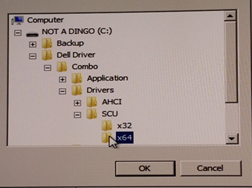
- Jos ohjainta ei näy luettelossa, poista valinta ja valitse uudelleen Piilota ohjaimet -valintaruutu.
- Joissakin tapauksissa kansio, jossa ohjain on, on avattava. Siirry oikeaan kansioon.
- Asennettavien asemien pitäisi näkyä luettelossa, kun ohjain on asennettu.
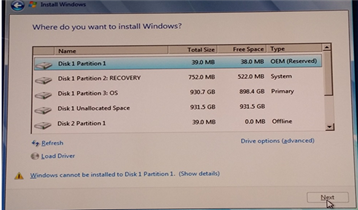
PERC-levyjärjestelmän sisältävän RAID-ohjaimen asentaminen
- Määritä haluamasi RAID-ryhmä RAID BIOSissa.
- Lataa oikea Pre-OS-ajuri tukisivustostamme ja pura se.
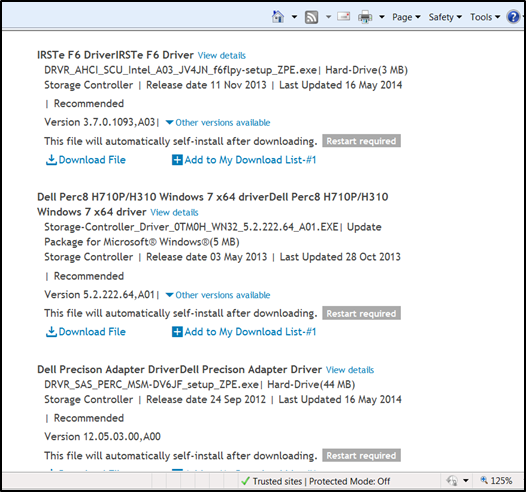
- Lataa puretut tiedostot USB-asemaan.
- Tämä on tehtävä vaihtoehtoisessa tietokoneessa.
Esimerkki USB-asemassa olevista puretuista tiedostoista: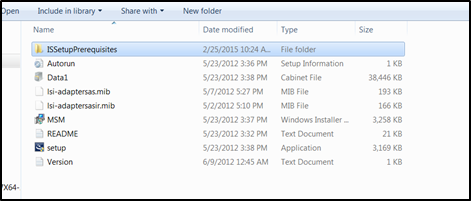
- Tämä on tehtävä vaihtoehtoisessa tietokoneessa.
- Kun tiedostot on purettu, asenna Windows normaalisti.
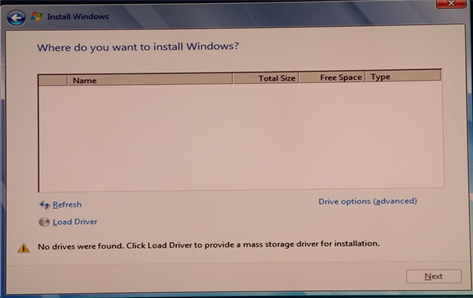
- Valitse näytön vasemmasta reunasta vaihtoehto Lataa ohjain.

- Windowsin pitäisi tunnistaa oikea ohjain. Valitse Seuraava.
- Joissakin tapauksissa kansio, jossa ohjain on, on avattava. Siirry oikeaan kansioon.
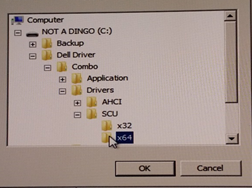
- Jos ohjainta ei näy luettelossa, poista valinta ja valitse uudelleen Piilota ohjaimet -ruutu.
- Joissakin tapauksissa kansio, jossa ohjain on, on avattava. Siirry oikeaan kansioon.
- Asennettavien asemien pitäisi näkyä luettelossa, kun ohjain on asennettu.
Artikkelin ominaisuudet
Artikkelin numero: 000148150
Artikkelin tyyppi: Solution
Viimeksi muutettu: 03 toukok. 2026
Versio: 11
Etsi vastauksia kysymyksiisi muilta Dell-käyttäjiltä
Tukipalvelut
Tarkista, kuuluuko laitteesi tukipalveluiden piiriin.