File Explorer ei vastaa Windows 10: ssä
Yhteenveto: Onko sinulla ongelmia File Explorerin kanssa, joka ei vastaa Windows 10: ssä? Tämän oppaan avulla voit ratkaista ongelmia tyhjentämällä historian, nollaamalla kansioita ja palauttamalla oletusasetukset. Korjaa ongelma käynnistämällä tietokone uudelleen. ...
Tämä artikkeli koskee tuotetta
Tämä artikkeli ei koske tuotetta
Tämä artikkeli ei liity tiettyyn tuotteeseen.
Tässä artikkelissa ei yksilöidä kaikkia tuoteversioita.
Oireet
Käyttöjärjestelmät, joita asia koskee:
- Windows 10
Eikö Windows 10 File Explorer vastaa, jatkuuko työsilmukka ja sitten vastaamaton viesti tulee näkyviin?
Syy
Tämä ongelma johtuu siitä, että tietyt tietokoneeseen ladatut sovellukset voivat muuttaa joitakin asetuksia, mikä aiheuttaa FILE EXPLORERin lukittumisen ja tietokoneen suorituskyvyn hidastumisen. Voit ratkaista ongelman seuraavasti:
Tarkkuus
- Napsauta Käynnistä-painiketta ja kirjoita TIEDOSTOJENHALLINNAN ASETUKSET:
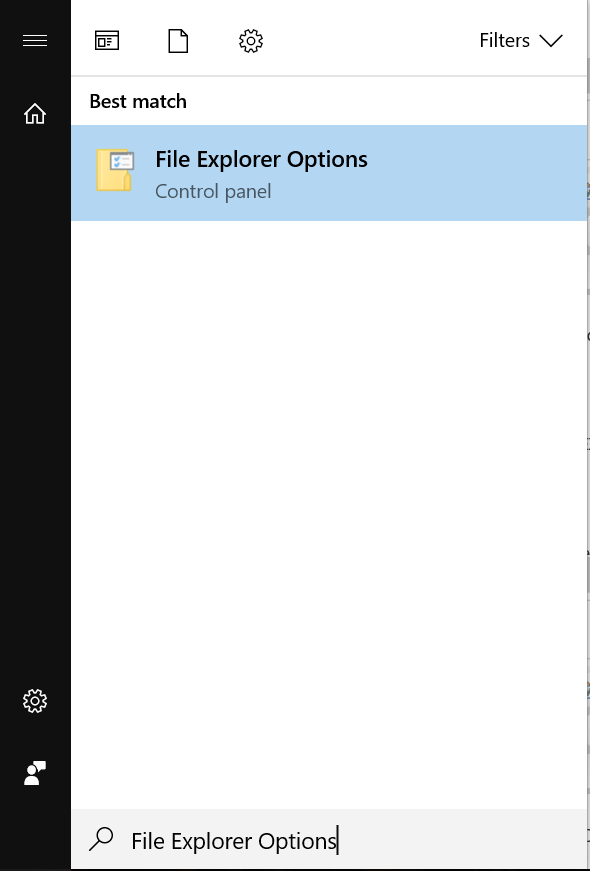
- Napsauta GENERAL-välilehteä, valitse Tyhjennä File Explorer -historia -vaihtoehdossa TYHJENNÄ, tkana napsauta PALAUTA OLETUKSET ja napsauta lopuksi KÄYTÄ.
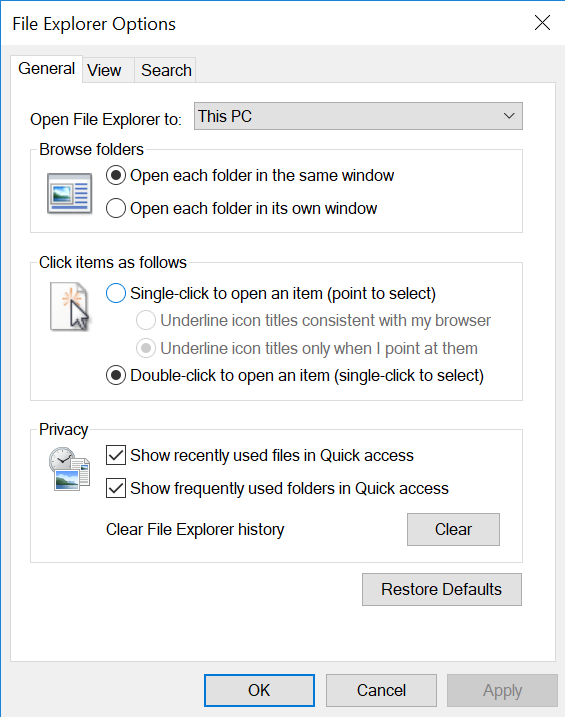
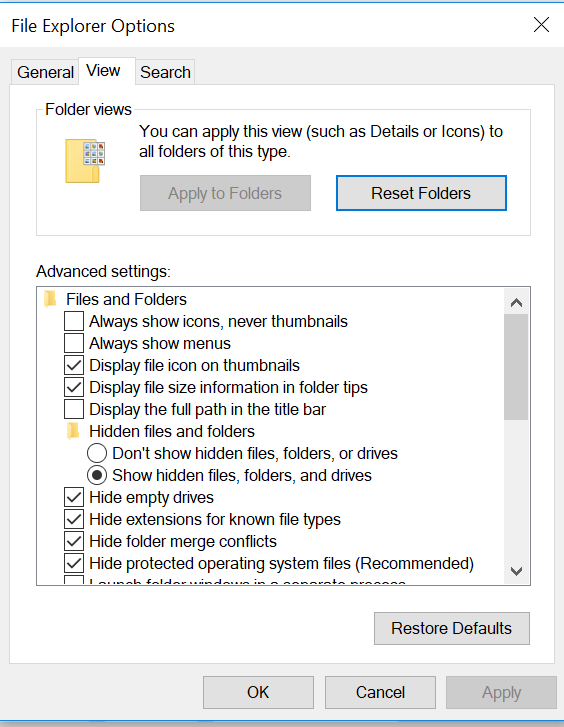
- Napsauta nyt NÄYTÄ-välilehteä, valitse PALAUTA KANSIOT ja valitse sitten KYLLÄ. Valitse PALAUTA OLETUKSET ja KÄYTÄ.
- Valitse HAKU-välilehdessä PALAUTA OLETUKSET tämän jälkeen KÄYTÄ.
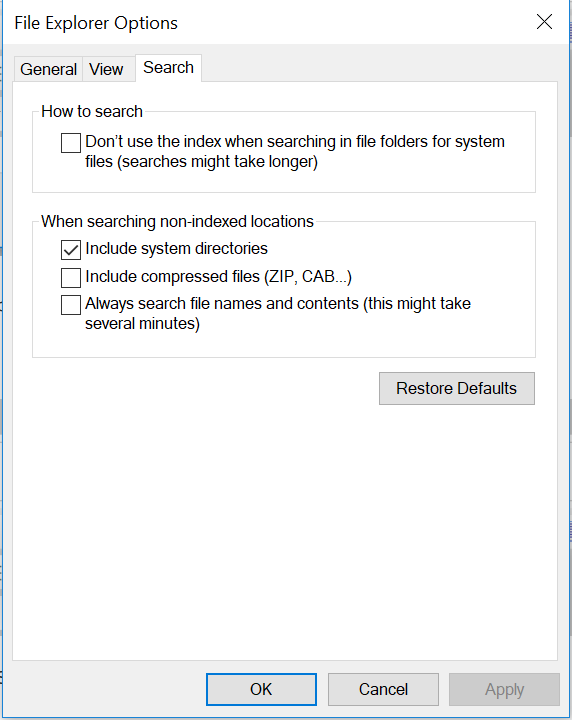
- Kun tämä on tehty, käynnistä tietokone uudelleen , ja ongelma on ratkaistava.
Tuotteet, joihin vaikutus kohdistuu
Alienware, Inspiron, Legacy Desktop Models, OptiPlex, Vostro, XPS, G Series, G Series, Alienware, Inspiron, Latitude, Vostro, XPS, Legacy Laptop Models, Fixed Workstations, Mobile WorkstationsArtikkelin ominaisuudet
Artikkelin numero: 000148462
Artikkelin tyyppi: Solution
Viimeksi muutettu: 17 heinäk. 2025
Versio: 8
Etsi vastauksia kysymyksiisi muilta Dell-käyttäjiltä
Tukipalvelut
Tarkista, kuuluuko laitteesi tukipalveluiden piiriin.