"Power Surge on the USB Port" -virhe Windowsissa
Yhteenveto: Lue, miten voit korjata USB-portin virtapiikin Windowsissa. Noudata näitä yksinkertaisia ohjeita saadaksesi USB-laitteen toimimaan uudelleen.
Ohjeet
Jos näet USB-portin virtapiikin sisältävän ilmoituksen, tämä on yleinen Windows-ilmoitus, joka tulee näkyviin, kun liitetty USB-laite kuluttaa enemmän virtaa kuin portti pystyy tarjoamaan.
Koko viesti kuuluu yleensä:
"USB-portin virtapiikki, USB-laite on toiminut virheellisesti ja ylittänyt keskitinporttinsa tehorajat. Irrota laite."
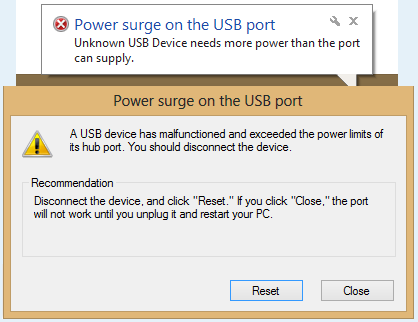
Tämä voi johtua useista syistä: USB-laite tarvitsee enemmän virtaa kuin portti pystyy toimittamaan, laite tai kaapeli on viallinen, USB-ohjaimen ohjaimet on päivitettävä tai virransäästöasetus on siirtänyt portin lepotilaan väärällä hetkellä.
Alla olevat vaiheet auttavat sinua selvittämään tämän nopeasti.
Ennen aloittamista
- Varmista, että sinulla on järjestelmänvalvojan oikeudet tietokoneeseen.
- Pidä USB-laite ja -kaapeli lähettyvillä.
- Jos käytät USB-keskitintä, huomioi, onko siinä oma virtalähde.
Vaihe 1: Nollaa USB-yhteys
Aloita ensin yksinkertaisimmalla korjauksella.
- Irrota kaikki USB-laitteet tietokoneesta.
- Valitse Palauta virheilmoituksessa, jos se on edelleen näytössä.
- Käynnistä tietokone uudelleen.
- Liitä USB-laite uudelleen ja tarkista, ilmeneekö virhe uudelleen.
Jos virhe on poissa, olet valmis. Jos se tulee takaisin, siirry vaiheeseen 2.
Vaihe 2: Kokeile toista porttia tai kaapelia
Ennen kuin muutat asetuksia, sulje pois yksinkertaisimmat laitteiston syyt.
- Kokeile liittää USB-laite tietokoneen eri USB-porttiin.
- Jos sinulla on varakaapeli, kokeile myös toista kaapelia.
- Tarkista, ettei USB-portissa näy vaurioita tai likaa.
Jos laite toimii eri portissa tai alkuperäinen portti saattaa olla viallinen. Pyydä lisäohjeita Dell-tuesta. Jos virhe seuraa laitetta jokaiseen porttiin, jatka vaiheeseen 3.
Vaihe 3: Suorita Laitteiston vianmääritys
Windowsissa on sisäänrakennettu työkalu, joka etsii ja korjaa yleisiä laitteisto-ongelmia automaattisesti.
- Valitse aloituspainike ja valitse sitten Asetukset.
- Valitse Järjestelmä ja sitten Vianmääritys.
- Valitse Muut vianmääritykset.
- Vieritä alas Laitteisto ja laitteet -kohtaan ja valitse Suorita.
- Viimeistele vianmääritys noudattamalla Hanki apua -sovelluksen näytön ohjeita.
- Käynnistä tietokone uudelleen, kun vianmääritys on valmis, ja liitä sitten USB-laite uudelleen.
Jos virhe ilmenee edelleen, jatka vaiheeseen 4.
Vaihe 4: Asenna USB-ohjaimet uudelleen
USB-ohjaimen ajureiden päivittäminen voi poistaa vanhentuneiden tai vioittuneiden ohjelmistojen aiheuttamat ongelmat.
- Irrota USB-laite tietokoneesta.
- Avaa Suorita-valintaikkuna painamalla näppäimistön Windows + R-näppäinyhdistelmää.
- Kirjoita devmgmt.msc ja valitse sitten OK. Laitehallinta avautuu.
- Laajenna osa valitsemalla Universal Serial Bus Controllers -kohdan vieressä oleva nuoli.
- Napsauta hiiren kakkospainikkeella ensimmäistä Universal Serial Bus Controllers -kohdassa mainittua laitetta ja valitse Poista laitteen asennus.
- Toista vaihe 5 jokaiselle laitteelle, joka on lueteltu kohdassa Yleiset sarjaväyläohjaimet.
- Käynnistä tietokone uudelleen. Windows asentaa USB-ohjaimen ohjaimet automaattisesti uudelleen.
- Liitä USB-laite uudelleen ja tarkista, onko virhe ratkennut.
Jos virhe jatkuu, siirry vaiheeseen 5.
Vaihe 5: Poista USB-valikoiva keskeytys käytöstä
Windowsissa on virransäästöominaisuus nimeltä USB Selective Suspend , joka voi joskus laittaa USB-portin nukkumaan väärällä hetkellä ja laukaista tämän virheen. Sen sammuttaminen pitää USB-portit tasaisesti ladattuina.
- Valitse aloituspainike , kirjoita hakuruutuun Ohjauspaneeli ja paina sitten Enter-näppäintä.
- Valitse Laitteisto ja äänet ja sitten Virranhallinta-asetukset.
- Valitse Muuta suunnitelman asetuksia aktiivisen virrankäyttösuunnitelman vierestä.
- Valitse Muuta virran lisäasetuksia.
- Laajenna Virranhallinta-asetukset-ikkunassaUSB-asetukset ja laajenna sitten USB:n valikoivan keskeytyksen asetus.
- Vaihda asetus pois käytöstä sekä akkukäyttöisessä että verkkovirrassa.
- Valitse Käytä ja valitse sitten OK.
- Käynnistä tietokone uudelleen ja tarkista, onko virhe ratkaistu.
Huomautus: USB-valikoivan jäädytyksen poistaminen käytöstä saattaa lisätä hieman kannettavien tietokoneiden virrankulutusta. Voit ottaa sen uudelleen käyttöön milloin tahansa noudattamalla samoja ohjeita ja asettamalla sen takaisin käytössä-tilaan.
Jos virhe jatkuu, jatka vaiheeseen 6.
Vaihe 6: Päivitä Dellin BIOS
Vanhentunut järjestelmän laiteohjelmisto (BIOS) voi joskus aiheuttaa sen, että tietokone tulkitsee USB-laitteen virrantarpeita väärin. Päivitys uusimpaan versioon voi ratkaista ongelman.
Helpoin tapa tarkistaa ja asentaa BIOS-päivitys Dell-tietokoneeseen on käyttää Dell SupportAssistia, joka on esiasennettu useimpiin Dell-tietokoneisiin.
- Valitse Käynnistä-painike , kirjoita hakuruutuun SupportAssist ja paina sitten Enter-näppäintä.
- Valitse Check for updates.
- Jos BIOS-päivitys on saatavilla, lataa ja asenna se noudattamalla näyttöön tulevia ohjeita.
- Käynnistä tietokone uudelleen, kun päivitys on valmis, ja liitä sitten USB-laite uudelleen.
Jos virhe ilmenee edelleen, jatka vaiheeseen 7.
Vaihe 7: Käytä tehostettua USB-keskitintä
Jotkin USB-laitteet, kuten ulkoiset kiintolevyt, tietyt verkkokamerat tai lataustarvikkeet, tarvitsevat enemmän virtaa kuin kannettavan tietokoneen tai pöytäkoneen tavallinen USB-portti tarjoaa. Siinä tapauksessa virrallinen USB-keskitin on paras ratkaisu.
Virrallisessa USB-keskittimessä on oma virtalähde, joten se antaa laitteelle lisävirtaa ilman, että tietokoneen porteille aiheutuu ylimääräistä tarvetta.
- Osta tehostettu USB-keskitin, jossa on oma verkkolaite.
- Liitä USB-keskitin pistorasiaan virtalähteen avulla.
- Liitä USB-keskitin tietokoneen USB-porttiin.
- Liitä laite virralliseen USB-keskittimeen sen sijaan, että se liitettäisiin suoraan tietokoneeseen.
Tarkista, toimiiko laite normaalisti tämän asennuksen kanssa.
Vaihe 8: Suorita Dellin USB-diagnostiikka
Jos mikään edellä mainituista toimista ei ratkaissut ongelmaa, Dellin diagnostiikkatyökalu voi auttaa selvittämään, onko USB-portissa laitteisto-ongelma.
- Siirry Dellin USB-diagnostiikkasivulle .
- Tarkista ja testaa USB-portit näytön ohjeiden mukaisesti.
- Tarkista tulokset ja noudata suositeltuja toimia.
Tarvitsetko vielä apua?
Jos olet suorittanut kaikki edellä mainitut vaiheet ja virhe jatkuu, USB-portti on ehkä korjattava. Ota yhteyttä Dell-tukeen ja kysy korjausvaihtoehdoista laitteen takuun tilan mukaan.