Sähköstaattisen kynän käyttö Dell Latitude ST Tablet -tabletissa
Yhteenveto: Tässä artikkelissa on tietoja sähköstaattisen kynän käytöstä Dell Latitude ST - tabletissa.
Oireet
Syy
Käytä sähköstaattista kynää Dell Latitude ST - tabletissa noudattamalla tämän artikkelin ohjeita.
Tarkkuus
Piirtokynän käyttäminen hiirenä
Alla olevassa taulukossa selitetään erilaisia tapoja käyttää kynää vuorovaikutukseen Windowsissa hiirenä.
| Sähköstaattisen kynän käyttö |
||
|---|---|---|
| Ulkoasu |
Toimenpide |
Toiminto |
|
|
Napauta tabletin näyttöä kevyesti kynän kärjellä. |
Tämä vastaa napsautusta hiirellä. |
|
|
Napauta tabletin näyttöä kevyesti ja nopeasti kaksi kertaa kynän kärjellä. |
Tämä vastaa kaksoisnapsautusta hiirellä. |
|
|
Kosketa näyttöä kynällä ja pidä se paikallaan, kunnes Windows piirtää kohdistimen ympärille täyden ympyrän. |
Tämä vastaa napsautusta hiiren kakkospainikkeella. |


Kynän käyttäminen tiedostojen kanssa
Voit avata, poistaa tai siirtää useita tiedostoja tai kansioita kerralla valitsemalla luettelosta useita kohteita. Vie hiiren osoitin kynällä yhden kohteen päälle kerrallaan ja valitse kunkin kohteen vasemmalla puolella näkyvä valintaruutu (kuva 1).
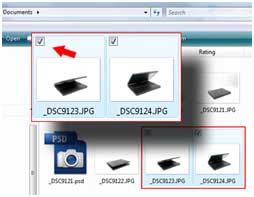
Kuva 1: -valintaruudun avulla voit valita useita tiedostoja.
Kirjoittaminen tai piirtäminen kynän avulla
Käsinkirjoituksen tunnistusohjelmiston avulla voit kirjoittaa tekstiä sovelluksiin kynällä. Joissakin sovelluksissa, kuten Windows Journalissa, voi kirjoittaa tekstiä suoraan sovellusikkunaan piirtokynällä.
Lehtiö-PC:n syötepaneelin käyttö
- Kun sovellus ei suoraan tue kynän syöttämiseen, voit kirjoittaa tekstiä sovellukseesi Lehtiö-PC:n syötepaneelin avulla. Jos napautat muokattavaa aluetta, lehtiö-PC:n syötepaneelikuvake tulee
 näkyviin. Kuvakkeen napauttaminen saa syötepaneelin liukumaan ulos näytön reunasta. Voit avata syötepaneelin myös napauttamalla Syötepaneeli-välilehteä (kuva 2), joka kiinnittyi näytön reunaan, kun syöttöpaneeli on piilotettu.
Kuva 2: Syötepaneeli, kun se on piilotettu näytön reunaan. - Voit siirtää Syötepaneeli-välilehteä vetämällä sitä ylös- tai alaspäin näytön reunaa pitkin. Kun napautat sitä, syötepaneeli avautuu samaan vaakasuuntaiseen paikkaan näytössä, jossa välilehti tulee näkyviin (kuva 3).

Kuva 3: Laajennetun syötepaneelin voi vaihtaa tekstinkäsittelystä näppäimistön merkintään ja päinvastoin.
Tekstin syöttäminen kynällä
Voit kirjoittaa tekstiä käsinkirjoituksen tunnistuksen tai näppäimistömerkinnän avulla.
| Syötepaneelin kuvakkeet |
||
|---|---|---|
| Kuvake |
Nimi |
Toiminto |
|
|
Käsinkirjoituksen tunnistus |
Kirjoitustoiminto ja merkkinäppäimistö muuntavat käsinkirjoituksen konekirjoitetuksi. Kirjoitustoiminnolla voi kirjoittaa jatkuvasti kuin viivoitetulle paperille. Merkkinäppäimistöllä voi kirjoittaa merkki kerralla. Merkkinäppäimistö muuntaa käsinkirjoituksen kirjoitetuksi tekstiksi, kirjaimeksi, numeroksi tai symboliksi kerrallaan, mutta ei ota huomioon koko sanan kontekstia eikä hyödynnä käsinkirjoitussanastoa. Voit vaihtaa merkkinäppäimistöön valitsemalla syöttöpaneelista Työkalut ja Write character by character (Kirjoita merkki kerrallaan). |
|
|
Kosketusnäppäimistö |
Kosketusnäppäimistö on kuin vakionäppäimistä, mutta sillä kirjoitetaan tekstiä napauttamalla näppäimiä tabletin piirtokynällä tai sormella. |


Kynän liikkeiden käyttö
Kynän avulla voidaan suorittaa toimintoja, jotka tavallisesti vaativat näppäimistön, kuten page up -näppäimen painaminen tai suuntanuolinäppäinten käyttäminen. Näitä toimintoja kutsutaan kynäliikkeiksi, ja ne ovat nopeita, suuntaa ajavaisia eleitä. Voit suorittaa nämä piirtää nopeasti lyhyen viivan yhteen kahdeksasta suunnasta. Kun tabletti tunnistaa näpäytyksen kynällä, se tekee määritetyn toiminnon. Kuvassa 4 näkyvät kynän liikkeiden oletusasetukset.
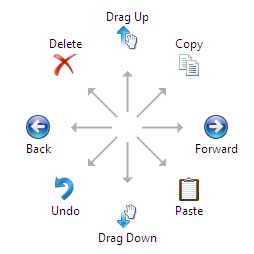
Kuva 4: Kynän liitot voivat suorittaa erilaisia toimintoja, jotka yleensä tehdään näppäimistöllä.
Lisätietoja
 Takuu päättynyt? Ei hätää. Siirry osoitteeseen Dell.com/support, anna Dell-palvelutunnisteesi ja katso tarjouksemme.