Avamar: Tarvittaessa lähetettävien sähköpostitapahtumakoodihälytysten määrittäminen Avamar Server -palvelimelle
Yhteenveto: Tässä artikkelissa kuvataan menetelmät, joilla Avamar-profiili määritetään lähettämään tarvittaessa sähköpostihälytyksiä Avamar Serverissä tapahtuvista tapahtumista.
Ohjeet
Määritä aktiivinen profiili lähettämään sähköpostia useammalle vastaanottajalle noudattamalla alla olevia ohjeita.
1. Kirjaudu Avamar Java -käyttöliittymään.
2. Valitse Avamar Administrator -työkaluriviltä Tools -> Manage Profiles.
3. Napsauta Uusi-painiketta "Hallitse kaikkia profiileja" -ikkunan vasemmassa yläkulmassa avataksesi "Uusi profiili" -ikkunan:
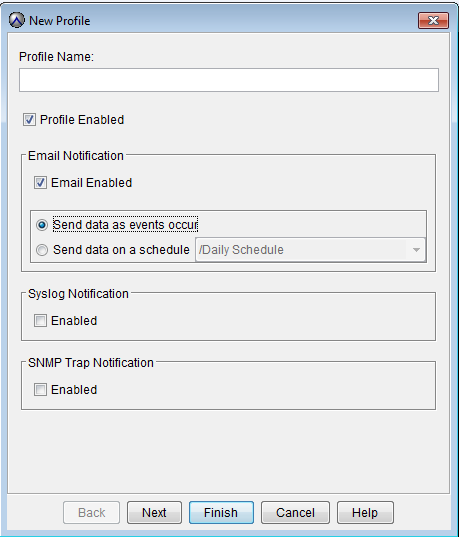
4. Kirjoita profiilin nimi.
5. Varmista, että Käytössä- ja Sähköposti käytössä -profiiliruudut on molemmat valittu.
6. Varmista, että vaihtoehto Lähetä tiedot tapahtumien tapahtuessa on valittuna.
7. Poista Syslog Notification- ja SNMP Trap Notification -valintaruutujen valinnat.
8. Siirry Event Codes -ikkunaan valitsemalla Next:
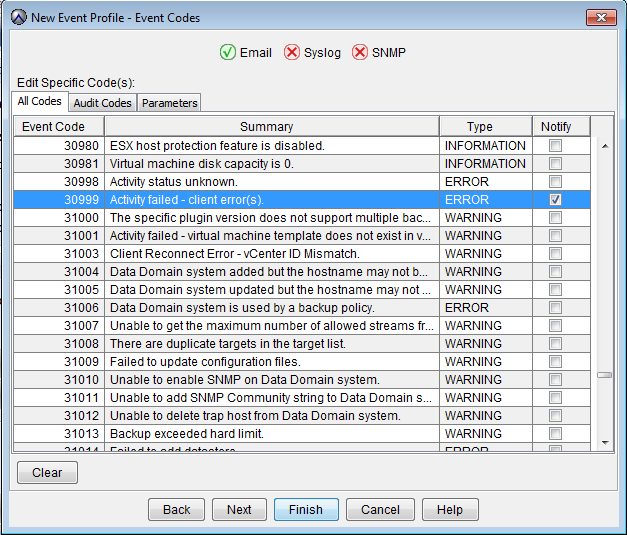
9. Poista kaikki oletuskoodit valitsemalla Clear.
10. Valitse koodit, joista ilmoitukset vastaanotetaan.
Katso Avamar: Avamar-valvontakoodin tapahtumaluettelon tai liitteen saaminen alla olevaan osioon.
11. Napsauta Seuraava.
12. Varmista, että Liitä palvelimen tila sähköpostiin (XML)- ja Liitä palvelinlokit sähköpostiin -valintaruutuja ei ole valittu.
13. Napsauta Seuraava siirtyäksesi "Sähköposti-ilmoitus" -ikkunaan:
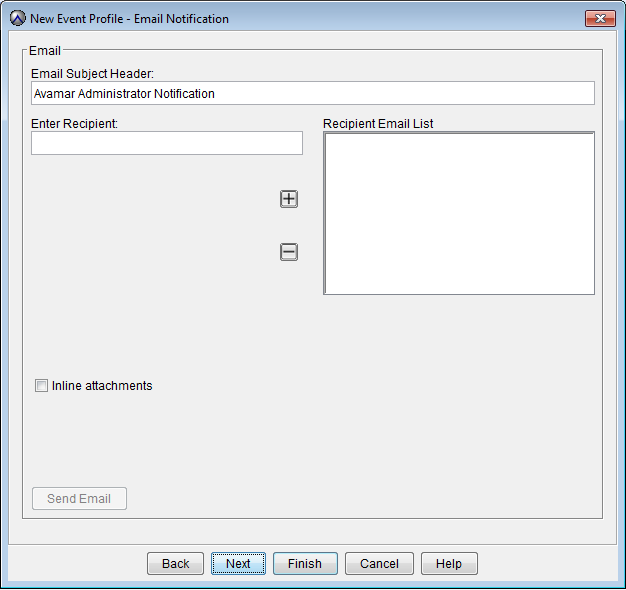
14. Päivitä sähköpostin aiheen otsikko vastaamaan sähköpostin tarkoitusta (esimerkiksi Avamar-ilmoitukset).
15. Valitse Enter Recipient: Kirjoita ruutuun sähköpostiosoite, johon sähköposti-ilmoitukset lähetetään (esimerkiksi first.last@company.com) ja napsauta +-painiketta. Tarvittaessa voit syöttää useita sähköpostiosoitteita.
16. Valitse Finish.
17. Valitse uusi profiili ja tarkista asetukset varmistaaksesi, että ne ovat oikein.
18. Valvo sähköpostia varmistaaksesi, että valitut tapahtumat vastaanotetaan.
Lisätietoja
- Tapahtumakoodit 392 ja 393.
Aikatauluttajien keskeyttäminen ei vaikuta käynnissä oleviin replikointiin, varmuuskopioihin tai palautuksiin.
- Tapahtumakoodit 22308 ja 22309.
- Tapahtumakoodit 22405 ja 22406.
- Tapahtumakoodit 22637 ja 22639.
- Tapahtumakoodit 30000–30933.
Tämä saattaa aiheuttaa useita sähköpostihälytyksiä ympäristön ja valittujen koodien mukaan. Tarkista jokainen koodi yksitellen ja määritä, onko se otettava käyttöön.