NVP vProxy: vSphere Web Client Plugin ilmoittaa onnistuneesta asennuksesta, mutta ei näy
Yhteenveto: vSphere Web Client Plugin ilmoittaa onnistuneesta asennuksesta, mutta se ei näy
Tämä artikkeli koskee tuotetta
Tämä artikkeli ei koske tuotetta
Tämä artikkeli ei liity tiettyyn tuotteeseen.
Tässä artikkelissa ei yksilöidä kaikkia tuoteversioita.
Oireet
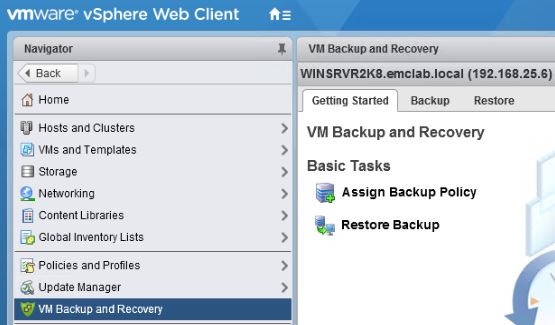
NetWorker VMware Protection -integraatio on määritetty vProxy Appliance -toiminnon kanssa. vCenter-laajennus valitaan VMware View -kohdassa NetWorker Management Consolessa (NMC). vCenter Plugin -asennuksen tulokset osoittavat, että asennus onnistui, mutta vSphere Web Client ei näytä Dell EMC NetWorker -laajennusta.
Syy
vSphere Web Client -laajennus on ehkä asennettu epäyhtenäisessä tilassa tai aiemmat laajennusasennustiedostot estävät uuden laajennuksen asennuksen.
Tarkkuus
Poista nykyiset Dell NetWorker -laajennusrekisteröinnit vCenter-palvelimesta. Ohjeet ovat myös Dell EMC NetWorker VMware -integrointioppaan kohdassa Poista flash-pohjainen vCenter-laajennus vSphere Web Clientista. Tietämyskannan artikkelissa on yksityiskohtaisemmat ohjeet Dell EMC NetWorker -laajennuksen rekisteröinnin poistamiseen.
1) Kirjaudu vCenter Managed Object Browser (MOB) -selaimeen administrator@vsphere.local-tilillä. MOB-yhteyttä voi käyttää selaimessa, joka pystyy käyttämään vCenterin isäntänimeä/IP-osoitetta: https://vcenter_name/mob
Huomautus: Kun Method Invocation Result: void näkyy, voit määrittää seuraavan laajennuksen ja poistaa sen. Toista tämä menetelmä jokaiselle com.emc.networker-sovellukselle... Plugins.
2) Kirjaudu vCenter-palvelimeen SSH:n kautta.
3) Käynnistä vSphere Web Client -palvelu uudelleen vCenter-palvelimessa, katso artikkelia https://docs.vmware.com/en/VMware-vSphere/7.0/com.vmware.vsphere.vcenter.configuration.doc/GUID-A0BB46B0-DE71-4C62-A5BF-22B17ED8AA98.html
1) Kirjaudu vCenter Managed Object Browser (MOB) -selaimeen administrator@vsphere.local-tilillä. MOB-yhteyttä voi käyttää selaimessa, joka pystyy käyttämään vCenterin isäntänimeä/IP-osoitetta: https://vcenter_name/mob
a) Kun olet kirjautunut MOB-kansioon, valitse sisältö
b) Valitse Service Content -ikkunassa ExtensionManager
c) Valitse ExtensionList-ikkunassa lisää...
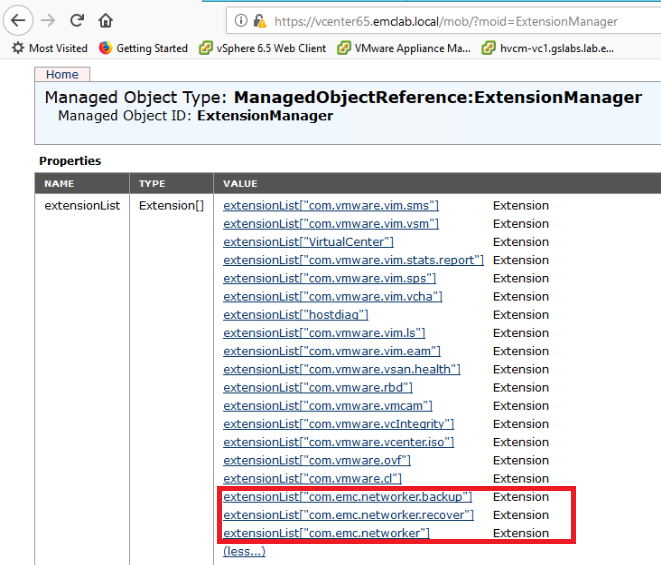
d) NetWorker vSphere Web Client -laajennukselle on kolme laajennusta, jotka on poistettava:
b) Valitse Service Content -ikkunassa ExtensionManager
c) Valitse ExtensionList-ikkunassa lisää...
d) NetWorker vSphere Web Client -laajennukselle on kolme laajennusta, jotka on poistettava:
e) Valitse Methods -kohdassa UnregisterExtension
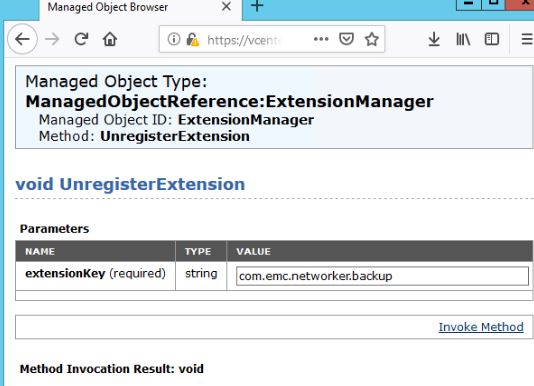
f) Kirjoita UnregisterExtension-ikkunassa laajennuksen nimi ja valitse Invoke Method:
f) Kirjoita UnregisterExtension-ikkunassa laajennuksen nimi ja valitse Invoke Method:
Huomautus: Kun Method Invocation Result: void näkyy, voit määrittää seuraavan laajennuksen ja poistaa sen. Toista tämä menetelmä jokaiselle com.emc.networker-sovellukselle... Plugins.
g) Päivitä MOB ExtensionManager -ikkuna. Com.emc.networker-laajennusten pitäisi poistua laajennusluettelosta.
2) Kirjaudu vCenter-palvelimeen SSH:n kautta.
a) The com.emc.networker.. dir on poistettava vCenter-palvelimen serenity-tietokantaan.
Linux: /etc/vmware/vsphere-client/vc-packages/vsphere-client-serenity
Huomautus: Sijainti voi vaihdella vCenter-version mukaan. Lisätietoja on VMwaren oppaissa, jos laajennusta ei löydy edellä olevista merkiksi poluista
Esim:
Huomautus: Sijainti voi vaihdella vCenter-version mukaan. Lisätietoja on VMwaren oppaissa, jos laajennusta ei löydy edellä olevista merkiksi poluista
Esim:
root@vcenter65 [ ~ ]# ls -l /etc/vmware/vsphere-client/vc-packages/vsphere-client-serenity
total 8
drwxr-xr-x 3 vsphere-client users 4096 Nov  6 17:02 com.emc.networker-9.2.1246
drwxr-xr-x 3 vsphere-client users 4096 Jul  6 17:06 com.vmware.vsan.health-6.5.0
b) Laajennuksen voi poistaa poistamalla com.emc.networker-kansion.
3) Käynnistä vSphere Web Client -palvelu uudelleen vCenter-palvelimessa, katso artikkelia https://docs.vmware.com/en/VMware-vSphere/7.0/com.vmware.vsphere.vcenter.configuration.doc/GUID-A0BB46B0-DE71-4C62-A5BF-22B17ED8AA98.html
4) Odota, kunnes vSphere Web Client -palvelut ovat käynnistyneet, voit kirjautua vSphere Web Clientiin.
5) Kirjaudu NMC:hen ja yritä asentaa laajennus uudelleen.
6) Kirjaudu ulos vSphere Web Clientista ja kirjaudu takaisin sisään.
5) Kirjaudu NMC:hen ja yritä asentaa laajennus uudelleen.
6) Kirjaudu ulos vSphere Web Clientista ja kirjaudu takaisin sisään.
Tuotteet, joihin vaikutus kohdistuu
NetWorkerTuotteet
NetWorkerArtikkelin ominaisuudet
Artikkelin numero: 000166557
Artikkelin tyyppi: Solution
Viimeksi muutettu: 30 huhtik. 2025
Versio: 5
Etsi vastauksia kysymyksiisi muilta Dell-käyttäjiltä
Tukipalvelut
Tarkista, kuuluuko laitteesi tukipalveluiden piiriin.