Dell Data Protection Remote Management Consolen asentaminen
Yhteenveto: Katso yksityiskohtaiset ohjeet Dell Data Protection Remote Management Consolen asentamiseen näiden ohjeiden mukaisesti.
Tämä artikkeli koskee tuotetta
Tämä artikkeli ei koske tuotetta
Tämä artikkeli ei liity tiettyyn tuotteeseen.
Tässä artikkelissa ei yksilöidä kaikkia tuoteversioita.
Ohjeet
Dell Data Protection Enterprise Edition- ja Dell Data Protection Virtual Edition -palvelimet edellyttävät Remote Management Consolen hallintaa:
- Käytännöt
- Reports
- Salausavaimet
Tuotteet, joita asia koskee:
- Dell Data Protection Enterprise Edition
- Dell Data Protection Virtual Edition
Versiot, joita asia koskee:
- 8,0–9,1
Käyttöjärjestelmät, joita asia koskee:
- Windows
Seuraavat vaiheet kattavat Remote Management Consolen (RMC) asentamisen Dell Data Protection Enterprise Edition- ja Dell Data Protection Virtual Edition -versioissa 8.0–9.1. Versiossa 9.2 ja sitä uudemmissa versioissa käytetään selainpohjaista hallintakonsolia. Katso versiotiedot artikkelista Dell Data Security Server -version tunnistaminen. RMC-asennusohjelma sisältyy Dell Data Protection Virtual Edition -pakettiin.
- Napsauta palvelinohjelmistoa hiiren kakkospainikkeella ja pura se.
 Huomautus: Lisätietoja palvelinohjelmiston lataamisesta on artikkelissa Dell Security Management Serverin lataaminen.
 - Siirry puretuista asennustiedostoista jompaankumpaan seuraavista:
- x64-bittinen:
Installers\Remote Console\x64 - x86-bittinen:
Installers\Remote Console\x86
- x64-bittinen:
- Kaksoisnapsauta kohtaa setup.exe.

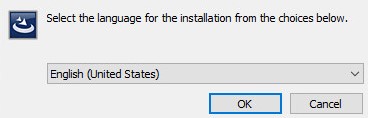
- Valitse kieli ja valitse sitten OK.
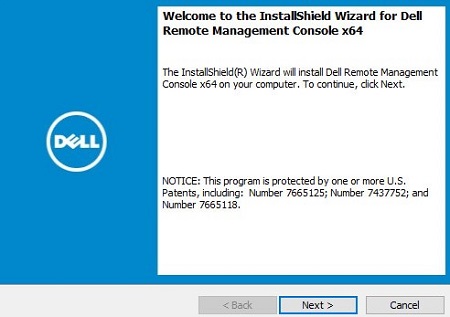
- Valitse Next (Seuraava).
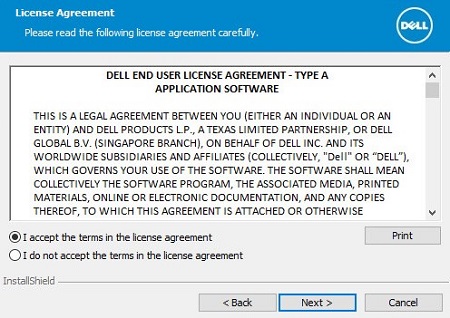
- Valitse I accept the terms of the license agreement ja Next.
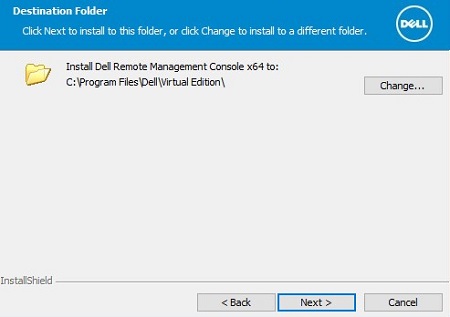
- Voit myös muuttaa asennussijaintia valitsemalla Muuta ja valita sitten Seuraava.
- Anna Dell Data Protection Server Fully Qualified Domain Name (FQDN) ja valitse Next.
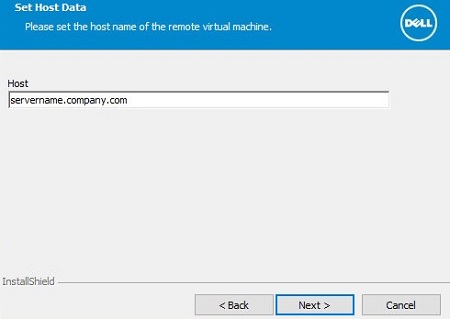
- Valitse Asenna.
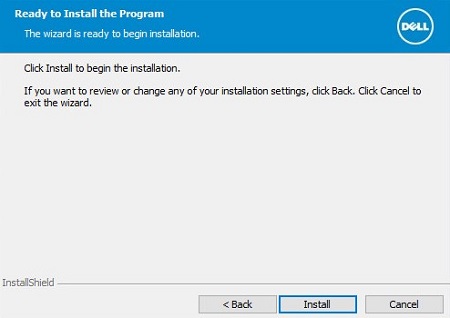
- Valitse Finish (Valmis).
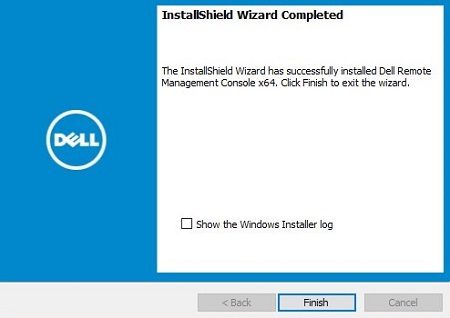
Lisätietoja
Videot
Tuotteet, joihin vaikutus kohdistuu
Dell EncryptionArtikkelin ominaisuudet
Artikkelin numero: 000175222
Artikkelin tyyppi: How To
Viimeksi muutettu: 07 heinäk. 2026
Versio: 12
Etsi vastauksia kysymyksiisi muilta Dell-käyttäjiltä
Tukipalvelut
Tarkista, kuuluuko laitteesi tukipalveluiden piiriin.