Käyttöoikeusryhmien luominen ja hallinta
Yhteenveto: Määritä käyttöoikeusryhmiä hallitaksesi, mitä sijainteja ja resursseja tiimisi näkee — pidä tilisi suojattuna ja järjestyksessä
Ohjeet
Yleiskatsaus
Käyttöoikeusryhmien avulla voit hallita tarkasti, mitä sijainteja ja resursseja kukin organisaatiosi käyttäjä näkee, mikä parantaa ekosysteemin suojausta. Ne ovat suositeltava tapa hallita sijainnin näkyvyyttä ja turvallisuutta.
Yrityskäyttäjä, jota ei ole määritetty mihinkään käyttöoikeusryhmään, näkee kaikki sijainnit, joissa on avoin näkyvyys.
Käyttöoikeuksien hallinta käyttöoikeusryhmien avulla
Käyttöoikeusryhmiä voi luoda useisiin muunnelmiin, kuten:
- Tarkat sijainnit
- Tuoteperheet
- Tiettyjen sijaintien ja tuoteperheiden yhdistelmä
- Erityiset omaisuuserät
Yrityksen järjestelmänvalvoja määrittää käyttäjät käyttöoikeusryhmään ja määrittää, mitä sijainteja ja/tai resursseja määritetyt yrityskäyttäjät voivat tarkastella.
Aluksi sinun on ensin luotava käyttöoikeusryhmät, jotka voidaan sitten määrittää käyttäjille.
Käytä ryhmän rakennetta
Käyttöoikeusryhmän koontiversiossa on kolme pääaluetta:
- Valintaruutukortit – kohdista haku- ja valintatiedot
- Vasemman ruudun haku ja valinta – sijainnit, tuoteperheet tai resurssit valitun ruutukortin mukaan)
- Oikeanpuoleisen ruudun resurssien esikatselu – perustuu vasemmanpuoleisessa ruudussa valitsemiisi kohteisiin.
Käyttöoikeusryhmän luonti perustuu kolmeen erilliseen ruutukorttiin:
- Valitut sijainnit
- Valitut luokat [tuoteperheet]
- Assets
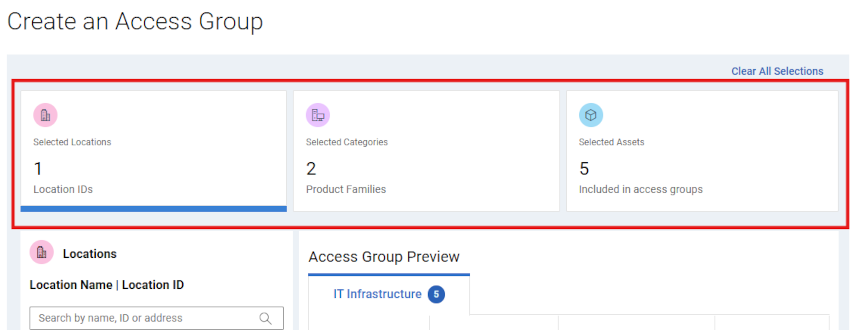
Kuva 1: Luo käyttöoikeusryhmä – ruutukortit
Napsauttamalla tiettyä ruutua voit hakea ja valita kuhunkin ruutuun liittyviä tietoja (sijainteja, tuoteperheitä tai yksittäisiä resursseja).
Kortit päivittävät niiden määrät, joihin ongelma vaikuttaa, kun kohteita valitaan käyttöoikeusryhmän muodostamisen aikana.
Kun luot käyttöoikeusryhmää, on tärkeää miettiä, minkä tyyppisen käyttöoikeusryhmän haluat muodostaa:
- Dynaaminen – Käyttöoikeusryhmä luodaan käyttämällä joko sijainteja, tuoteperheitä tai näiden yhdistelmää. Mahdolliset tulevaisuudessa ekosysteemiin ilmestyvät lisätuotteet, jotka vastaavat sijainteja ja/tai tuoteperheitä, sisällytettäisiin automaattisesti ryhmään.
TAI
- Staattinen / manuaalinen – Käyttöoikeusryhmä on staattinen luettelo ekosysteemin resursseista. Resurssiluettelo ja näkyvyys pysyvät samoina, ellei niitä muuteta manuaalisesti.
Käyttöoikeusryhmien luominen ja hallinta
- Kirjaudu sisään Dell.com/support.
- Valitse Hallitse yritystietoja oikeassa yläkulmassa olevasta henkilökuvakevalikosta
 .
. - Avaa avattava Yrityksen tiedot -valikko ja valitse Käyttäjät.
- Napsauta Käyttöoikeusryhmät-alivälilehteä.
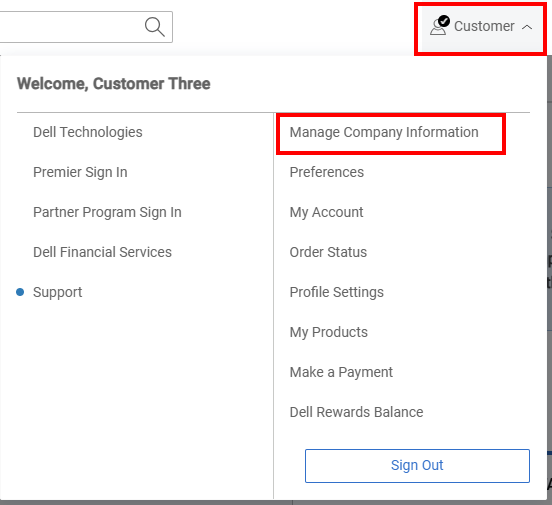
Kuva 2: Henkilökuvake Yrityksen hallinta
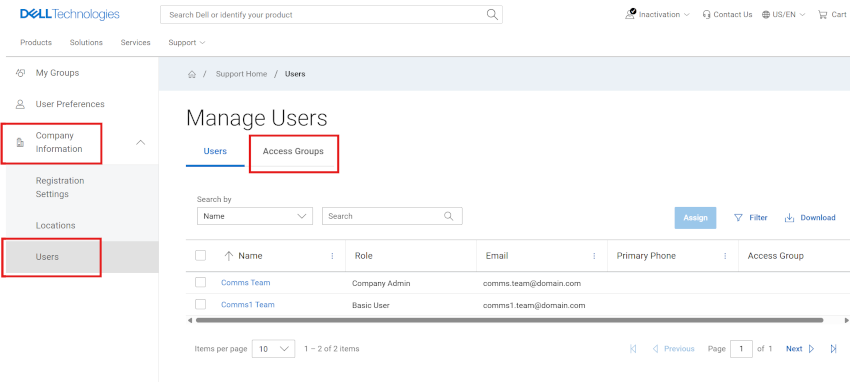
Kuva 3: Käyttäjät-moduuli
Dynaamisen käyttöoikeusryhmän luominen sijainneilla
- Valitse ensin Users-moduuli ja sitten Access Groups -alivälilehti.
- Valitse Luo käyttöoikeusryhmä.
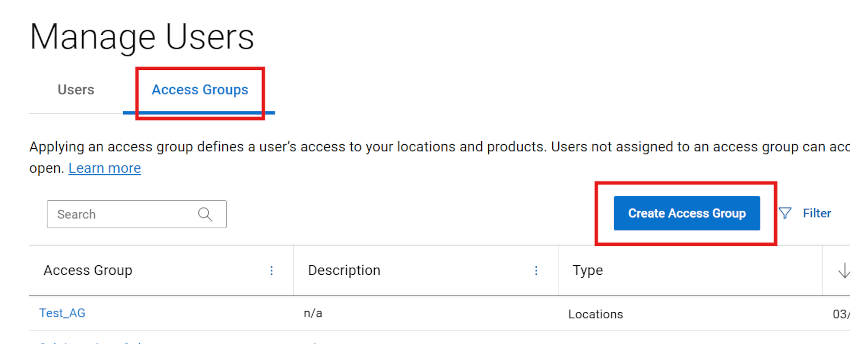
Kuva 4: Käyttäjät luovat käyttöoikeusryhmän
- Napsauta Valitut sijainnit -ruutukorttia.
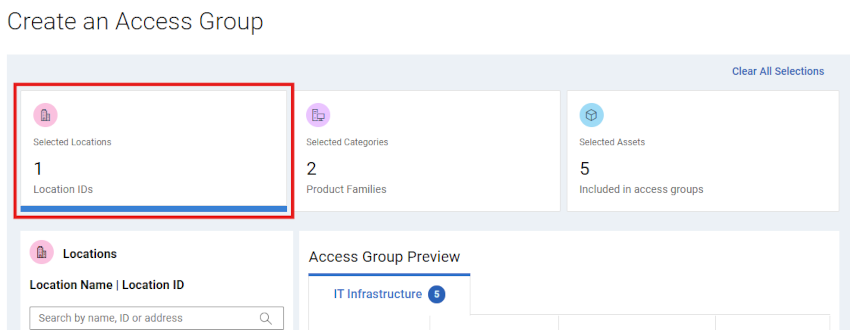
Kuva 5: Luo käyttöoikeusryhmä – dynaaminen sijaintiperhe -ruutu
- Hae ja valitse sijainteja ryhmäkoontiversion vasemmanpuoleisen ruudun Sijainnit-alueelta .
Voit tehdä hakuja sijainnin tunnuksen, sijainnin nimen tai osoitteen perusteella.
Tuloksena oleva resurssiluettelo näkyy Esikatselu-alueella sitä mukaa, kun valintoja tehdään.
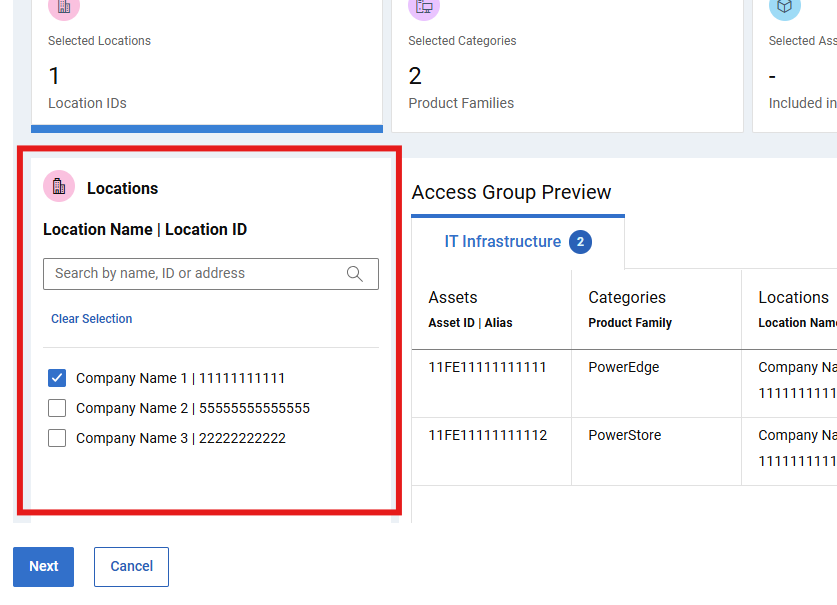
Kuva 6: Luo käyttöoikeusryhmä - dynaaminen sijaintihaku
- Kun olet tyytyväinen ryhmän koontiversioon ja tuloksena saatavaan resurssiluetteloon, valitse SEURAAVA ja syötä sitten Nimi (pakollinen) ja kuvaus (valinnainen).
Esikatseluruutu on myös käytettävissä ryhmän sisällön tarkastelemiseen.
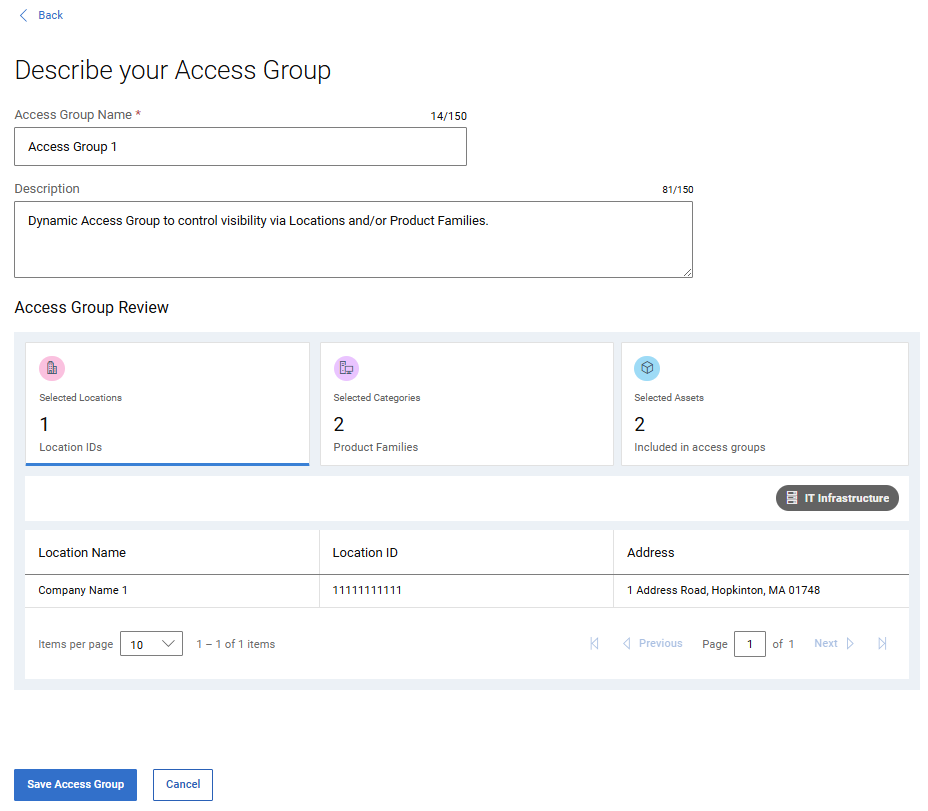
Kuva 7: Luo käyttöoikeusryhmä - dynaaminen toisen sivun nimi ja tallenna
- Valitse Tallenna käyttöoikeusryhmä. Vahvistuksen jälkeen käyttöoikeusryhmä luodaan ja Käyttöoikeusryhmät-sivu avautuu.
Dynaamisen käyttöoikeusryhmän luominen tuoteperheiden avulla
- Valitse ensin Users-moduuli ja sitten Access Groups -alivälilehti.
- Valitse Luo käyttöoikeusryhmä.
- Valitse Valitut luokat -ruudun kortti.
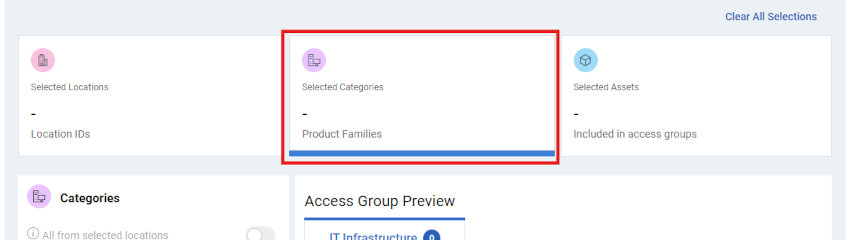
Kuva 8: Luo käyttöoikeusryhmä – dynaaminen tuoteperhe -ruutu
- Etsi ja valitse tuoteperheitä ryhmän koontiversion vasemmanpuoleisen ruudun Luokat-alueelta .
Tuloksena oleva resurssiluettelo näkyy Esikatselu-alueella sitä mukaa, kun valintoja tehdään.
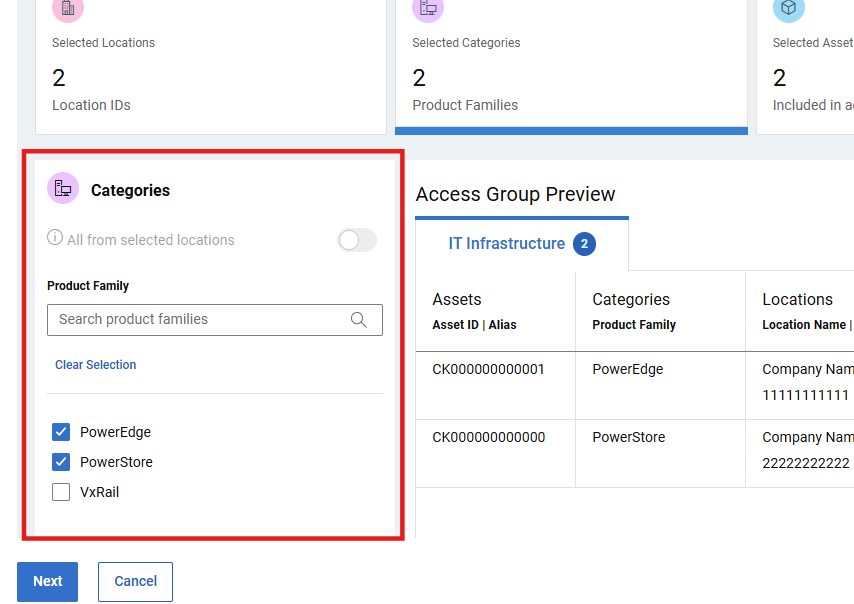
Kuva 9: Luo käyttöoikeusryhmä – valittu dynaaminen tuoteperhe
- Kun olet tyytyväinen ryhmän koontiversioon ja tuloksena saatavaan resurssiluetteloon, valitse SEURAAVA ja syötä sitten Nimi (pakollinen) ja kuvaus (valinnainen).
Esikatseluruutu on myös käytettävissä ryhmän sisällön tarkastelemiseen.
- Valitse Tallenna käyttöoikeusryhmä. Vahvistuksen jälkeen käyttöoikeusryhmä luodaan ja Käyttöoikeusryhmät-sivu avautuu.
Luo dynaaminen käyttöoikeusryhmä, jossa on sijainteja ja tuoteperheitä
- Valitse ensin Users-moduuli ja sitten Access Groups -alivälilehti.
- Valitse Luo käyttöoikeusryhmä.
- Napsauta Valitut sijainnit -ruutukorttia.
- Hae ja valitse sijainteja ryhmäkoontiversion vasemmanpuoleisen ruudun Sijainnit-alueelta .
Voit tehdä hakuja sijainnin tunnuksen, sijainnin nimen tai osoitteen perusteella.
Tuloksena oleva resurssiluettelo näkyy Esikatselu-alueella sitä mukaa, kun valintoja tehdään.
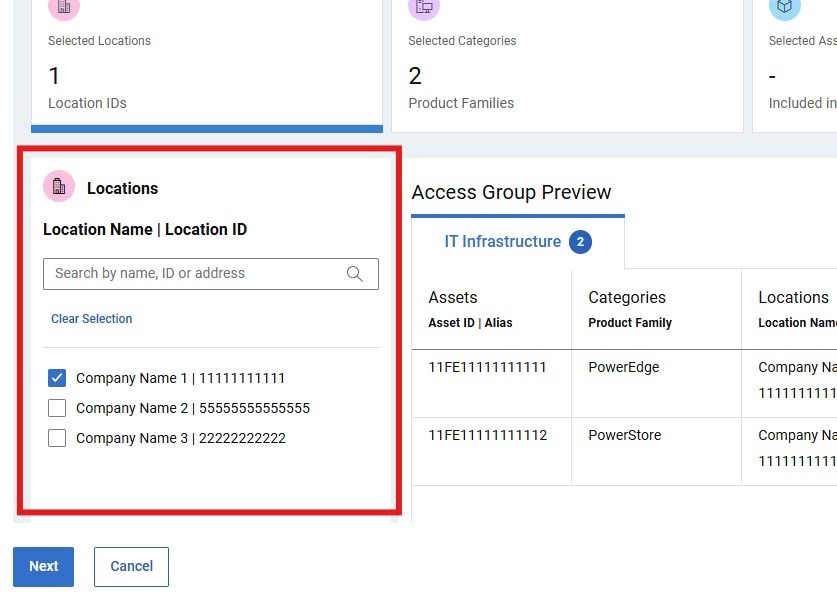
Kuva 10: Luo käyttöoikeusryhmä - dynaaminen sijaintihaku
- Etsi ja valitse tuoteperheitä ryhmän koontiversion vasemmanpuoleisen ruudun Luokat-alueelta . Kytke tarvittaessa Kaikki valituista sijainneista -kytkin pois päältä .
Tuloksena oleva resurssiluettelo näkyy Esikatselu-alueella sitä mukaa, kun valintoja tehdään.
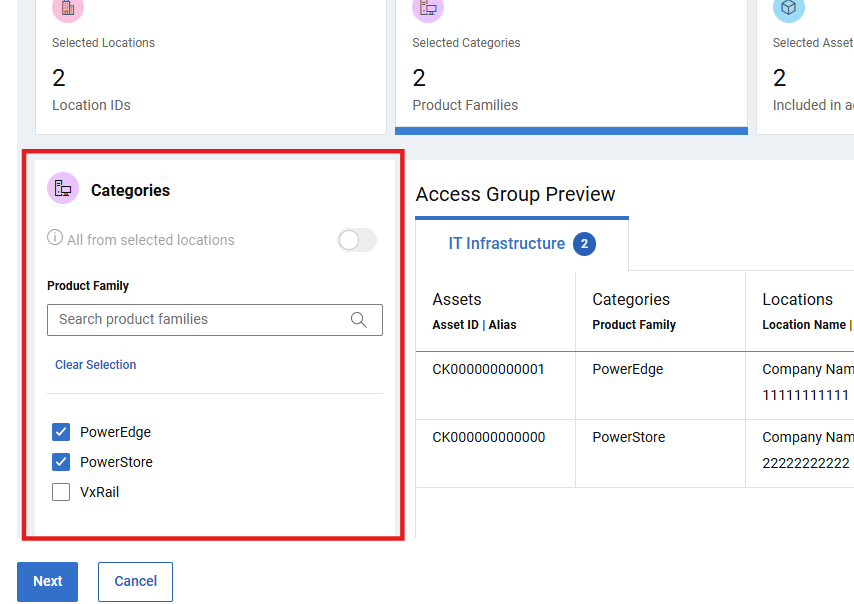
Kuva 11: Luo käyttöoikeusryhmä – valittu dynaaminen tuoteperhe
- Kun olet tyytyväinen ryhmän koontiversioon ja tuloksena saatavaan resurssiluetteloon, valitse SEURAAVA ja syötä sitten Nimi (pakollinen) ja kuvaus (valinnainen).
Esikatseluruutu on myös käytettävissä ryhmän sisällön tarkastelemiseen.
- Valitse Tallenna käyttöoikeusryhmä. Vahvistuksen jälkeen käyttöoikeusryhmä luodaan ja Käyttöoikeusryhmät-sivu avautuu.
Luo kiinteä/manuaalinen käyttöoikeusryhmä
- Valitse ensin Users-moduuli ja sitten Access Groups -alivälilehti.
- Valitse Luo käyttöoikeusryhmä.
- Valitse Valitut resurssit -ruutukortti.
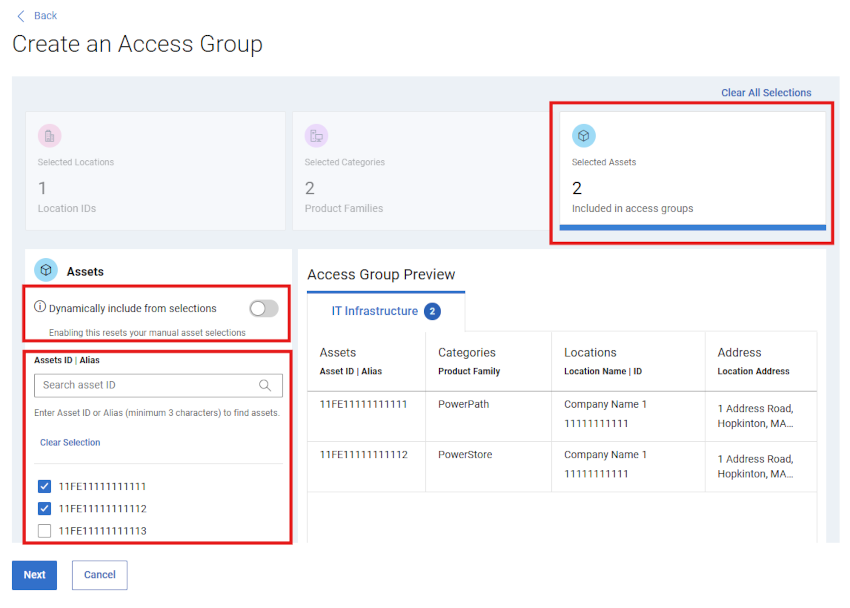
Kuva 12: Luo käyttöoikeusryhmä – alkuperäinen laatikko Manuaalinen _ valitut resurssit
- Etsi ja valitse yksityiskohtaisia resursseja ryhmäkoontiversion vasemmanpuoleisen ruudun Resurssit-alueelta .
Tuloksena oleva resurssiluettelo näkyy Esikatselu-alueella, kun valintoja tehdään
- Vaihtoehtoisesti voit aloittaa käyttöoikeusryhmän luomisen dynaamisesti Valitut sijainnit - ja/tai Valitut luokat (tuoteperheet) -ruutukorttien avulla.
Napsauta sitten Valitut kohteet -ruutukorttia ja poista Dynaaminen-kytkin käytöstä vasemmanpuoleisen ruudun Assets-alueella .
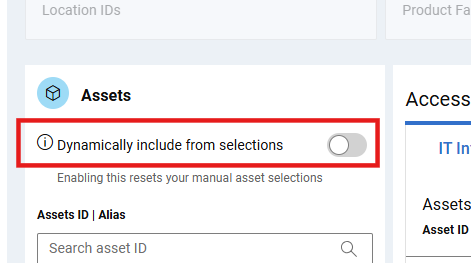
Kuva 13: Luo käyttöoikeusryhmä – TOGGLE Dynamic v Manual
Tämä säilyttää resurssiluettelon aiemmista vaihtoehdoista, mutta mahdollistaa yksittäisten resurssien lisäämisen staattiseen luetteloon tai poistamisen siitä.
- Kun olet tyytyväinen resurssiluetteloon, valitse SEURAAVA ja syötä sitten Nimi (pakollinen) ja kuvaus (valinnainen).
Esikatseluruutu on myös käytettävissä ryhmän sisällön tarkastelemiseen.
- Valitse Tallenna käyttöoikeusryhmä. Vahvistuksen jälkeen käyttöoikeusryhmä luodaan ja Käyttöoikeusryhmät-sivu avautuu.
Muokkaa käyttöoikeusryhmiä
- Valitse ensin Users-moduuli ja sitten Access Groups -alivälilehti.
- Valitse ryhmän nimi käyttöoikeusryhmän sarakkeesta.
- Valitse tarvittaessa Muokkaa kuvausta , jos haluat päivittää ryhmän nimen (pakollinen) tai kuvauksen (valinnainen).
Valitse Muokkaa valintoja ryhmän esikatselun yläpuolella, jos haluat tehdä muutoksia ryhmän kokoonpanoon.
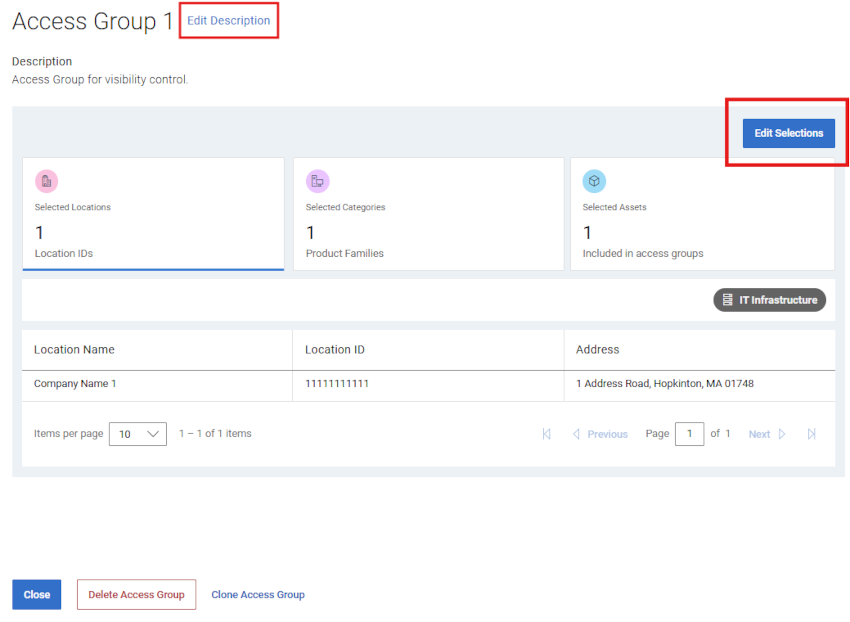
Kuva 14: Muokkaa käyttöoikeusryhmää - Muokkaa valintoja
- Voit säätää ryhmää haluamallasi tavalla millä tahansa kolmesta valintaruutukortista .
- Valitse Peruuta ennen tallentamista, jos haluat hylätä muokkauksen aikana tehdyt muutokset.
- Tallenna muutokset valitsemalla Tallenna käyttöoikeusryhmä . Vahvistuksen jälkeen käyttöoikeusryhmä tallennetaan ja käyttöoikeusryhmäsivu avautuu.
Käyttöoikeusryhmän tietojen lataaminen
- Valitse ensin Users-moduuli ja sitten Access Groups -alivälilehti.
- Voit ladata tietoja tilin kaikista käyttöoikeusryhmistä seuraavasti:
- Valitse Lataa.
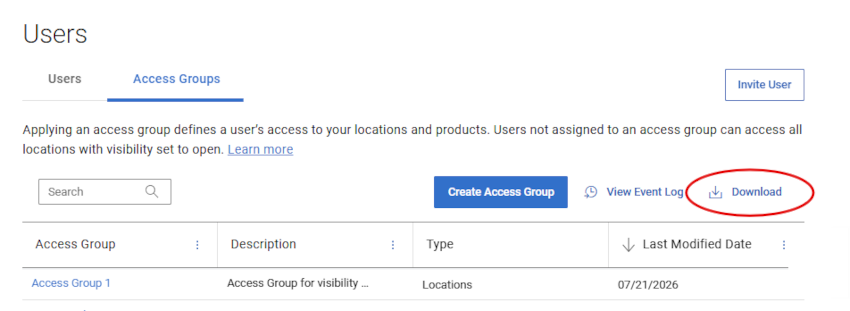
Kuva 15: Käyttöoikeusryhmä – lataa ryhmän tiedot
- Anna .csv tiedostolle nimi ja valitse Tallenna. Seuraavat tiedot ladataan:
- Ryhmän nimi
- Kuvaus
- Tyyppi (tuotteet, sijainnit, tuoteperheet tai sijainnit, tuoteperheet)
- Muokkauspäivä
Näytä käyttöoikeusryhmän historia
- Valitse ensin Users-moduuli ja sitten Access Groups -alivälilehti.
- Valitse View Event Log.
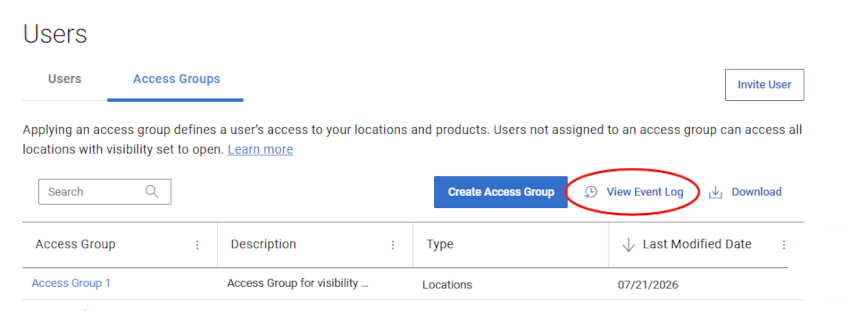
Kuva 16: Käyttöoikeusryhmä – Näytä tapahtumaloki
- Käyttöoikeusryhmien historia näytetään käyttöoikeusryhmän muokkaus - ja Käyttäjämääritykset-alivälilehdillä , mukaan lukien:
- Käyttöoikeusryhmään vaikutus
- Tapahtuma (kuvaus siitä, mitä olet luonut, muokannut, liittänyt tai poistanut)
- Muokannut (muutoksen tehneen järjestelmänvalvojan tiedot)
- Muokattu (päivämäärä ja kellonaika, jolloin muutos tehtiin)
- Voit laajentaa ryhmitellyt tapahtumat valitsemalla käyttöoikeusryhmän avattavan valikon.
- Valitse Lataa , jos haluat ladata .csv tiedoston, joka sisältää käyttöoikeusryhmiesi täydelliset tapahtumalokin tiedot.
Poista käyttöoikeusryhmä
- Valitse ensin Users-moduuli ja sitten Access Groups -alivälilehti.
- Valitse ryhmän nimi käyttöoikeusryhmän sarakkeesta.
- Valitse Poista käyttöoikeusryhmä.
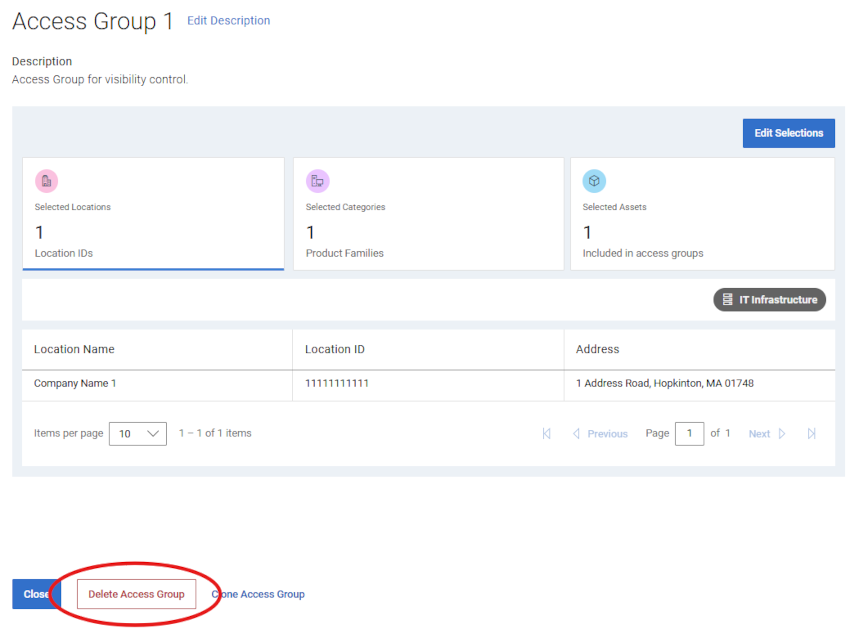
Kuva 17: Poista käyttöoikeusryhmä – Poista-painike
- Voit tarkistaa, onko käyttöoikeusryhmään määritetty käyttäjiä, ja saada varoituksen siitä, että heidät poistetaan ja että he saavat täyden näkyvyyden käyttöoikeudet käyttöoikeusryhmän poistamisen myötä.
- Jatka ryhmän poistamista valitsemalla Poista .
- Käyttöoikeusryhmä poistetaan, kaikki määritetyt käyttäjät poistetaan ryhmästä ja siirryt Käyttöoikeusryhmät-sivulle , jonka pitäisi näkyä muutoksissa.
Käyttöoikeusryhmien käyttäminen käyttäjälle (käyttäjäyhdistys)
Kun käyttöoikeusryhmä on luotu, käyttäjät voidaan määrittää asianmukaiseen käyttöoikeusryhmään. Käyttöoikeusryhmän käyttäminen määrittää yrityskäyttäjän pääsyn organisaation sijainteihin ja tuotteisiin. Käyttäjät, joita ei ole lisätty mihinkään käyttöoikeusryhmään, voivat käyttää kaikkia avoimen näkyvyyden toimipaikkoja.
- Valitse ensin Users-moduuli ja sitten Users-alivälilehti .
- Valitse sen käyttäjän nimi , jolle haluat määrittää käyttöoikeusryhmän. Tämä avaa Käyttäjän tiedot -laatikon.
Valitse vetolaatikosta avattava Käyttöoikeusryhmä-valikko ja valitse ryhmä, jonka haluat määrittää.
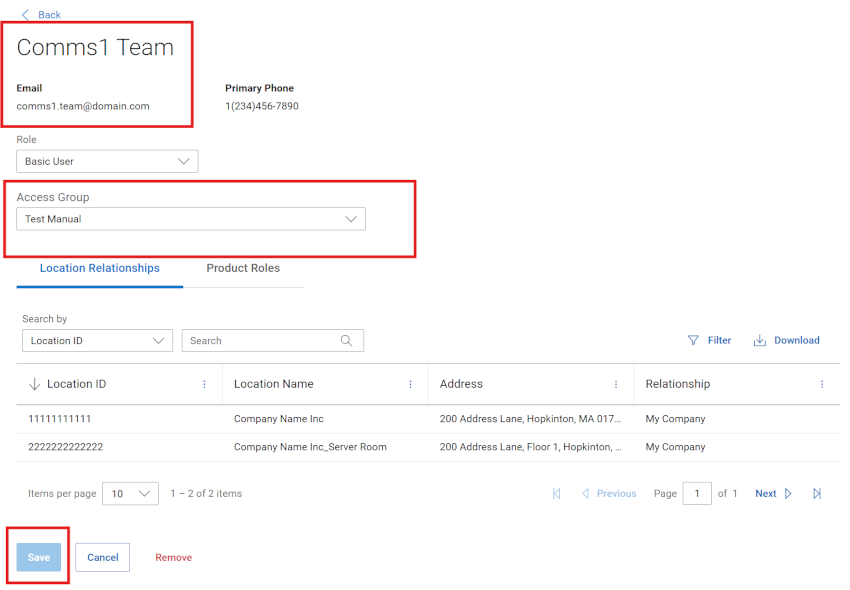
Kuva 18: Käyttöoikeusryhmän määritys
Valitse Tallenna.
- Näyttöön tulee vahvistusviesti, ja muutosten pitäisi näkyä ruudukossa.
- Jos haluat määrittää yhden käyttöoikeusryhmän useille käyttäjille yhdessä tapahtumassa, valitse ensin useita soveltuvia valintaruutuja käyttäjäluettelosta.
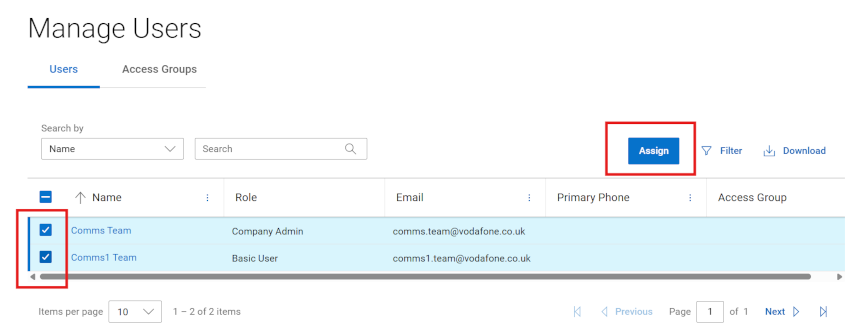
Kuva 19: Käyttöoikeusryhmän monimääritys
- Valitse Määritä.
- Kun tehtävälaatikko avautuu, valitse avattavasta luettelosta määritettävä käyttöoikeusryhmä.
Huomaa laatikon viesti, joka näyttää yhteenvedot käyttäjistä, joihin ongelma vaikuttaa.
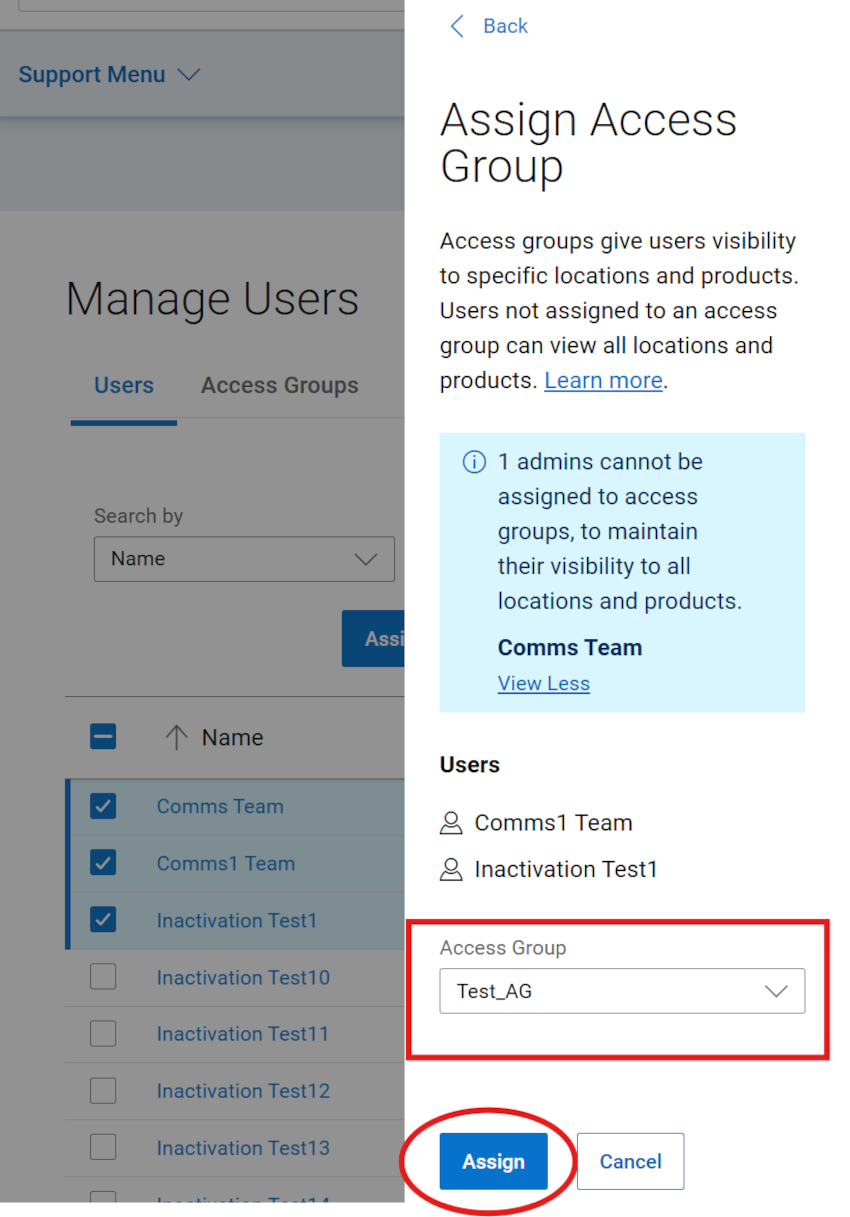
Kuva 20: Määritä käyttöoikeusryhmä
- Valitse Määritä. Näyttöön tulee vahvistusviesti, ja muutosten pitäisi näkyä ruudukossa.
Luo tyhjä käyttöoikeusryhmä, jossa ei ole sijainteja, perheitä tai resursseja
- Valitse ensin Users-moduuli ja sitten Access Groups -alivälilehti.
- Valitse Luo käyttöoikeusryhmä.
- Valitse sijaintia, tuoteperhettä tai resurssia valitsematta Seuraava ja anna sitten Nimi (pakollinen) ja kuvaus (valinnainen).
- Valitse Tallenna käyttöoikeusryhmä. Vahvistuksen jälkeen tyhjä käyttöoikeusryhmä luodaan ja Käyttöoikeusryhmät-sivu avautuu.
Kloonaa aiemmin luotu käyttöoikeusryhmä
- Valitse ensin Users-moduuli ja sitten Access Groups -alivälilehti.
- Valitse ryhmän nimi käyttöoikeusryhmän sarakkeesta.
- Valitse Kloonaa käyttöoikeusryhmä.
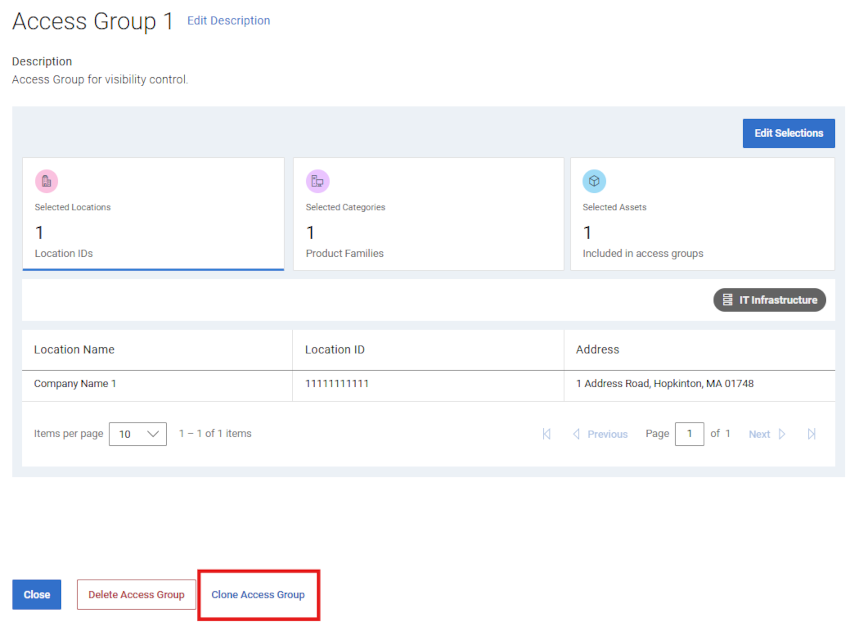
Kuva 21: Kloonauksen käyttöoikeusryhmä – Kloonauspainike
- Voit säätää uutta ryhmäkokoonpanoa haluamallasi tavalla millä tahansa kolmesta valintaruutukortista .
- Kun olet tyytyväinen ryhmän koontiversioon ja tuloksena saatavaan resurssiluetteloon, valitse SEURAAVA ja syötä sitten Nimi (pakollinen) ja kuvaus (valinnainen).
Esikatseluruutu on myös käytettävissä ryhmän sisällön tarkastelemiseen.
- Valitse Tallenna käyttöoikeusryhmä. Vahvistuksen jälkeen käyttöoikeusryhmä luodaan ja Käyttöoikeusryhmät-sivu avautuu.
Kutsu käyttäjä
Kutsu käyttäjä -toiminnolla voit lähettää kutsun luoda Dell-verkkotili organisaatiosi uudelle käyttäjälle. Tämä virtaviivaistaa heidän rekisteröintiprosessiaan. Jos yritys on valinnut Rajoitettu yritysprofiili -tyypin, kaikki käyttäjät on määritettävä Kutsu käyttäjä -toiminnolla. He eivät voi rekisteröityä suoraan pääsyä varten.
- Kutsu käyttäjä -ominaisuus löytyy Yrityksen tietojen Rekisteröintiasetukset- ja Käyttäjät-moduuleista.
Kutsu käyttäjä -toiminnon ohjeet ovat Dellin tietämyskannan artikkelissa Järjestelmänvalvojan roolit ja yrityksen rekisteröintiasetukset.
Verkkotuen ohjevaihtoehdot
Tarvitsetko ohjeita? Aloita napsauttamalla alla olevia online-tukilinkkejä. Ota soveltuvin osin yhteys Service Account Manageriin tai Customer Success Manageriin.
|
Aiheet: |
Hyödyllisiä linkkejä Vihje: Muista kirjautua online-tukisivustoon, jotta näet kaikki käytettävissä olevat tukivaihtoehdot. |
|---|---|
|
Hanki tuotteillesi teknistä tukea .
|
|
|
Yrityksen verkkotilin tuki Tarkastele ja hallitse yrityksen tietoja, yhteystietoja ja palvelupyyntöjä.
|
Järjestelmänvalvojien tuki
|
|
Omaisuuden/asennuskannan hallinta. Tuoterekisteröinnit, toimipaikan/sijainnin siirrot
|
|