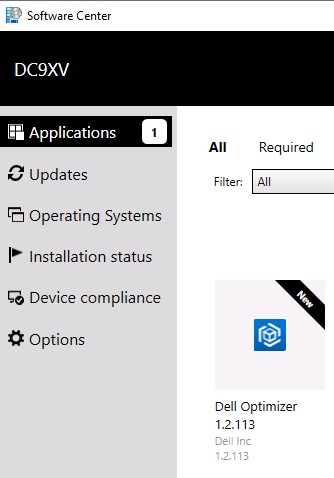
Dell Optimizerin asennus System Center Configuration Managerin (SCCM) kautta
Yhteenveto: Lue lisää Dell Optimizerin määrittämisestä System Center Configuration Managerista (SCCM).
Oireet
Tietokone ei vaihda ääntä automaattisesti langallisiin kuulokkeisiin tai kaiuttimiin, kun kytket minkä tahansa 3,5 tuuman ääniliitännän.
Syy
Dell Optimizer tarvitaan äänen vaihtamiseen, kun käytetään 3,5 tuuman ääniliitäntää.
Tarkkuus
Näiden ohjeiden avulla voit määrittää Dell Optimizer -asennusohjelman SCCM:n kautta.
- Siirry Dellin Ohjaimet ja ladattavat tiedostot -sivustoon.
- Valitse Dell-tuotteesi.
- Voit antaa Dell-tuotteen palvelutunnisteen, pikahuoltokoodin tai sarjanumeron ja valita Haku.
- Voit valita Dell-tuotteen myös luettelosta valitsemalla Selaa kaikkia tuotteita.
-
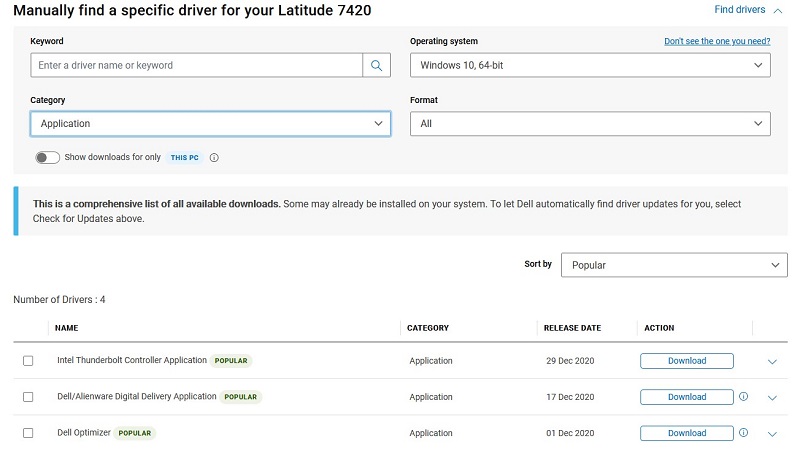
Lataa Dell Optimizer. Napsauta haluamasi ohjaimen vierellä olevaa Lataa-painiketta ja tallenna tiedosto.
-
Pura Dell-Optimizer_03WMV_WIN_1.2.113.0_A00.exe-tiedosto SCCM Share -hakemistoon.
-
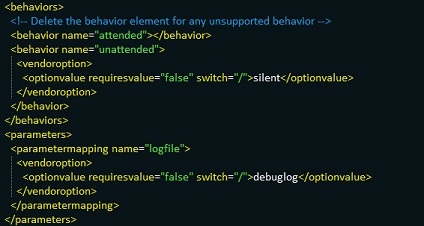
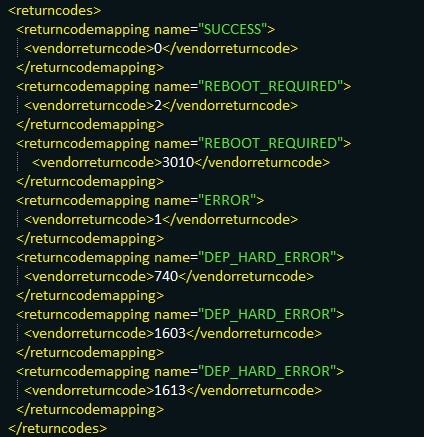
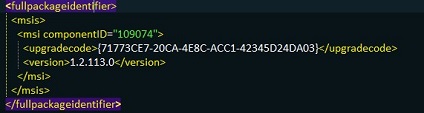
Katso Dell Optimizerin hiljaisen asennuksen, palautuskoodien ja MSI GUID:n tiedot Mup.xml-tiedostosta:
-
Siirry kohtaan ConfigMGR -konsolin>sovellusten hallintasovellukset> ja valitse Luo sovellus.
-
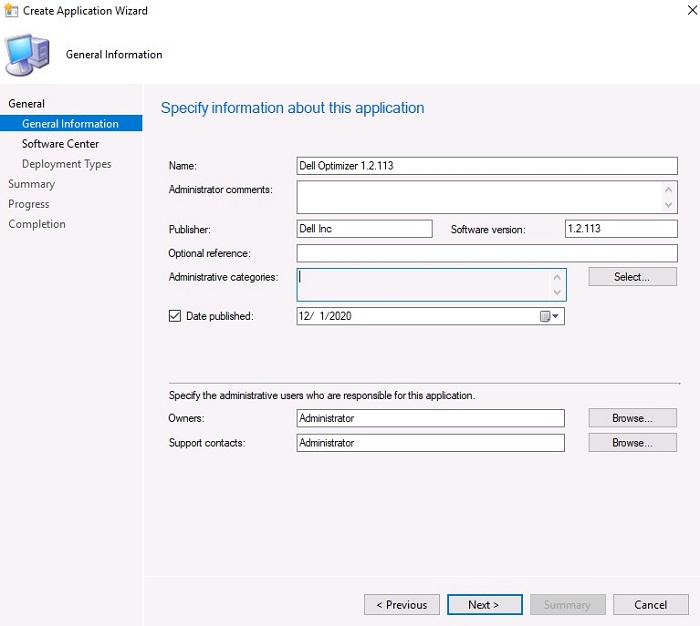
Valitse Manually specify the application information.
-
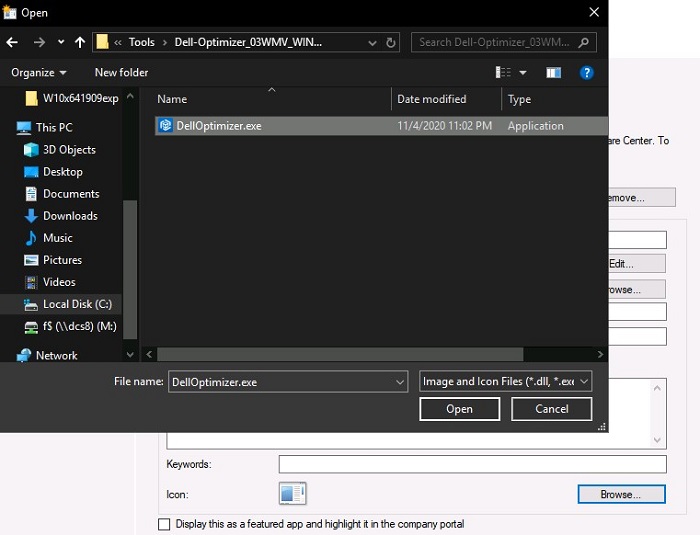
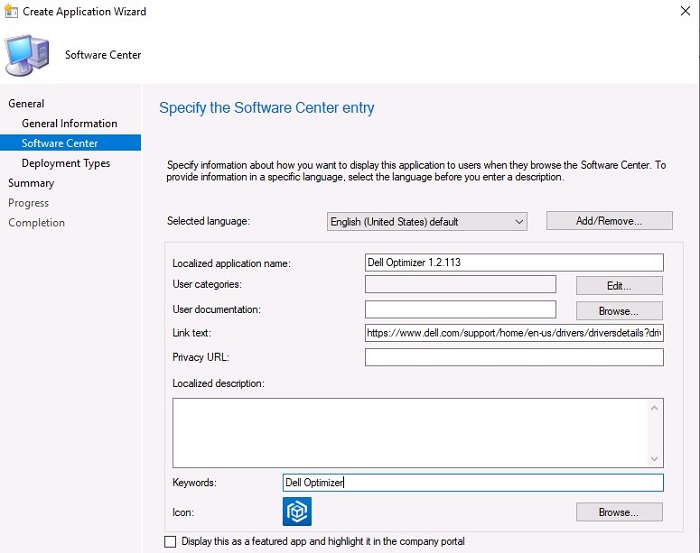
Napsauta Selaa Kuvake-otsikon alla.
-
Siirry Dell Optimizerin Share-hakemistoon.
-
Valitse kuvakkeen DellOptimizer.exe.
-
Valitse Deployment Types -kohdassa Add .
- Valitse Script Installer ja valitse sitten Next.
- Kirjoita Dell Optimizer 1.2.113 ja valitse Next.
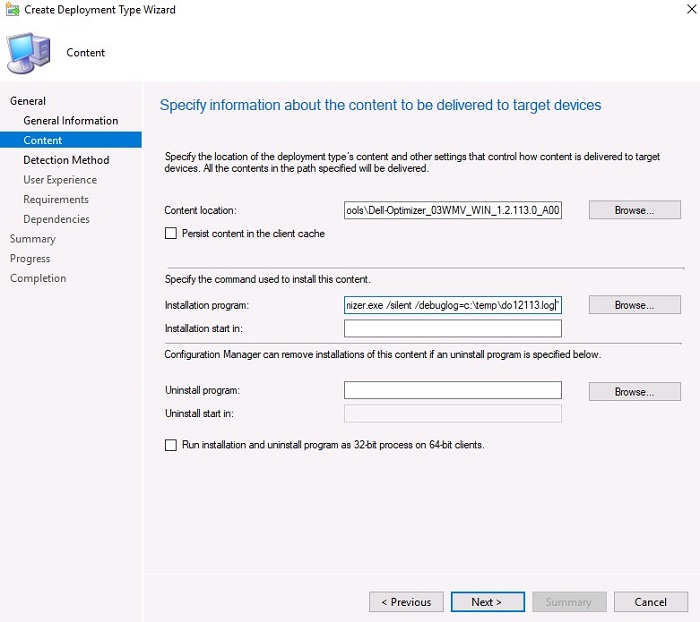
- Siirry sisällön sijaintiin.
- Siirry asennusohjelmaan.
- Valitse DellOptimizer.exe
-
Muuta komentokehotteeksi "DellOptimizer.exe /silent /debuglog=c:\temp\do12113.log” ja valitse Next.
-
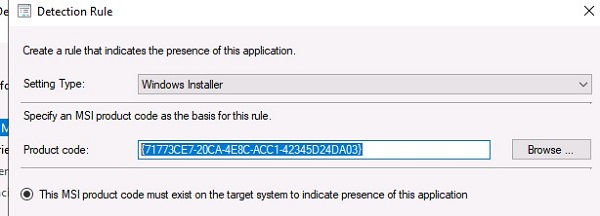
Muuta Detection Rule -asetukseksi Windows Installer
-
Anna tuotekoodi {71773CE7-20CA-4E8C-ACC1-42345D24DA03}.
-
Valitse OK.
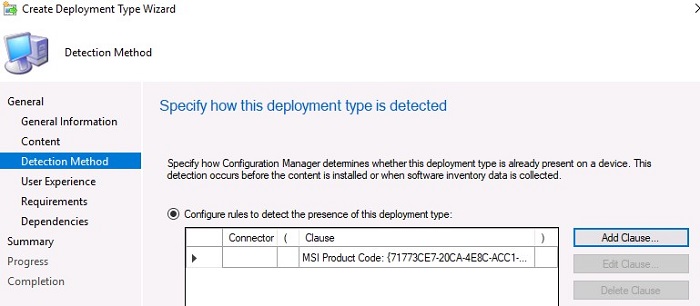
-
Napsauta Seuraava
-
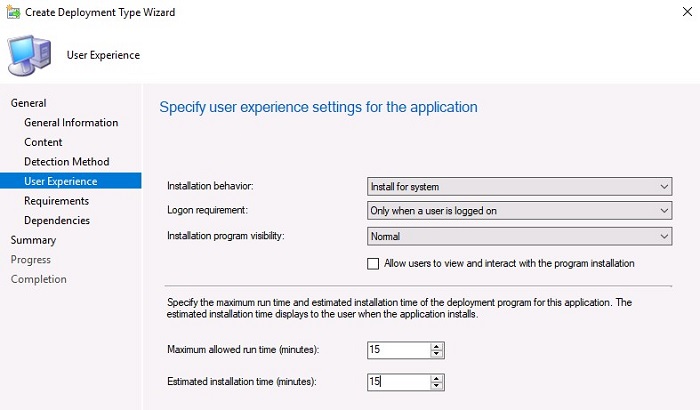
Valitse Install for system vain, kun käyttäjä on kirjautunut sisään.
-
Valitse Seuraava.
- Valitse Next.
- Valitse Dependencies-kohdassa Next .
- Valitse Seuraava kohdassa Yhteenveto.
- Valitse Close.
- Valitse Deployment Types -kohdassa Next.
- Valitse Seuraava kohdassa Yhteenveto.
- Valitse Close.
- Napsauta hiiren kakkospainikkeella Dell Optimizer 1.2.113 -versiota.
- Valitse Dell Optimizer 1.2.113.
- Valitse oikea kokoelma.
-
Valitse Automatically distribute content for dependencies.
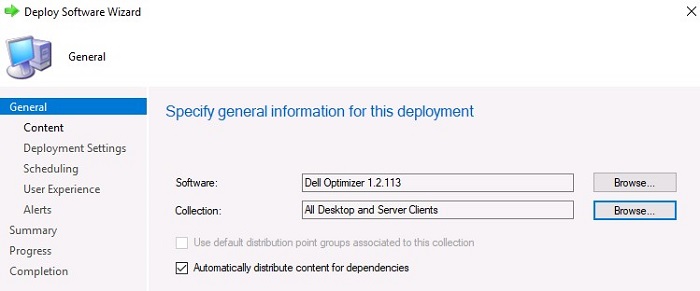
-
Lisää oikea Distribution point tai ryhmä.
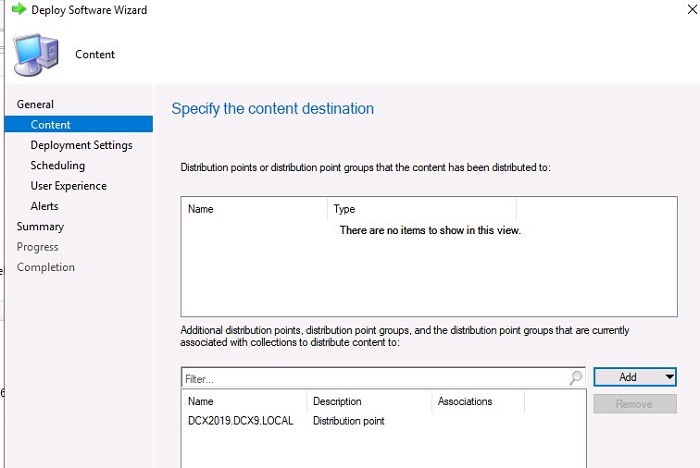
-
Valitse Seuraava.
- Valitse Action Install.
- Valitse Käyttötarkoitus vaaditaan.
- Valitse Next.
- Valitse Mahdollisimman pian.
- Valitse käyttäjän ilmoitukset: Näytä Software Centerissä kaikki ilmoitukset.
- Valitse Next.
- Valitse Alerts-kohdassa Next .
- Valitse Seuraava kohdassa Yhteenveto.
-
Valitse Close.