Gmailin lisääminen Outlookiin
Yhteenveto: Tässä artikkelissa kuvataan ohjeet Gmailin lisäämiseen Outlook-tiliin.
Tämä artikkeli koskee tuotetta
Tämä artikkeli ei koske tuotetta
Tämä artikkeli ei liity tiettyyn tuotteeseen.
Tässä artikkelissa ei yksilöidä kaikkia tuoteversioita.
Ohjeet
Gmail-sivustosta luotu sovelluksen salasana vaaditaan, kun lisäät Gmail-tilisi Outlookiin. Sovelluksen salasana on kertakäyttöinen salasana, jonka avulla Gmail tietää, että olet sähköpostiasi käyttävä henkilö. Saat sovelluksen salasanan aktivoimalla kaksivaiheisen todennuksen Gmailissa.
Gmail-tilin lisääminen Outlookiin riippuu käytössä olevasta versiosta.
Gmailin lisääminen uuteen Outlookiin
- Avaa Outlook
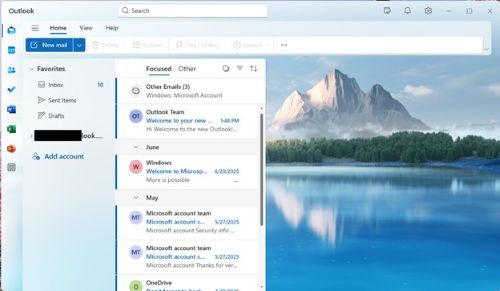
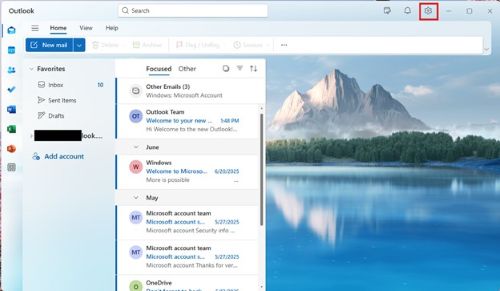
- Avaa asetukset napsauttamalla ratassymbolia
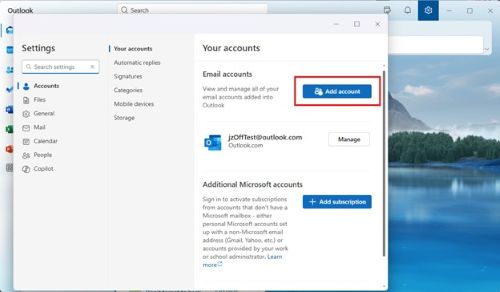
- Siirry asetuksissa kohtaan Tilit > ja napsauta Lisää tili -painiketta.
- Kirjoita Gmail-osoite annettuun tekstikenttään.
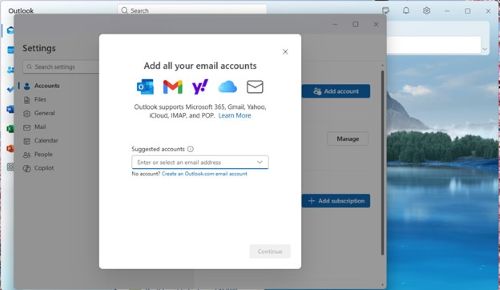
- Napsauta Jatka Gmail-tilisi synkronointia varten
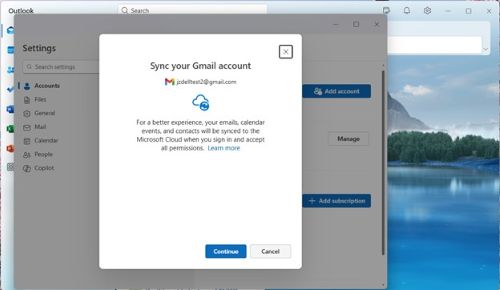
- Selain käynnistyy, ja sinun on kirjauduttava Gmailiin.
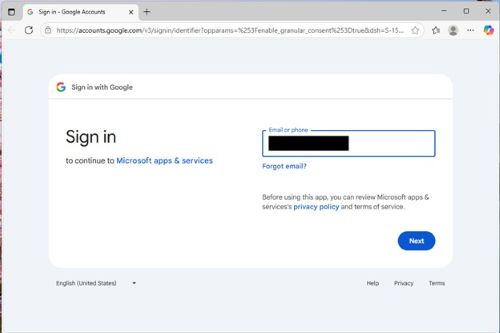
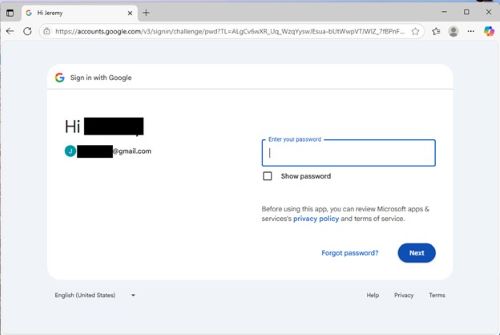
- Anna salasana pyydettäessä
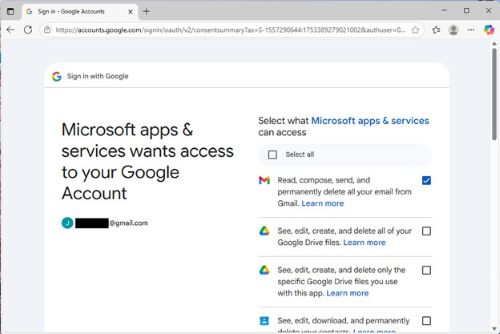
- Anna Microsoft Apps and Services -palveluille pääsy tiliisi valitsemalla Continue
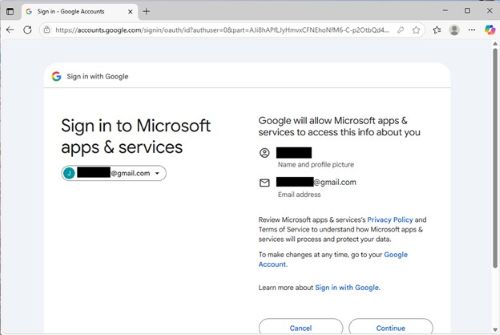
- Valitse, mitä Googlen palveluita Microsoft voi käyttää, valitsemalla valintaruudut (vähintään Gmail-käyttö) ja valitsemalla Jatka.

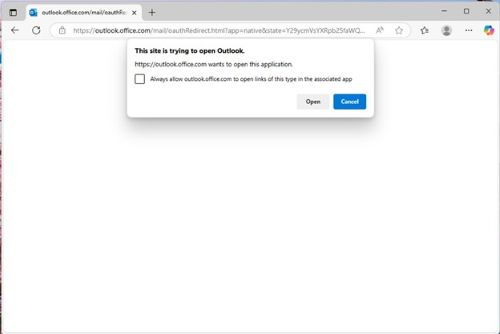
- Selain kehottaa sinua avaamaan Outlookin. Valitse Open.
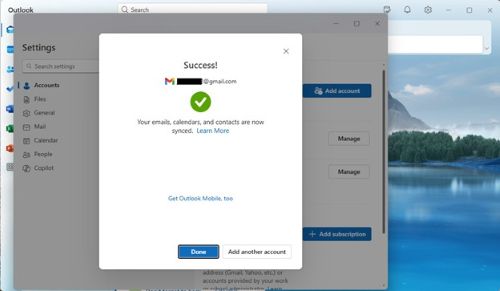
- Outlookin pitäisi merkitä menestystä. (Tämä voi olla joidenkin näyttöjen takana.) Valitse Done.
Gmailin lisääminen Outlook 2016:een
Voit lisätä Gmailin Outlook 2016:een seuraavasti:
- Avaa Outlook 2016.
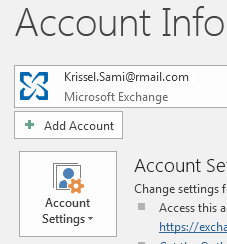
- Valitse Tiedosto>Lisää tili.
- Tervetuloa Outlookiin -ikkuna avautuu.
- Tervetuloa Outlookiin -ikkuna avautuu.
- Anna Gmail-sähköpostiosoitteesi ja valitse sitten Yhdistä.
- Jos näyttösi näyttää erilaiselta, kirjoita nimesi, Gmail-osoitteesi ja sovelluksen salasana. Sinua saatetaan pyytää kirjoittamaan luomasi salasana uudelleen osana Windowsin suojausta.
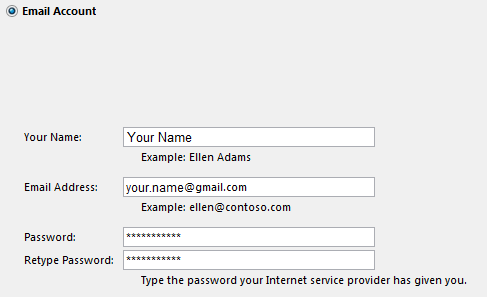
- Jos näyttösi näyttää erilaiselta, kirjoita nimesi, Gmail-osoitteesi ja sovelluksen salasana. Sinua saatetaan pyytää kirjoittamaan luomasi salasana uudelleen osana Windowsin suojausta.
- Valitse Next>Finish.
Tuotteet, joihin vaikutus kohdistuu
Microsoft 365 from DellArtikkelin ominaisuudet
Artikkelin numero: 000186185
Artikkelin tyyppi: How To
Viimeksi muutettu: 09 toukok. 2026
Versio: 3
Etsi vastauksia kysymyksiisi muilta Dell-käyttäjiltä
Tukipalvelut
Tarkista, kuuluuko laitteesi tukipalveluiden piiriin.