McAfee LiveSafen asentaminen Delliltä
Yhteenveto: Tässä artikkelissa kerrotaan, miten Delliltä ostettu McAfee LiveSafe ladataan ja asennetaan.
Tämä artikkeli koskee tuotetta
Tämä artikkeli ei koske tuotetta
Tämä artikkeli ei liity tiettyyn tuotteeseen.
Tässä artikkelissa ei yksilöidä kaikkia tuoteversioita.
Ohjeet
Tuotteet, joita asia koskee:
- McAfee LiveSafe
- McAfeen usean laitteen suojaus
McAfee LiveSafen 30 päivän kokeiluversio tarjotaan automaattisesti tiettyihin Dellin kuluttaja- ja yritystietokoneisiin, joissa on Windows. Asiakkaat voivat ostaa McAfee LiveSafe -tilauksen:
Huomautus: Lisätietoja McAfee-tilauksen muuttamisesta on artikkelissa Delliltä ostetun McAfee-tilauksen peruuttaminen tai uusiminen.
Saat lisätietoja napsauttamalla asianmukaista McAfee LiveSafe -maksutapaa.
POS
Uusi asennus
Varoitus: Nämä vaiheet on tarkoitettu asiakkaille, jotka eivät ole koskaan aktivoineet McAfee LiveSafea. Katso Asenna uudelleen -osio, jos olet aiemmin rekisteröinyt McAfee-tilin.
McAfee LiveSafe on esiasennettu kaikkiin yritys- ja kuluttajatietokoneisiin, joissa on Windows. McAfee LiveSafe on käynnistyksen yhteydessä suoraan Windowsin ilmaisinalueella.
Huomautus:
- Jos tietokoneen näköistiedosto asennettiin uudelleen ennen McAfee LiveSafen aktivointia, ota yhteyttä Dellin tekniseen tukeen ja toimita tämä tietämyskannan artikkeli (000193010) edustajalle.
Tuotteen rekisteröinti:
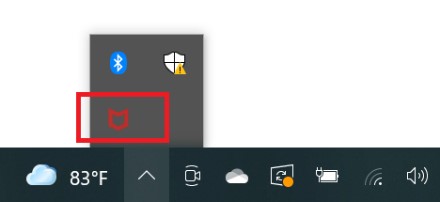
- Valitse Windowsin ilmaisinalueelta Näytä piilotetut tiedostot ja kaksoisklikkaa sitten McAfee LiveSafe -ilmaisinalueen kuvaketta.
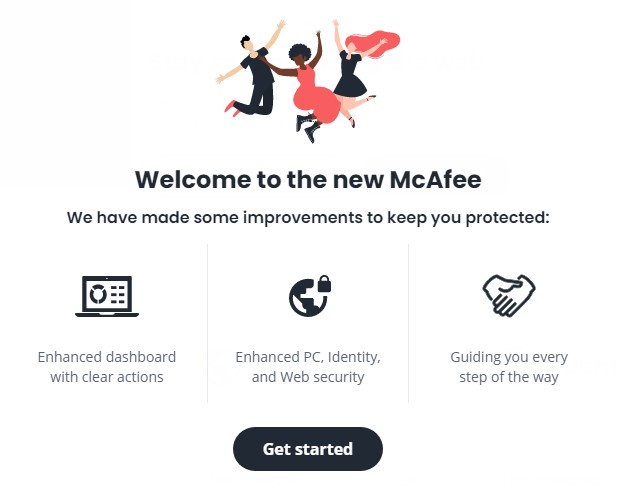
- Valitse Get started (Aloitus).
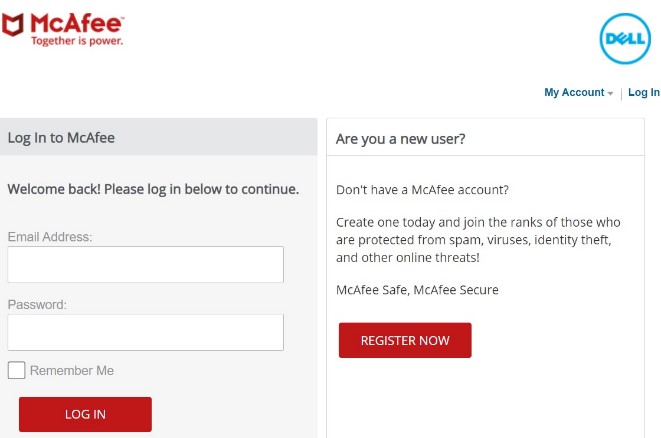
- Kirjaudu sisään olemassa olevalla McAfeella tai napsauta Rekisteröidy nyt , jos haluat luoda tilin.
 Huomautus:
- McAfee-tili luodaan McAfee-tilauksen alkumäärityksen yhteydessä.
- Jos McAfee-tilin käytössä on ongelmia:
- Vahvista sähköpostiosoite, jolla McAfee-tilaus yhdistetään.
- Dellin tekninen tuki ei pysty vahvistamaan McAfee-tilauksen määrittämiseen käytettyä sähköpostiosoitetta yksityisyytesi suojaamiseksi. Ota yhteyttä suoraan myyjään, jos tarvitset apua osoitteessa https://service.mcafee.com/
.
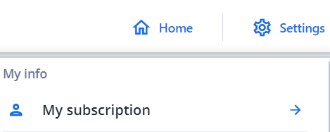
- Valitse Asetukset ja vahvista tilauksesi tila valitsemalla Oma tilaus .
 Huomautus: Jos tilauksen kestoon ja kestoon liittyy ristiriitoja, katso Dellin myymien McAfee-tuotteiden tukitiedot.
Asenna
Huomautus: Tuotteen asentamiseen tarvitaan aktiivinen McAfee LiveSafe -tilaus.
Tuotteen asentaminen:
- Siirry kohtaan https://www.mcafee.com/
- Valitse oikeasta yläkulmasta Kirjaudu sisään.
- Kirjaudu sisään McAfee-tililläsi.
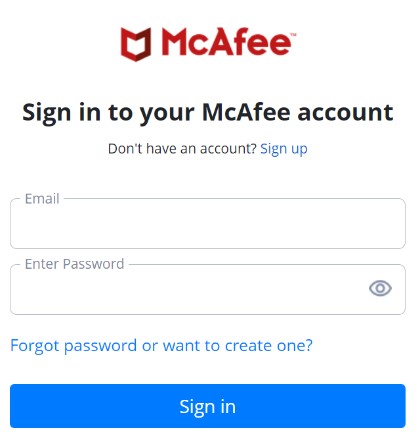 Huomautus:
- McAfee-tili luodaan McAfee-tilauksen alkumäärityksen yhteydessä.
- Jos McAfee-tilin käytössä on ongelmia:
- Vahvista sähköpostiosoite, jolla McAfee-tilaus yhdistetään.
- Dellin tekninen tuki ei pysty vahvistamaan McAfee-tilauksen määrittämiseen käytettyä sähköpostiosoitetta yksityisyytesi suojaamiseksi. Ota yhteyttä suoraan myyjään, jos tarvitset apua osoitteessa https://service.mcafee.com/
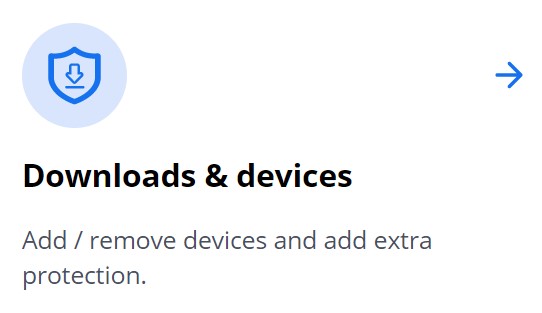
- Napsauta Lataukset ja laitteet.
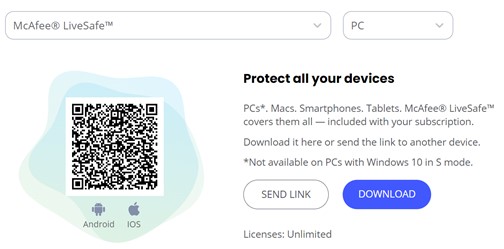
- Valitse avattavasta valikosta McAfee LiveSafe ja valitse sitten Lataa.
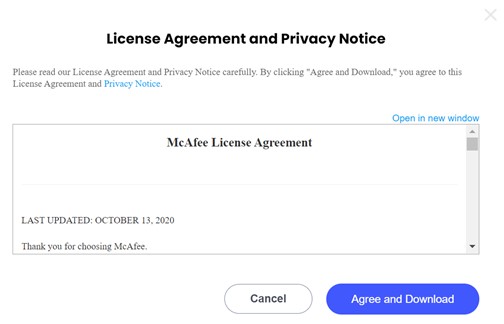
- Valitse Agree and Download.
- Kaksoisklikkaa latauksen yhteydessä
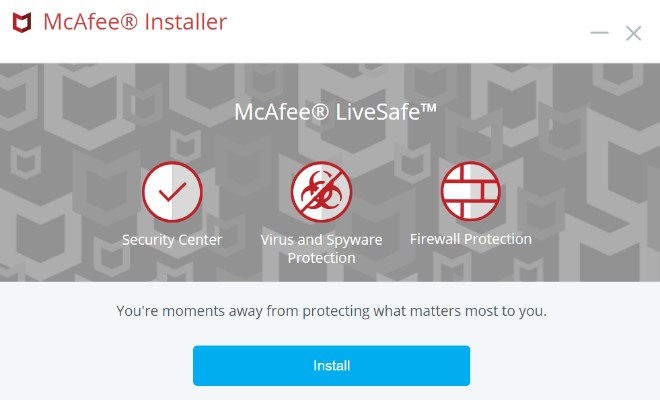
McAfee_Installer_[BUILDER NUMBER].exe.Huomautus:[BUILD NUMBER]= Sarjanumero - Napsauta ohjatussa asennuksessa Asenna.
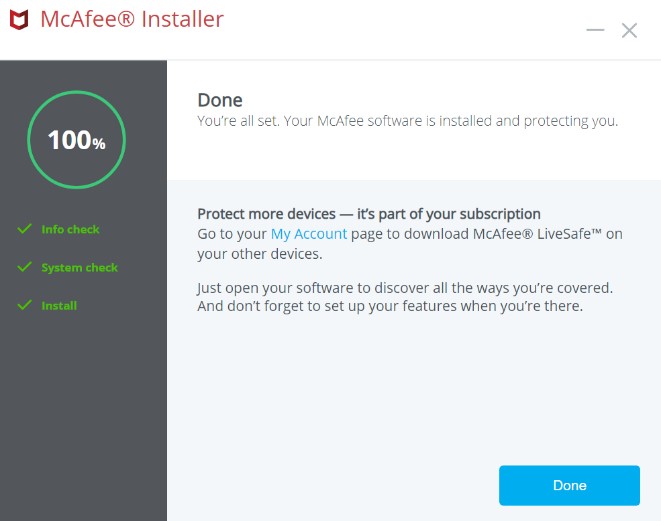
- Valitse asennuksen yhteydessä Valmis.
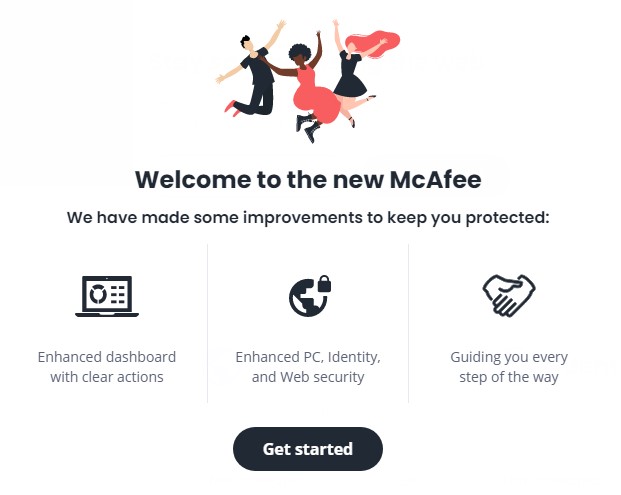
- McAfee LiveSafe käynnistyy automaattisesti. Napsauta tuotteessa Aloita nähdäksesi suojaustilan.
APOS
Uusi ostos
Varoitus: Nämä vaiheet on tarkoitettu asiakkaille, jotka eivät ole koskaan aktivoineet McAfee LiveSafea. Dellin lunastuskoodin (käyttöoikeusavaimen) voi käyttää vain kerran. Katso Asenna uudelleen -osasta, jos lunastuskoodia on käytetty aiemmin.
Tuotteen asentaminen:
- Siirry kohtaan Oma tili.
- Kirjaudu Dell-tilillesi ostohetkellä käyttämäsi sähköpostiosoitteen tai ohjelmistojen käyttöoikeuksien määritykseen käyttämäsi osoitteen avulla. Jos sinulla on kysyttävää oman tilin sisäänkirjautumistunnusten luomisesta tai päivittämisestä, tutustu My Account FAQs.
- Valitse valikosta Ohjelmistolisenssit ja tilaukset ja sitten Ohjelmistokäyttöoikeudet.
Jos et löydä tilaustasi tai et pääse kirjautumaan Omalle tilillesi, ota yhteyttä Dellin tukeen seuraavan linkin kautta: ota yhteys tilaustukeen. - Valitse Lataa McAfee LiveSafe.
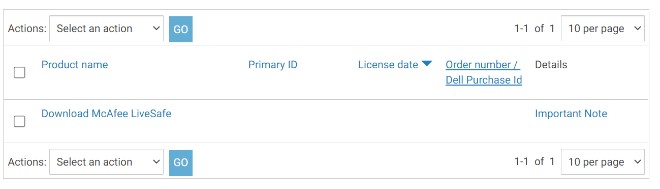
- Klikkaa Hanki avain.
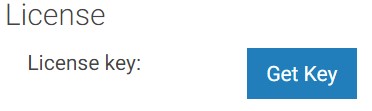
- Dokumentoi lisenssiavain.

- Siirry kohtaan https://www.mcafee.com/activate
- Anna lisenssiavain (vaihe 6), Lähetä sähköposti ja valitse sitten Seuraava.
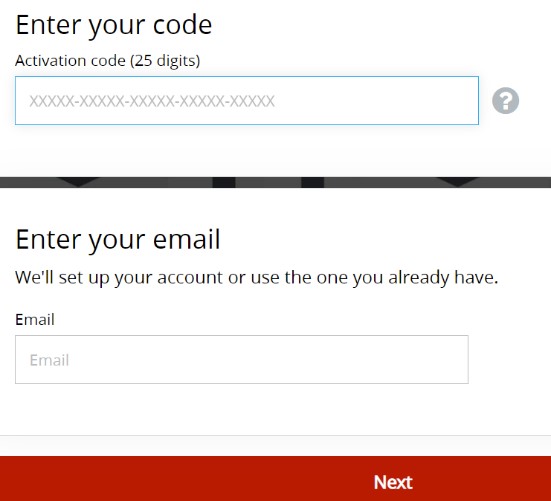 Varoitus:
- Käyttöoikeusavaimen voi lunastaa vain kerran.
- Jos olet virheilmoituksessa "Olet jo lunastanut koodin", siirry Asenna uudelleen -osioon.
- Kun lunastus onnistuu, valitse Seuraava.
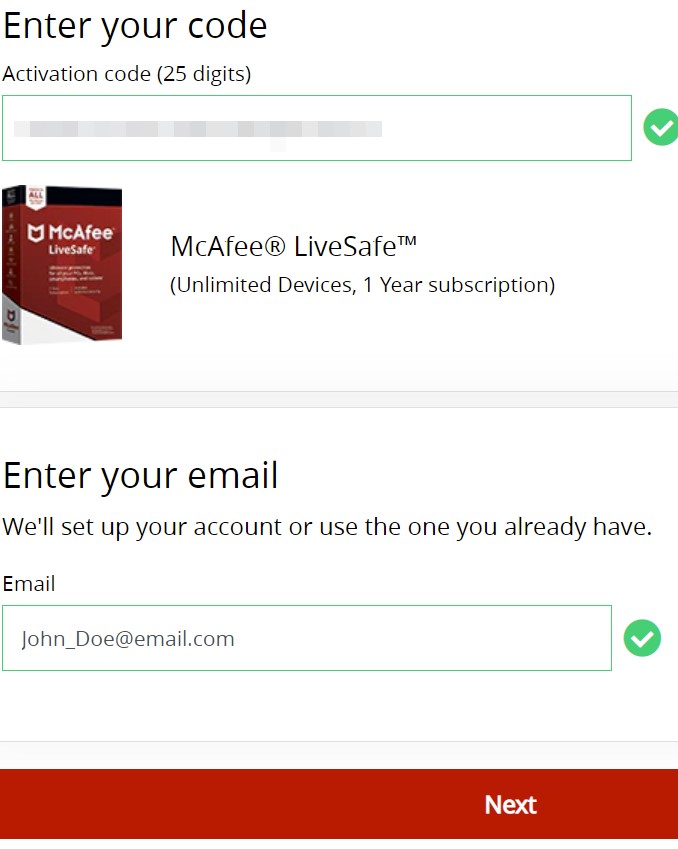
- Voit myös määrittää toistuvan tilauksen tai klikata Jatka ilman lisäetuja.
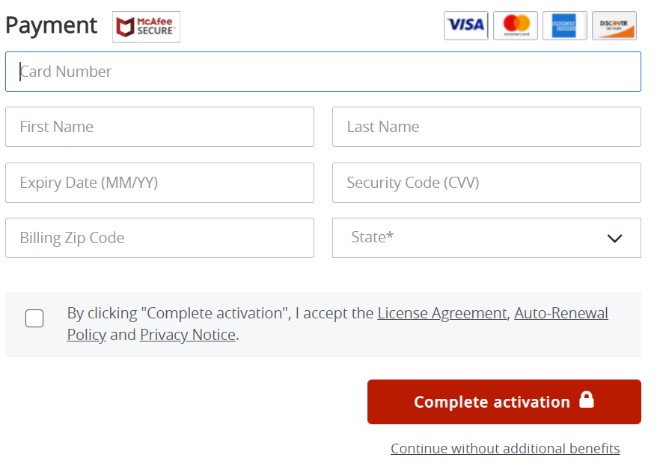
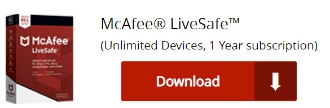
- Valitse Download.
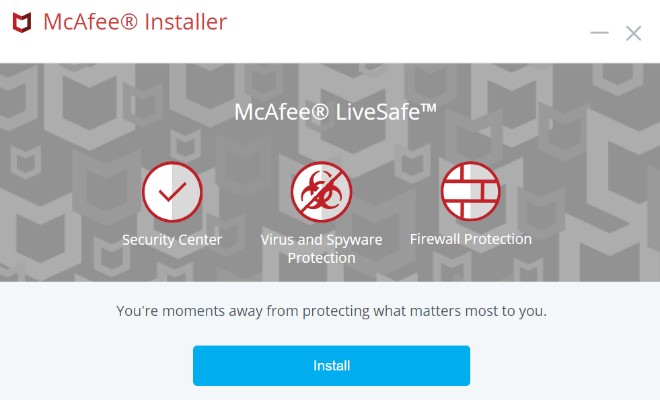
- Kaksoisklikkaa latauksen yhteydessä
McAfee_Installer_[BUILDER NUMBER].exe.Huomautus:[BUILD NUMBER]= Sarjanumero - Napsauta ohjatussa asennuksessa Asenna.
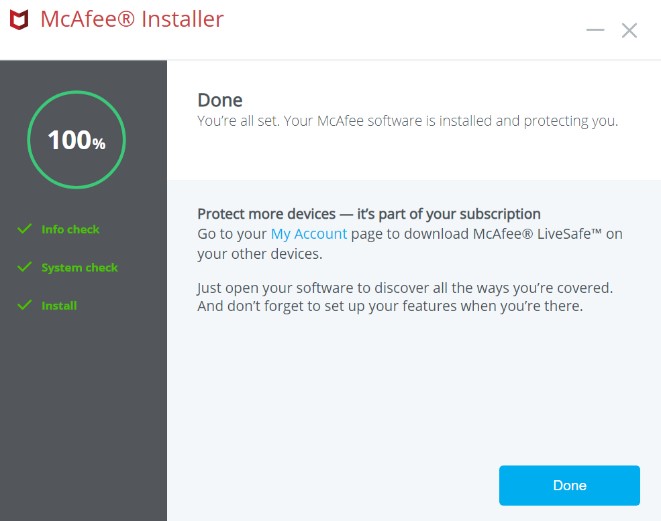
- Valitse asennuksen yhteydessä Valmis.
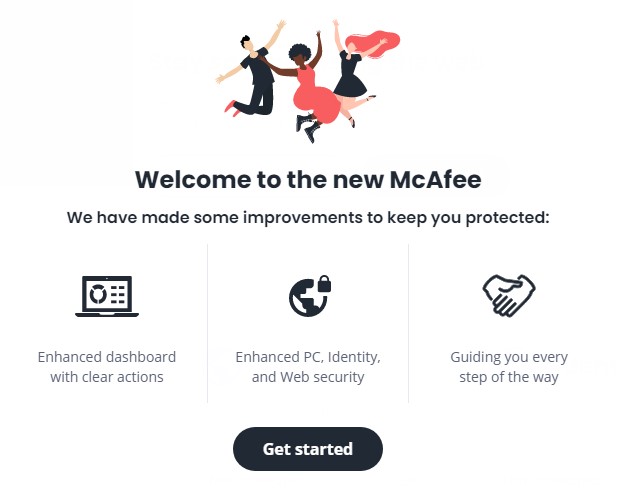
- McAfee LiveSafe käynnistyy automaattisesti. Napsauta tuotteessa Aloita nähdäksesi suojaustilan.
 Huomautus: Jos tilauksen kestoon ja kestoon liittyy ristiriitoja, katso Dellin myymien McAfee-tuotteiden tukitiedot.
Asenna
Huomautus: Tuotteen asentamiseen tarvitaan aktiivinen McAfee LiveSafe -tilaus.
Tuotteen asentaminen:
- Siirry kohtaan https://www.mcafee.com/
- Valitse oikeasta yläkulmasta Kirjaudu sisään.
- Kirjaudu sisään McAfee-tililläsi.
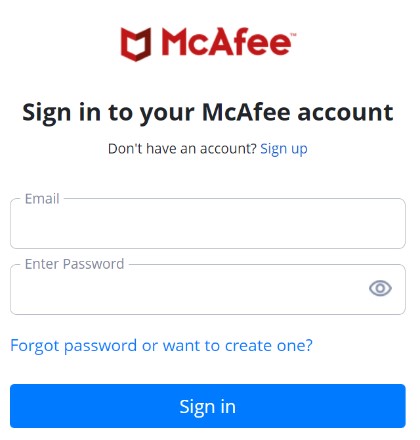 Huomautus:
- McAfee-tili luodaan McAfee-tilauksen alkumäärityksen yhteydessä.
- Jos McAfee-tilin käytössä on ongelmia:
- Vahvista sähköpostiosoite, jolla McAfee-tilaus yhdistetään.
- Dellin tekninen tuki ei pysty vahvistamaan McAfee-tilauksen määrittämiseen käytettyä sähköpostiosoitetta yksityisyytesi suojaamiseksi. Ota yhteyttä suoraan myyjään, jos tarvitset apua osoitteessa https://service.mcafee.com/
- Napsauta Lataukset ja laitteet.
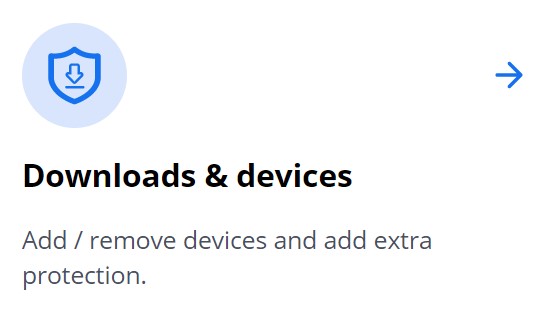
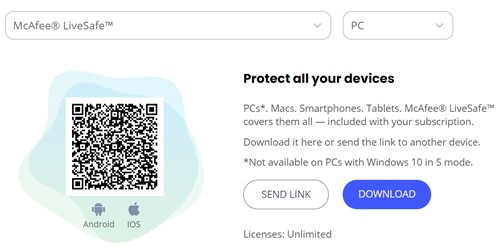
- Valitse avattavasta valikosta McAfee LiveSafe ja valitse sitten Lataa.
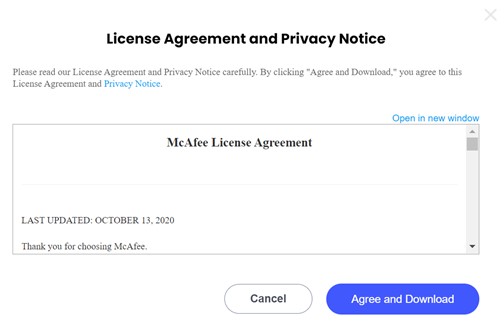
- Valitse Agree and Download.
- Kaksoisklikkaa latauksen yhteydessä
McAfee_Installer_[BUILDER NUMBER].exe.Huomautus:[BUILD NUMBER]= Sarjanumero - Napsauta ohjatussa asennuksessa Asenna.
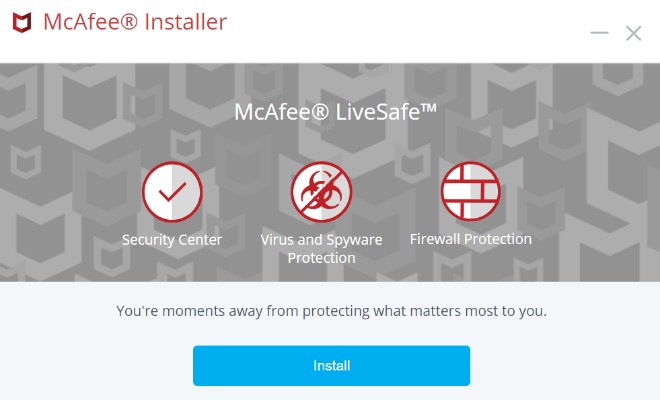
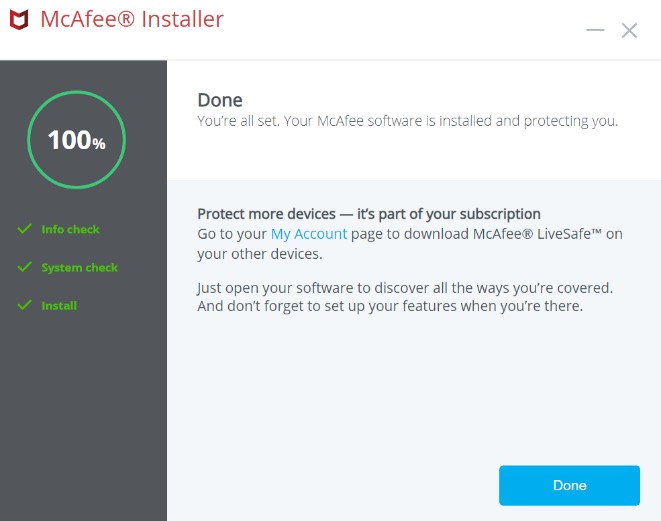
- Valitse asennuksen yhteydessä Valmis.
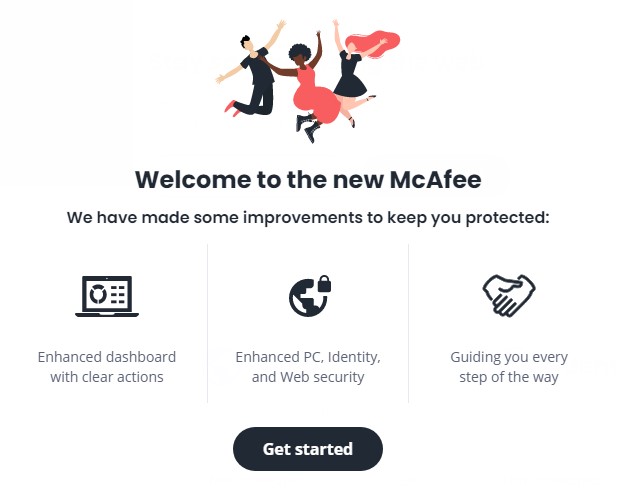
- McAfee LiveSafe käynnistyy automaattisesti. Napsauta tuotteessa Aloita nähdäksesi suojaustilan.
Artikkelin ominaisuudet
Artikkelin numero: 000193010
Artikkelin tyyppi: How To
Viimeksi muutettu: 12 toukok. 2026
Versio: 17
Etsi vastauksia kysymyksiisi muilta Dell-käyttäjiltä
Tukipalvelut
Tarkista, kuuluuko laitteesi tukipalveluiden piiriin.