Windows-virtualisoinnin ottaminen käyttöön tai poistaminen käytöstä Dell-järjestelmissä
Yhteenveto: Opi ottamaan virtualisointi käyttöön tai poistamaan se käytöstä Windows 10:ssä, mukaan lukien virtualisoinnin poistaminen käytöstä, virtuaalikoneen alustan käyttöönotto ja virtualisoinnin BIOS-asetusten vianmääritys. ...
Tämä artikkeli koskee tuotetta
Tämä artikkeli ei koske tuotetta
Tämä artikkeli ei liity tiettyyn tuotteeseen.
Tässä artikkelissa ei yksilöidä kaikkia tuoteversioita.
Ohjeet
Ota käyttöön tai poista käytöstä Windows-virtualisointi:
- Käynnistä Windowsin ominaisuudet -työkalu:
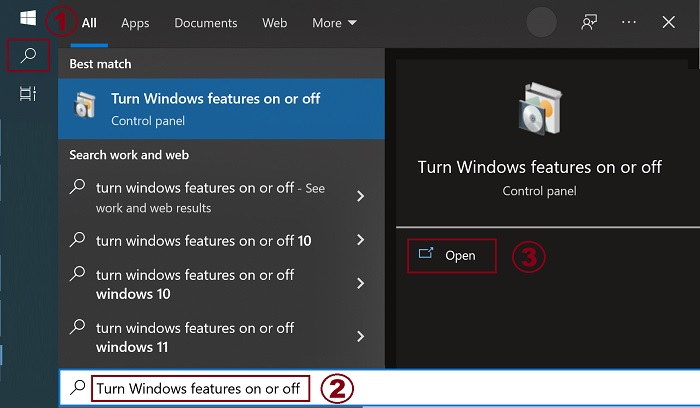
- Napsauta hakukuvaketta .
- Kirjoita hakukenttään Ota Windowsin ominaisuuksia käyttöön tai poista niitä käytöstä .
- Valitse Open.
- Tarkista (tai tyhjennä) virtuaalikoneympäristön ja Windows Hypervisorin ympäristön asetukset.
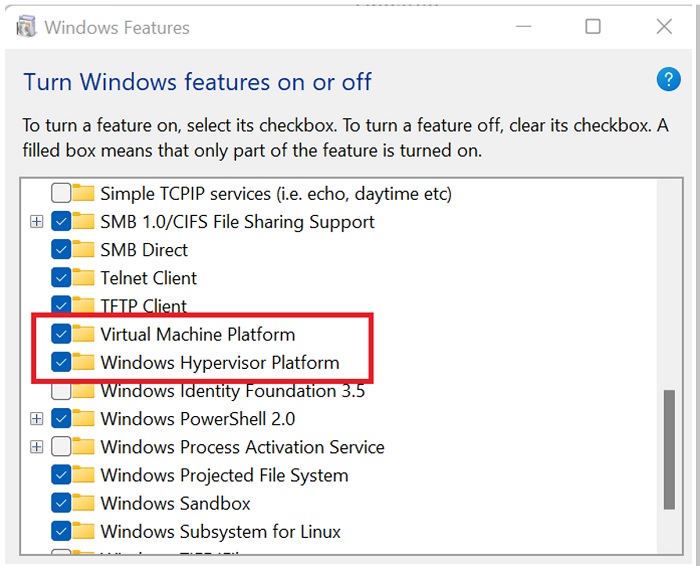
- Valitse OK.
- Windows lisää tarvittavat VMP-riippuvuudet ja pyytää uudelleenkäynnistystä.
Lisätietoja
Tuotteet, joihin vaikutus kohdistuu
Desktops & All-in-Ones, Dell All-in-One, Dell Pro Max Micro, Dell Pro Max Slim, Dell Pro Max Tower, Dell Pro Micro, Dell Pro Slim, Dell Pro Tower, Dell Slim, Dell Tower, Laptops, Dell Plus, Dell Pro, Dell Pro Max, Dell Pro Plus, Dell Pro Premium
, Dell Pro Rugged, Workstations
...
Artikkelin ominaisuudet
Artikkelin numero: 000195980
Artikkelin tyyppi: How To
Viimeksi muutettu: 13 toukok. 2026
Versio: 11
Etsi vastauksia kysymyksiisi muilta Dell-käyttäjiltä
Tukipalvelut
Tarkista, kuuluuko laitteesi tukipalveluiden piiriin.