CloudLink: Cómo modificar la dirección IP del dispositivo CloudLink
Yhteenveto: Cómo modificar la dirección IP del dispositivo CloudLink
Tämä artikkeli koskee tuotetta
Tämä artikkeli ei koske tuotetta
Tämä artikkeli ei liity tiettyyn tuotteeseen.
Tässä artikkelissa ei yksilöidä kaikkia tuoteversioita.
Ohjeet
- Antes de modificar la dirección IP del dispositivo Cloudlink, asegúrese de que la nueva dirección IP tenga conectividad con los otros nodos del clúster de CloudLink, VM cifradas, etc.
- Consulte la Guía de implementación de Cloudlink para obtener información sobre el uso de puertos de red de Cloudlink
- https://dl.dell.com/content/docu103712
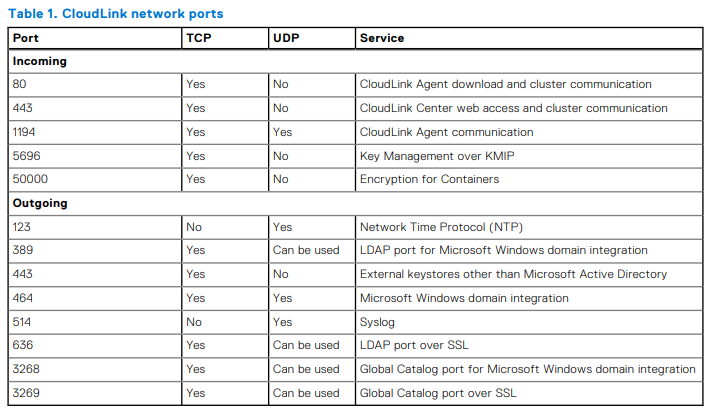
Para modificar la dirección IP del dispositivo Cloudlink, puede realizar los siguientes pasos:
- Inicie sesión en la consola de VM con el usuario "cloudlink" y la contraseña de usuario de CloudLink que configuró
- Cloudlink le solicitará que vuelva a ingresar la contraseña. Después de eso, debería ver un menú como el de la siguiente imagen:
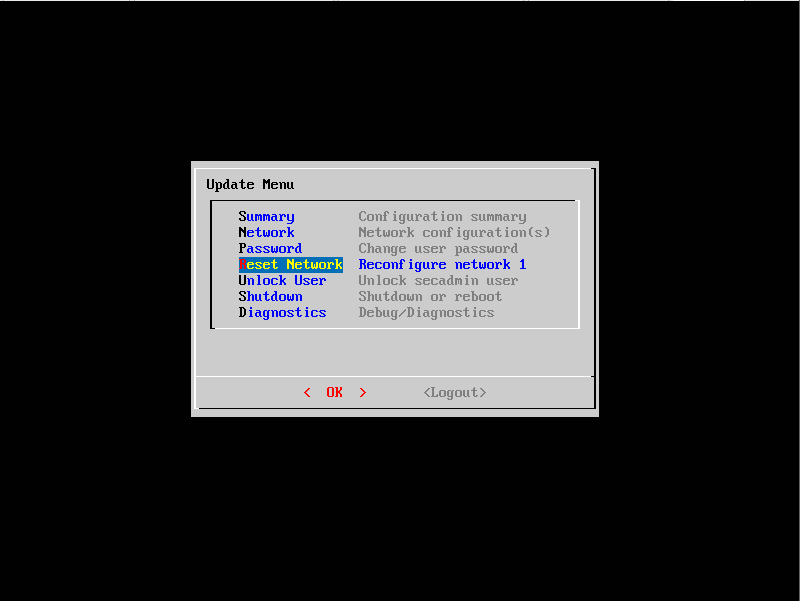
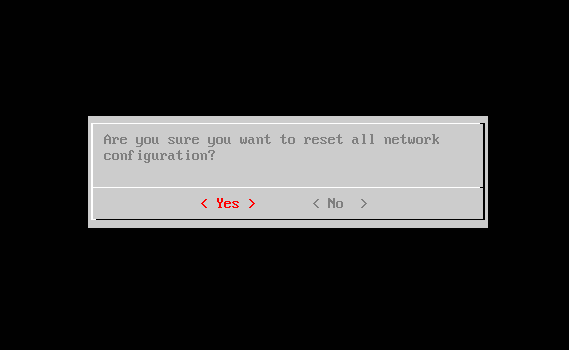
- Seleccione "Reset Network" y se le pedirá que confirme si desea restablecer toda la configuración de red. Seleccione "Sí"
- Continúe con las indicaciones a medida que surjan
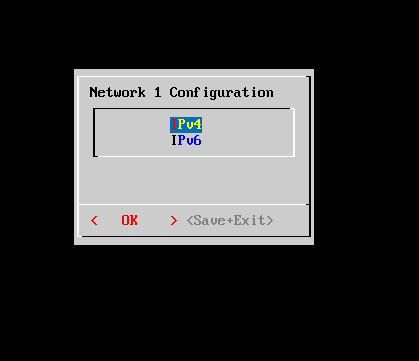
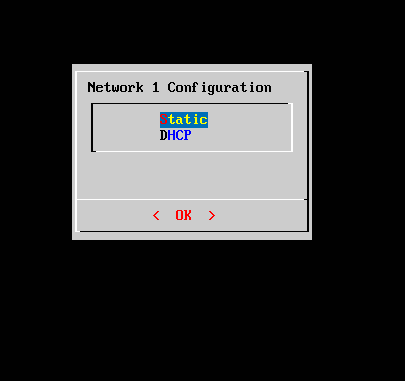
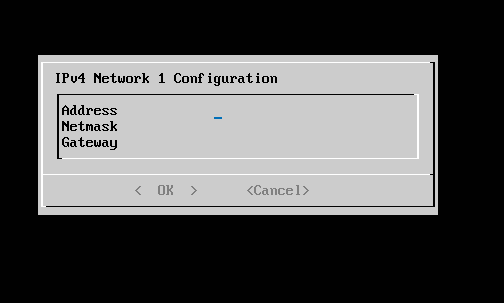
- Después de ingresar la información, verá la pantalla de resumen de configuración
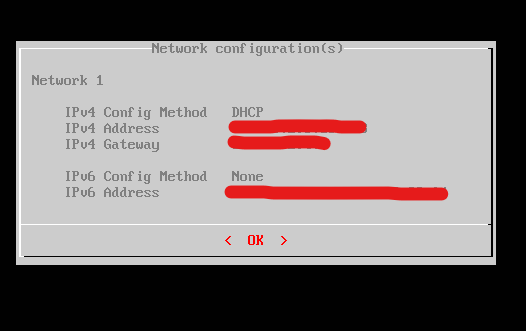
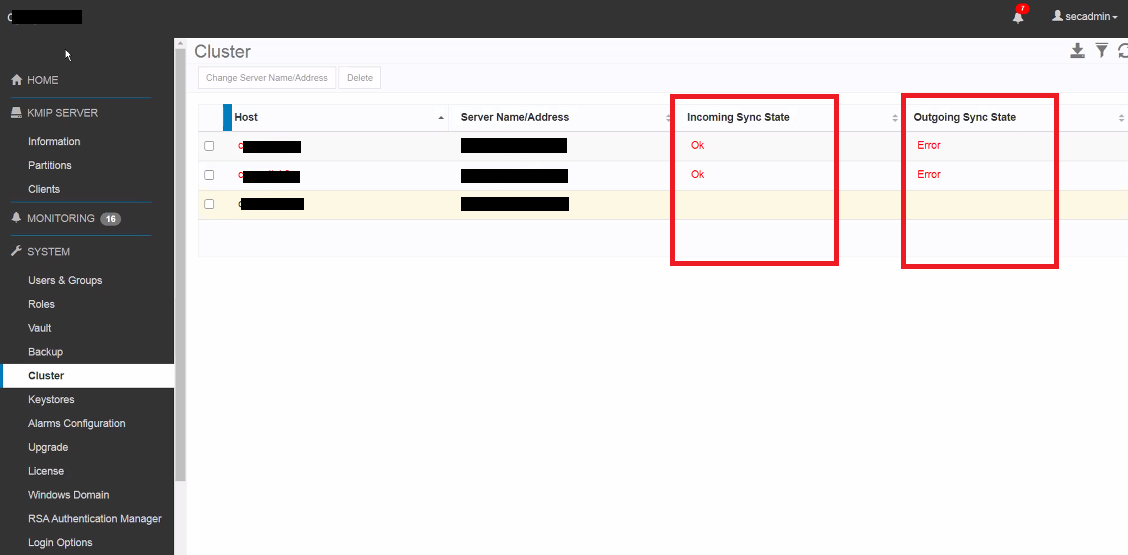
- Una vez que se actualice la dirección IP, vaya a la interfaz de usuario de Cloudlink y compruebe el estado del clúster para asegurarse de que el nodo con la dirección IP actualizada siga sincronizado con los otros nodos del clúster
- Desea ver el estado "Ok" en el estado de sincronización entrante/saliente, no un estado "Error" como vemos en el siguiente ejemplo:
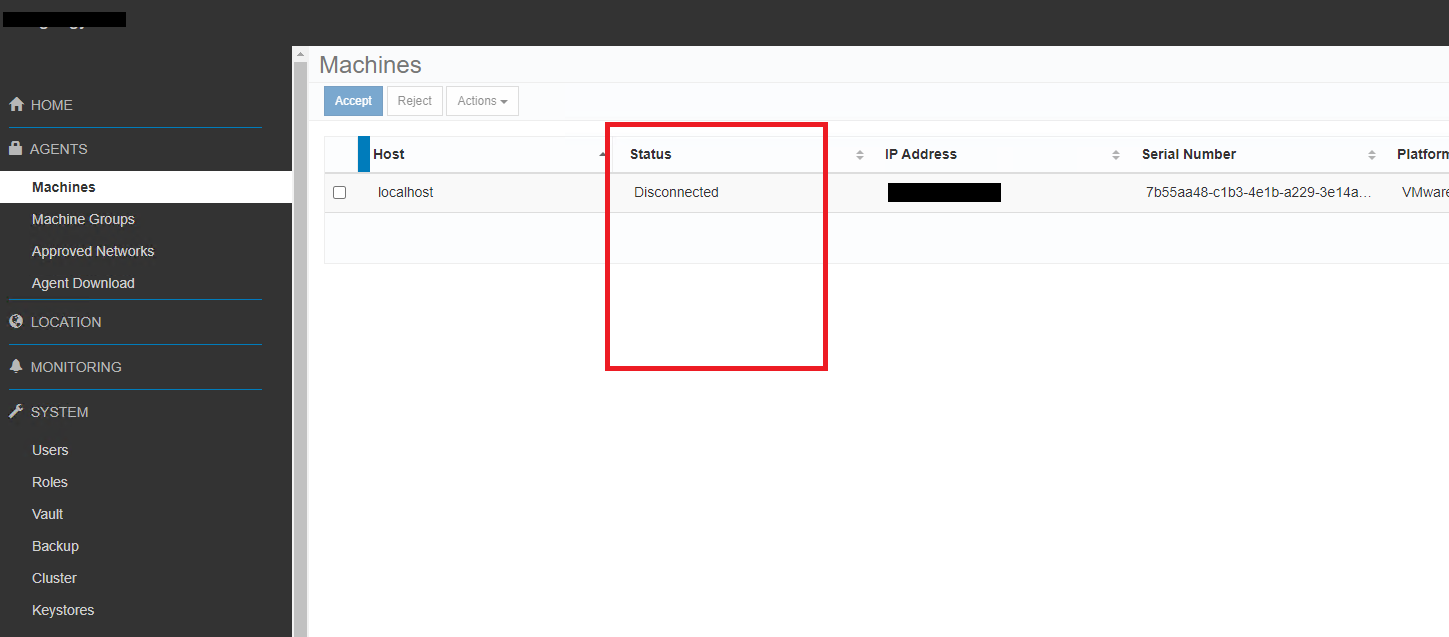
- Asegúrese de que todas las VM cifradas también muestren su estado como "Conectadas" y no desconectadas, como se ve en la captura de pantalla que aparece a continuación:
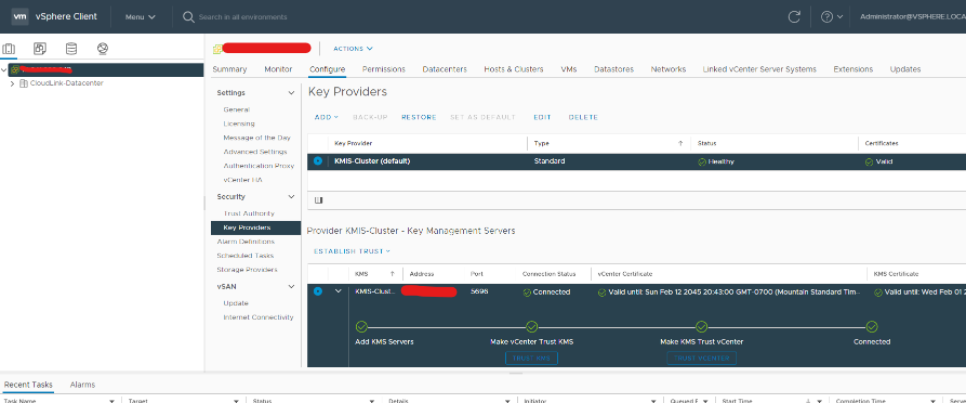
- Para comprobar el estado de la conexión de KMS en vSphere, seleccione la instancia de vCenter Server en la lista de inventario
- Haga clic en la pestaña Configure y, a continuación, haga clic en Key Providers en Security
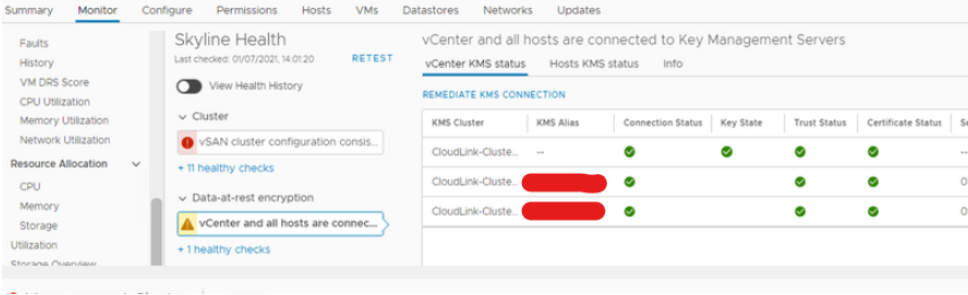
- Como alternativa, el estado de KMS para vCenter y los hosts se puede verificar en el nivel del clúster en la lista de inventario de vSphere
- Haga clic en la pestaña Monitor y, a continuación, haga clic en Skyline Health en vSAN
- En Skyline Health, haga clic en Cifrado/Cifrado de datos en reposo y, a continuación, vCenter y todos los hosts se conectan a los servidores de administración de claves
Tuotteet, joihin vaikutus kohdistuu
CloudLinkTuotteet
CloudLink SecureVMArtikkelin ominaisuudet
Artikkelin numero: 000197530
Artikkelin tyyppi: How To
Viimeksi muutettu: 13 toukok. 2026
Versio: 5
Etsi vastauksia kysymyksiisi muilta Dell-käyttäjiltä
Tukipalvelut
Tarkista, kuuluuko laitteesi tukipalveluiden piiriin.