CloudLink:CloudLinkアプライアンスのIPアドレスを変更する方法
Yhteenveto: CloudLinkアプライアンスのIPアドレスを変更する方法
Tämä artikkeli koskee tuotetta
Tämä artikkeli ei koske tuotetta
Tämä artikkeli ei liity tiettyyn tuotteeseen.
Tässä artikkelissa ei yksilöidä kaikkia tuoteversioita.
Ohjeet
- CloudLinkアプライアンスのIPアドレスを変更する前に、新しいIPアドレスがCloudlinkクラスター内の他のノード、暗号化されたVMなどに接続できることを確認してください。
- Cloudlinkネットワーク ポートの使用方法については、『Cloudlink導入ガイド』を参照してください
- https://dl.dell.com/content/docu103712
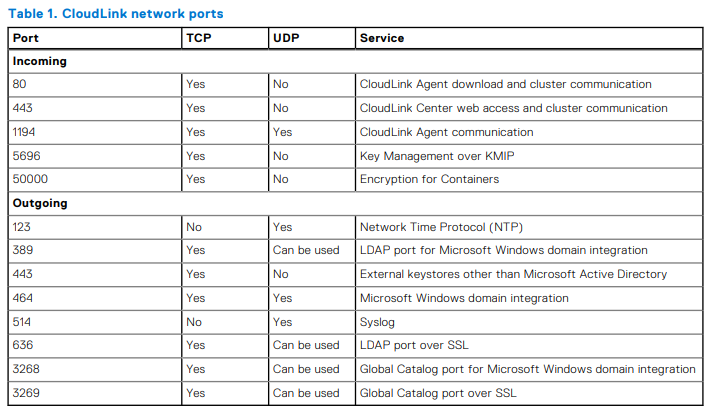
CloudlinkアプライアンスのIPアドレスを変更するには、次の手順を実行します。
- ユーザー「cloudlink」と設定したcloudlinkユーザーのパスワードを使用して、VMコンソールにログインします
- Cloudlinkにより、パスワードの再入力を求めるプロンプトが表示されます。 その後、下の図のようなメニューが表示されます。
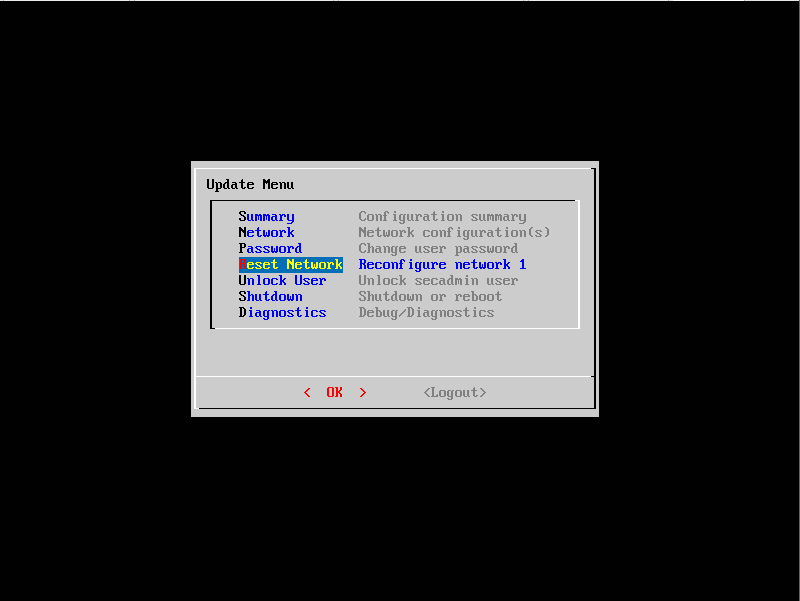
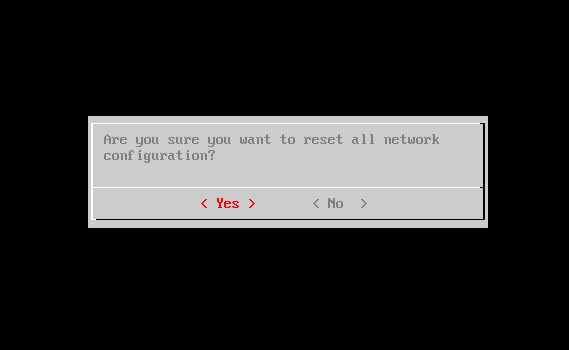
- [ネットワークのリセット]を選択すると、すべてのネットワーク設定をリセットするかどうかを確認するよう求められます。 [Yes]を選択します
- 表示されたら、プロンプトに従って続行します

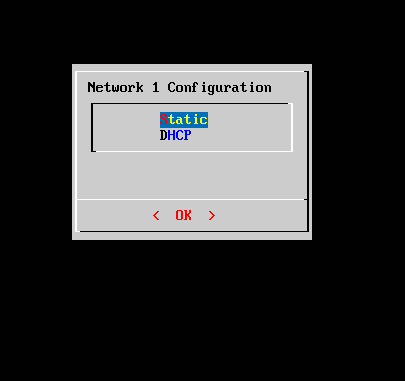
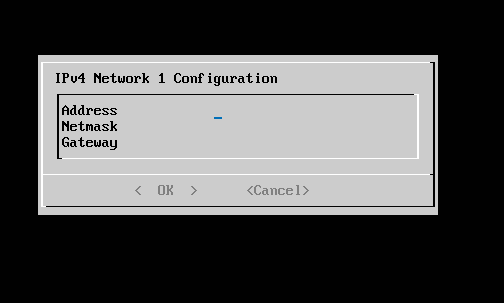
- 情報を入力すると、設定の概要画面が表示されます
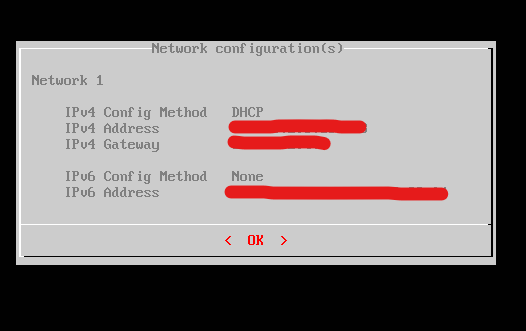
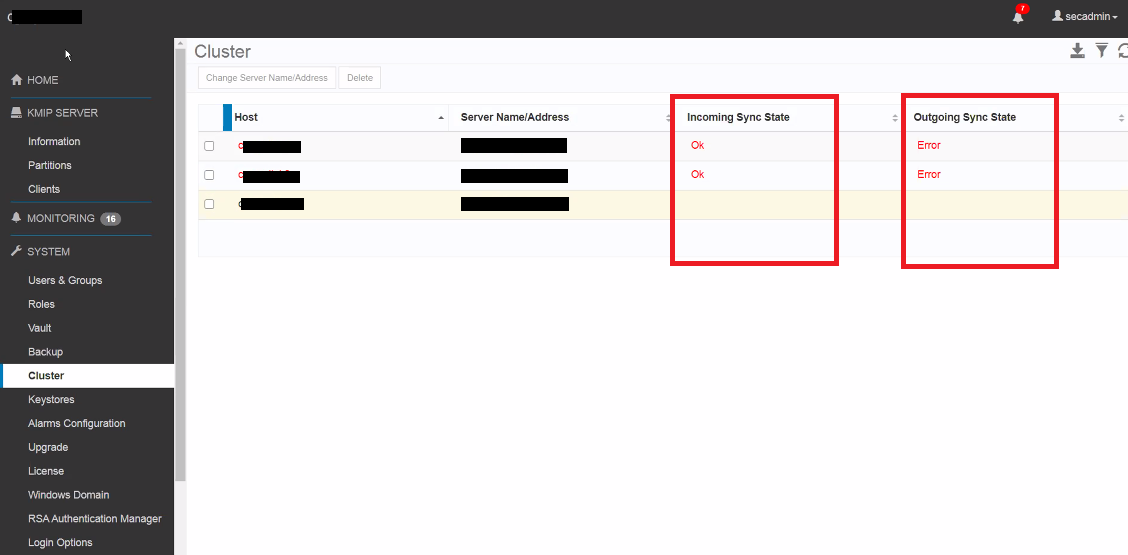
- IPアドレスがアップデートされたら、Cloudlink UIに移動し、クラスターのステータスを確認して、アップデートされたIPアドレスを持つノードがクラスター内の他のノードと同期していることを確認します。
- 次の例のような「エラー」状態ではなく、受信/送信同期状態に「Ok」ステータスを表示したい。
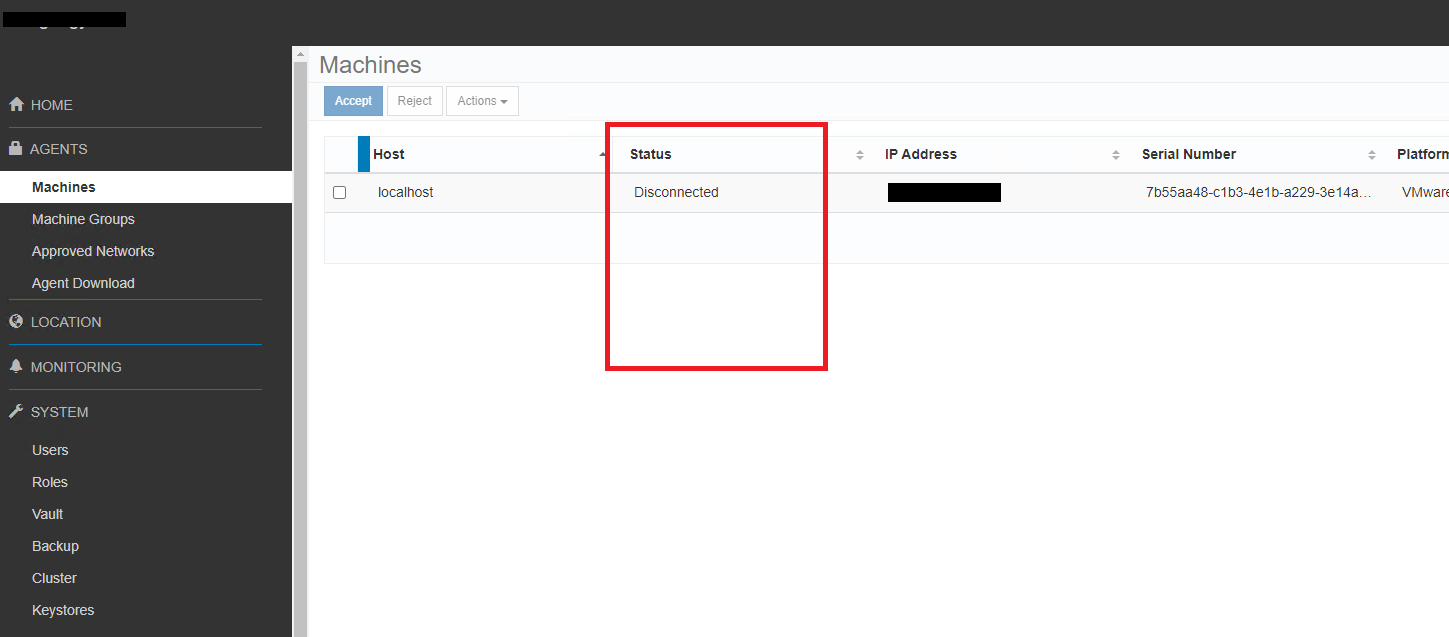
- 次のスクリーンショットに示すように、暗号化されたすべてのVMのステータスが「接続済み」であり、切断されていないことを確認します。
- vSphereでKMS接続ステータスを確認するには、インベントリー リストでvCenter Serverインスタンスを選択します。
- [構成]タブをクリックし、[セキュリティ]の下の[キー プロバイダー]をクリックします
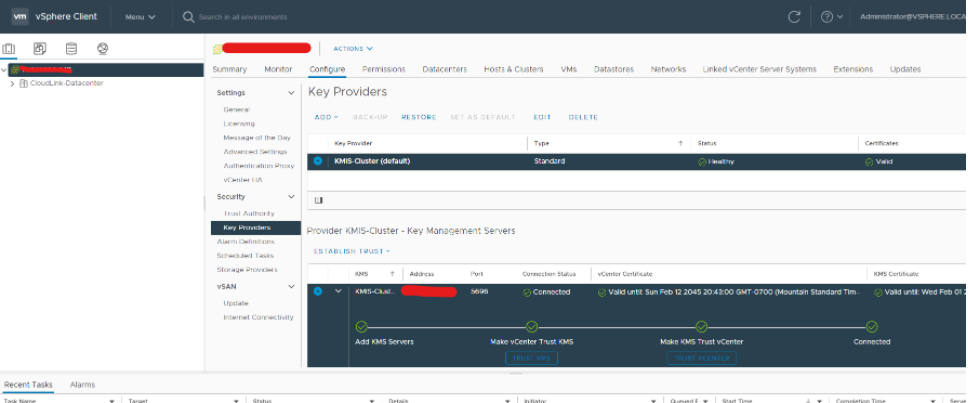
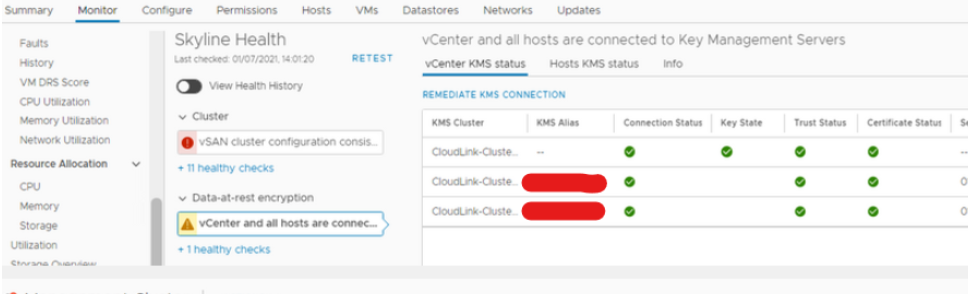
- vCenterおよびホストのKMSステータスは、vSphereインベントリー リストのクラスター レベルで確認することもできます
- [監視] タブをクリックし、[vSAN] の下の [Skyline Health] をクリックします。
- Skyline Healthで、[Encryption/Data-at-rest Encryption]をクリックすると、vCenterとすべてのホストがキー管理サーバーに接続されます
Tuotteet, joihin vaikutus kohdistuu
CloudLinkTuotteet
CloudLink SecureVMArtikkelin ominaisuudet
Artikkelin numero: 000197530
Artikkelin tyyppi: How To
Viimeksi muutettu: 13 toukok. 2026
Versio: 5
Etsi vastauksia kysymyksiisi muilta Dell-käyttäjiltä
Tukipalvelut
Tarkista, kuuluuko laitteesi tukipalveluiden piiriin.