Cloudlink: Як змінити IP-адресу пристрою Cloudlink
Yhteenveto: Як змінити IP-адресу пристрою Cloudlink
Tämä artikkeli koskee tuotetta
Tämä artikkeli ei koske tuotetta
Tämä artikkeli ei liity tiettyyn tuotteeseen.
Tässä artikkelissa ei yksilöidä kaikkia tuoteversioita.
Ohjeet
- Перед зміною IP-адреси пристрою Cloudlink переконайтеся, що нова IP-адреса має підключення до інших вузлів кластера Cloudlink, зашифрованих віртуальних машин тощо.
- Дивіться Посібник з розгортання Cloudlink для інформації про використання мережевих портів Cloudlink
- https://dl.dell.com/content/docu103712
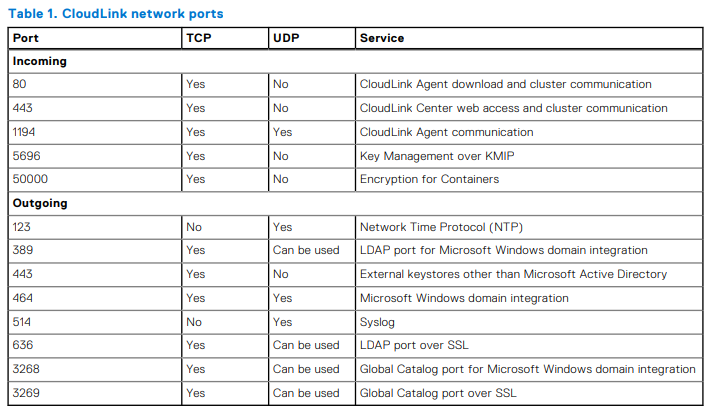
Щоб змінити IP-адресу пристрою Cloudlink, ви можете виконати наступні кроки:
- Увійдіть у консоль віртуальної машини за допомогою користувача 'cloudlink' та паролем користувача cloudlink, який ви встановили
- Cloudlink знову запропонує ввести пароль. Після цього ви побачите меню, як на зображенні нижче:
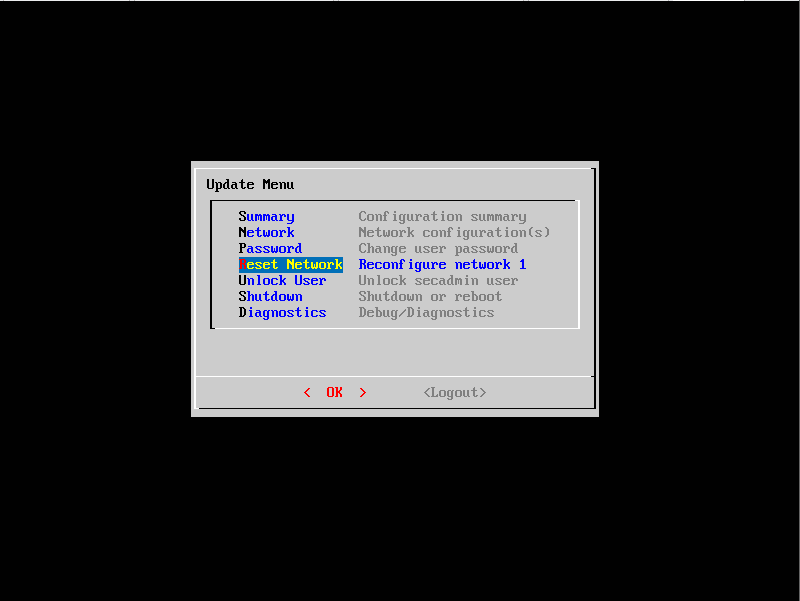
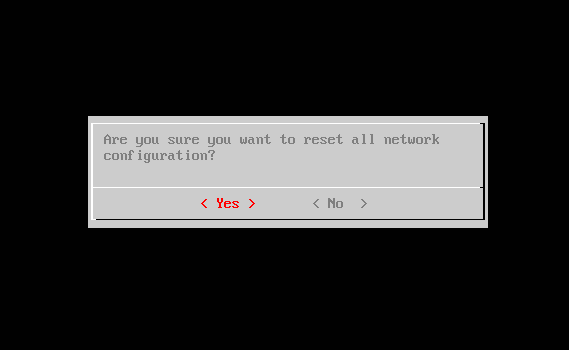
- Виберіть «Скинути мережу», і вас попросить підтвердити, чи хочете ви скинути всі конфігурації мережі. Виберіть «Так»
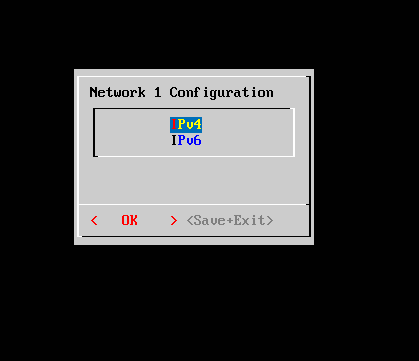
- Продовжуйте виконувати завдання, коли вони з'являться
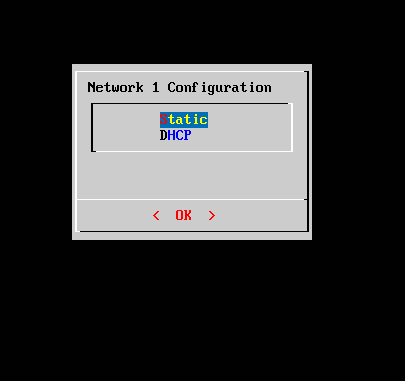
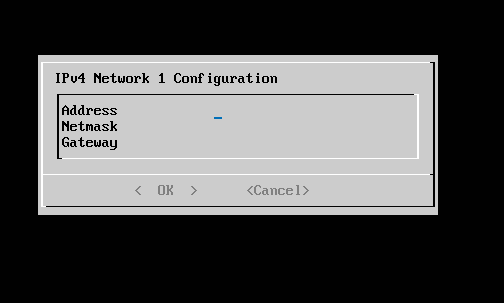
- Після введення інформації ви побачите екран резюме конфігурації
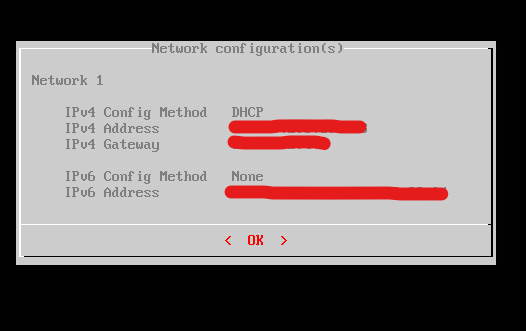
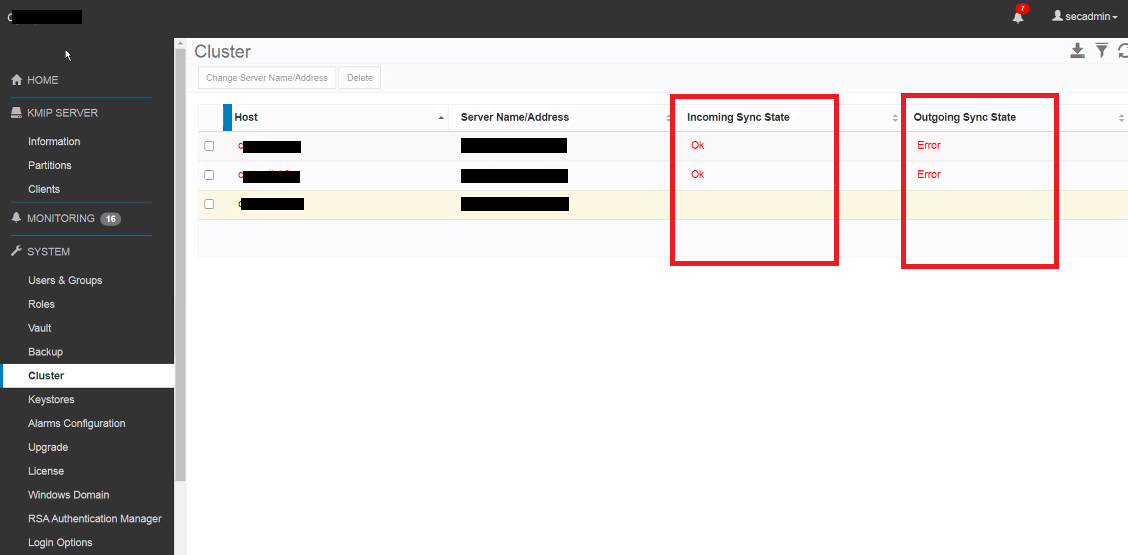
- Після оновлення IP-адреси перейдіть до інтерфейсу Cloudlink і перевірте статус кластера, щоб переконатися, що вузол з оновленою IP-адресою все ще синхронізований з іншими вузлами кластера
- Ви хочете бачити статус «Ок» у стані Вхідна / Вихідна синхронізація — а не «Помилка», як у прикладі нижче:
- Перевірте, чи всі зашифровані віртуальні машини також мають статус «Підключені», а не відключені, як на скріншоті нижче:
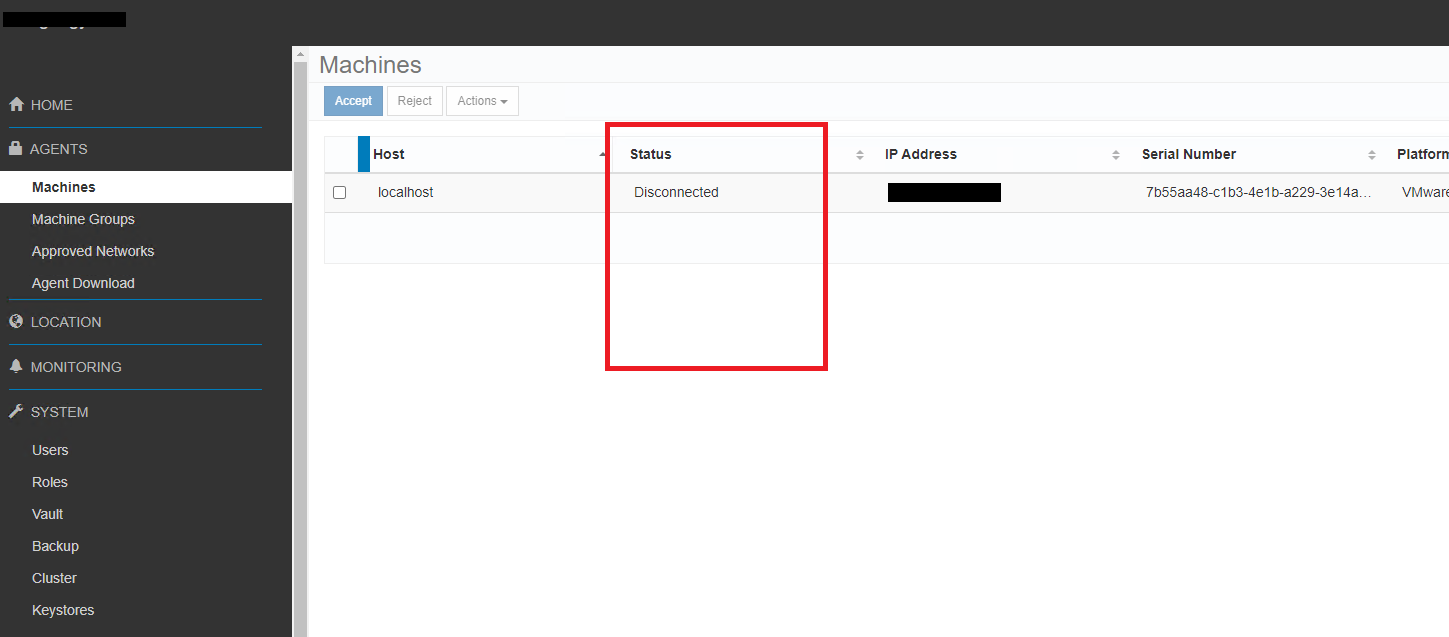
- Щоб перевірити статус підключення KMS у vSphere, виберіть екземпляр сервера vCenter у списку інвентарю
- Натисніть на вкладку «Налаштувати», а потім натисніть «Ключові провайдери» в розділі «Безпека»
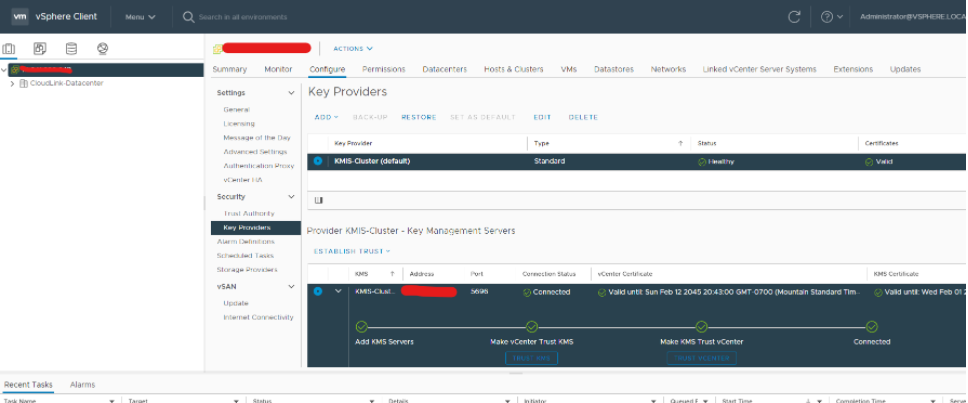
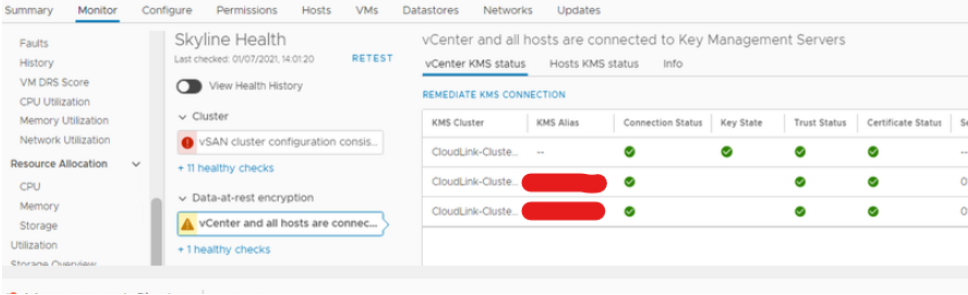
- Статус KMS для vCenter і хостів можна перевіряти на рівні кластера у списку інвентарю vSphere
- Натисніть на вкладку Монітор, а потім натисніть Skyline Health у розділі vSAN
- У Skyline Health натисніть на Шифрування / Шифрування даних у спокої, а потім vCenter, і всі хости підключені до серверів Key Management (Ключі) підключаються
Tuotteet, joihin vaikutus kohdistuu
CloudLinkTuotteet
CloudLink SecureVMArtikkelin ominaisuudet
Artikkelin numero: 000197530
Artikkelin tyyppi: How To
Viimeksi muutettu: 13 toukok. 2026
Versio: 5
Etsi vastauksia kysymyksiisi muilta Dell-käyttäjiltä
Tukipalvelut
Tarkista, kuuluuko laitteesi tukipalveluiden piiriin.