Dell Pro Desktop SP3022- ja SB522A-soundbarin äänenlaatu taajuuskorjaimen avulla DPeM-sovelluksessa
Yhteenveto: Artikkeli sisältää tietoja Dell Pro Desktop Speakerphone SP3022- ja SB522A-kaiutinpuhelimien äänenlaatuongelmista käytettäessä DPeM-sovellusta.
Oireet
Voit parantaa Dell Pro Desktop Speakerphone SP3022- (kuva 1) tai Dell Slim Conferencing Soundbar - SB522A (kuva 2) -kuuntelukokemusta lataamalla Dell Peripheral Manager (DPeM) -sovelluksen. Tämän avulla voit valita muutaman kuuntelun esiasetuksen, kuten puheen, bassotehostuksen ja diskantin tehostuksen välillä. Vaihtoehtoisesti yksinkertaisen taajuuskorjaimen (EQ) säätäminen on mahdollista, jos oletusasetus on valittuna.
Kuva 1 Dell Pro Desktop SP3022
-kaiutinpuhelinKuva.2 Dell Slim Conferencing -äänipalkki – SB522A
Syy
Neuvottelupuheluiden taajuuskorjaimen asetuksia on rajoitettu. Tämä toimii suunnitellusti optimaalisen kaiunpoiston varmistamiseksi parhaan puheenlaadun saavuttamiseksi.
Tarkkuus
Alla olevat vaiheet voivat auttaa sinua ratkaisemaan ongelmasi.
- Lataa DPeM-sovellukset tästä linkistä: Dell Peripheral Manager
- Asenna DPeM-sovellus. Klikkaa Ääniasetukset.
- Valitse taajuuskorjaimen asetukset, säädä hiirellä basso-, diskantti- ja keskialueen taajuuksien sinisiä painikkeita äänimieltymystesi mukaan. (Katso kuvaa 3.)
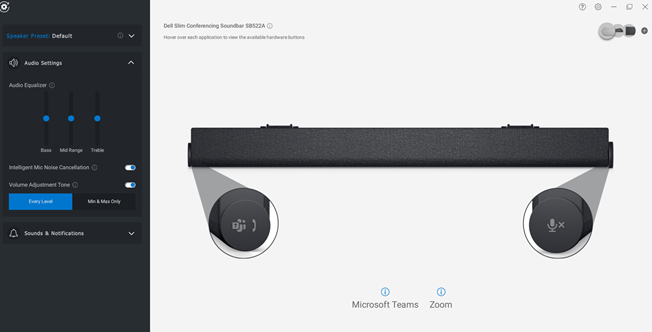
Kuva 3 Äänen taajuuskorjaimen asetukset