Сброс Google Authenticator для многофакторной аутентификации в Dell Security Management Server
Yhteenveto: Если включена многофакторная аутентификация с Google Authenticator, может потребоваться сбросить Google Authenticator пользователя.
Tämä artikkeli koskee tuotetta
Tämä artikkeli ei koske tuotetta
Tämä artikkeli ei liity tiettyyn tuotteeseen.
Tässä artikkelissa ei yksilöidä kaikkia tuoteversioita.
Ohjeet
Затронутые продукты:
- Dell Security Management Server
- Dell Security Management Server Virtual
Затронутые версии:
- v11.4.0 и более поздние версии
Если многофакторная аутентификация включена с помощью Google Authenticator, могут возникнуть ситуации, когда пользователю потребуется сбросить аутентификатор, например в случае потери телефона. Этот процесс описан следующим шагом.
- Войдите в консоль администрирования с учетной записью, которая имеет роль администратора учетной записи.
Примечание.: Дополнительные сведения о ролях администратора см. в разделе Роли администратора справочного документа администратора Security Management Server в разделе Руководства и документы.
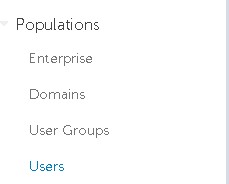
- Нажмите Пользователи в разделе Populations.
- Выберите конкретного пользователя, которому требуется сброс Google Authenticator.
Примечание.: Сброс зависит от пользователя, поскольку у каждого пользователя есть свой собственный токен Google Authenticator.
- Перейдите на вкладку Admin.

- Установите флажок Reset Google Authenticator.
- Нажмите Обновление.

Чтобы связаться со службой поддержки, см. Номера телефонов международной службы поддержки Dell Data Security.
Перейдите в TechDirect, чтобы создать запрос на техническую поддержку в режиме онлайн.
Для получения дополнительной информации и ресурсов зарегистрируйтесь на форуме сообщества Dell Security.
Tuotteet, joihin vaikutus kohdistuu
Dell EncryptionArtikkelin ominaisuudet
Artikkelin numero: 000199488
Artikkelin tyyppi: How To
Viimeksi muutettu: 01 heinäk. 2024
Versio: 5
Etsi vastauksia kysymyksiisi muilta Dell-käyttäjiltä
Tukipalvelut
Tarkista, kuuluuko laitteesi tukipalveluiden piiriin.