CloudLink : Le certificat Web SSL CloudLink arrive à expiration
Yhteenveto: Le certificat Web SSL CloudLink arrive à expiration.
Oireet
Le certificat Web SSL CloudLink arrive à expiration.
Par défaut, CloudLink Center utilise un certificat autosigné. Lors de la connexion à CloudLink Center, le navigateur Web peut afficher plusieurs avertissements de sécurité. Ces avertissements s’affichent, car les certificats auto-signés n’ont pas le même niveau de confiance que les certificats émis et signés par une autorité de certification (CA) de confiance.
Syy
La date d’expiration du certificat SSL a été définie.
Pour empêcher l’affichage de ces avertissements, procurez-vous et téléchargez dans CloudLink Center un certificat signé pour CloudLink par une autorité de certification de confiance.
Vous pouvez charger un certificat et une clé privée générés en externe, ou générer une demande de signature de certificat pour une clé privée générée par CloudLink Center.
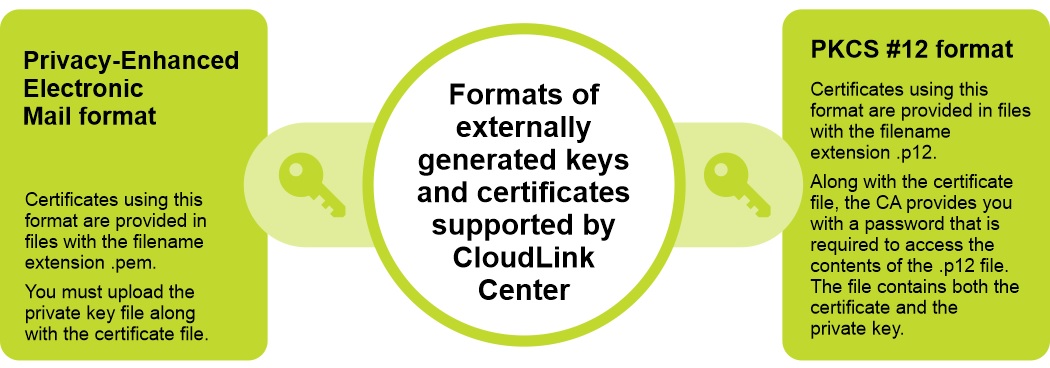
CloudLink prend en charge deux formats pour les clés et certificats générés en externe :
Privacy-Enhanced Electronic Mail format and PKCS #12 format.
Tarkkuus
Étapes :
- Connectez-vous à CloudLink Center.
- Cliquez sur Server > SSL > Upload. Le message Upload Web SSL Certificate s’affiche.
- Dans la boîte de dialogue Upload Web SSL Certificate, entrez les informations suivantes :
- Dans la liste Certificate Format, sélectionnez le format de certificat requis.
- Dans la zone Certificate, cliquez pour sélectionner le certificat.
- Dans la zone Key, cliquez sur pour sélectionner la clé.
- Cliquez sur Upload.