Ajuria ei havaittu -ilmoitus automaattisen ajuritarkistuksen aikana
Yhteenveto: Lue lisätietoja Dell-tukiohjainten lataussivulla näkyvästä Driver Detection not Available -ilmoituksesta.
Tämä artikkeli koskee tuotetta
Tämä artikkeli ei koske tuotetta
Tämä artikkeli ei liity tiettyyn tuotteeseen.
Tässä artikkelissa ei yksilöidä kaikkia tuoteversioita.
Oireet
Kun napsautat Dellin Ohjaimet ja ladattavattiedostot -sivulla Napsauta päivityksiä -painiketta, näyttöön tulee ilmoitus "Driver Detection not Available": "Yritä myöhemmin uudelleen tai etsi ajurit palvelutunnuksen mukaan tai katso tuotteen ajuriluettelo alla olevasta linkistä."

Syy
Palvelu on pysäytetty tai se ei ole käytettävissä.
Tarkkuus
- Pidä tietokoneesi ajan tasalla uusimmalla SupportAssist-versiolla. Katso järjestelmävaatimukset.
- Varmista, että olet kirjautunut sisään järjestelmänvalvojana.
- Avaa Task Manager, siirry Services-välilehteen ja tarkista, ovatko SupportAssistAgent- ja DellClientManagementService-palvelut Käynnissä-tilassa. Molempien palvelujen on oltava käynnissä, jotta kuljettajan skannaus toimii.
Jos järjestelmään on kytketty virta tai se on käynnistetty uudelleen, odota vähintään 5 minuuttia, ennen kuin käyt tukisivustossa tarkistamassa päivitykset.
Näin palvelut ovat täydessä käynnissä, mikä mahdollistaa ajurien tarkistuksen. Jos 5 minuutin odotuksen jälkeen tilana näkyy edelleen Pysäytetty jommassakummassa tai molemmissa palveluissa, napsauta hiiren kakkospainikkeella ja valitse Käynnistä.
Jos molempien palvelujen tilana näkyy Käynnissä, siirry vaiheeseen 3.
- Lataa tai päivitä verkkosivu uudelleen ja yritä Tarkista päivitykset uudelleen.
- Käynnistä järjestelmä uudelleen ja odota vähintään 5 minuuttia, ennen kuin käyt tukisivustossa tarkistamassa päivitykset.
- Tarkista, toimiiko SupportAssist-sovelluksessa ohjainten tarkistus.
- Varmista, että palomuuri- tai virustorjuntaohjelma ei estä SupportAssist-sovellusta.
- Määritä SupportAssist-sovellus käynnistymään automaattisesti normaalisti, jotta palvelu pysyy ajan tasalla automaattisten tarkistusten sujuvuuden varmistamiseksi. SupportAssist-sovellus>Asetukset >Automatisoi tarkistukset ja optimoinnit> Päivitä ajurit ja ohjelmistot: Viikoittainen Tarkista päivitykset reaaliajassa määrittämällä tarkistus käynnistymään välittömästi.
- Jos mikään edellisistä ohjeista ei ratkaise ongelmaa, poista SupportAssist-sovelluksen asennus ja asenna se uudelleen.
- Windows 10: Siirry Käynnistä >Asetukset >, haeSovellukset ja ominaisuudet -kohdasta Dell SupportAssist, valitse ja napsauta Poista asennus.
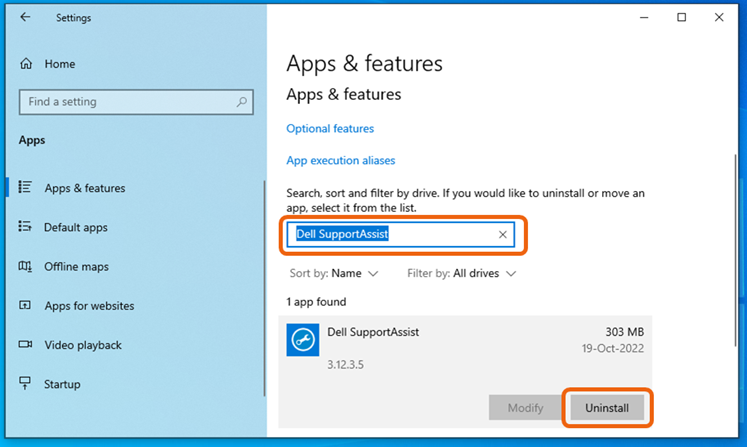
- Windows 11: Avaa Käynnistä >Asetukset >Sovellukset >Asennetut sovellukset, hae seuraavaa: "Dell SupportAssist", napsauta kolmea pistettä (...) oikealla ja valitse Poista asennus Huomautus: Dell SupportAssist OS Recovery -laajennusta ja Dell SupportAssist Remediation -laajennusta ei tarvitse poistaa.

- Käynnistä järjestelmä uudelleen, kun SupportAssistin asennuksen poisto on valmis.
- Käy tukisivustossa ja käynnistä Tarkista päivitykset -toiminto, joka käynnistää SupportAssistin uuden asennuksen.
- Windows 10: Siirry Käynnistä >Asetukset >, haeSovellukset ja ominaisuudet -kohdasta Dell SupportAssist, valitse ja napsauta Poista asennus.
Tuotteet, joihin vaikutus kohdistuu
Alienware, Dell Pro All-in-One, Dell Pro Max Micro, Dell Pro Max Slim, Dell Pro Max Tower, Dell Pro Micro, Dell Pro Slim, Dell Pro Tower, Dell Slim, Dell Tower, Inspiron, OptiPlex, Vostro, XPS, G Series, G Series, Alienware, Dell Plus, Dell Pro
, Dell Pro Max, Dell Pro Plus, Dell Pro Premium, Inspiron, Latitude, Dell Pro Rugged, Vostro, XPS, Fixed Workstations, Mobile Workstations, Surface Pro 4
...
Artikkelin ominaisuudet
Artikkelin numero: 000200106
Artikkelin tyyppi: Solution
Viimeksi muutettu: 11 heinäk. 2025
Versio: 16
Etsi vastauksia kysymyksiisi muilta Dell-käyttäjiltä
Tukipalvelut
Tarkista, kuuluuko laitteesi tukipalveluiden piiriin.