Data Domain: BoostFS for Windows – Windowsin käynnistyskomentosarja, joka määrittää BoostFS:n pysyväksi uudelleenkäynnistyksen ja käyttäjän uloskirjautumisen jälkeen
Yhteenveto: BoostFS on säännöllinen prosessi, jonka käyttöjärjestelmä pysäyttää, kun järjestelmä käynnistyy uudelleen tai käyttäjä kirjautuu ulos, eivätkä BoostFS for Windows -kiinnikkeet selviä ilman prosessia. Jos haluat ottaa BoostFS-kiinnikkeet uudelleen käyttöön järjestelmän käynnistyksen aikana, lisää boostfs-asennuskomennot osana järjestelmän käynnistyskomentosarjaa. ...
Ohjeet
Lisää jaetun käynnistyksen Windowsin Tehtävien ajoitus - sovellukseen, jotta se suoritetaan automaattisesti järjestelmän käynnistyessä.
1. Avaa Windowsin tehtävien ajoitus järjestelmänvalvojan oikeuksilla ja luo uusi tehtävä.
Yleiset-välilehdessä - anna tehtävälle kutsumanimi ja kuvaus, valitse käyttäjät ja ryhmät, joille haluat antaa käyttäjän käyttöoikeuden.
Valitse "Suorita korkeimmilla oikeuksilla" -valintaruutu, valitse valintanappi "Suorita riippumatta siitä, onko käyttäjä kirjautunut sisään vai ei" ja osoita OK.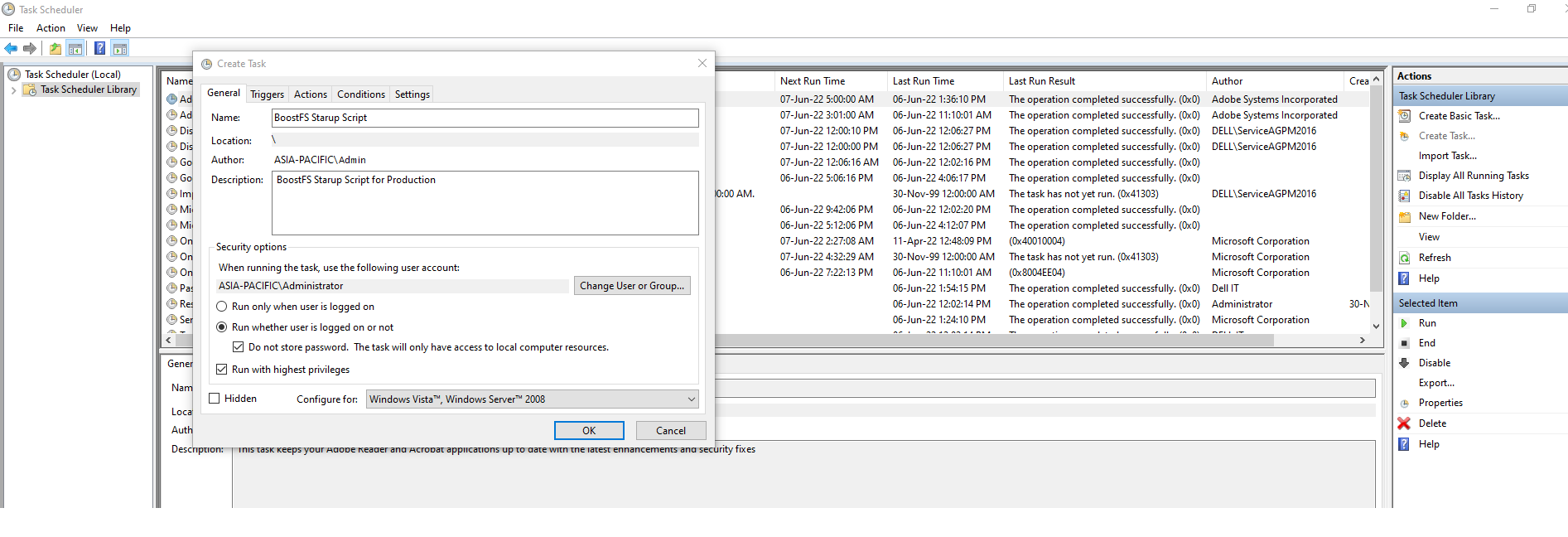
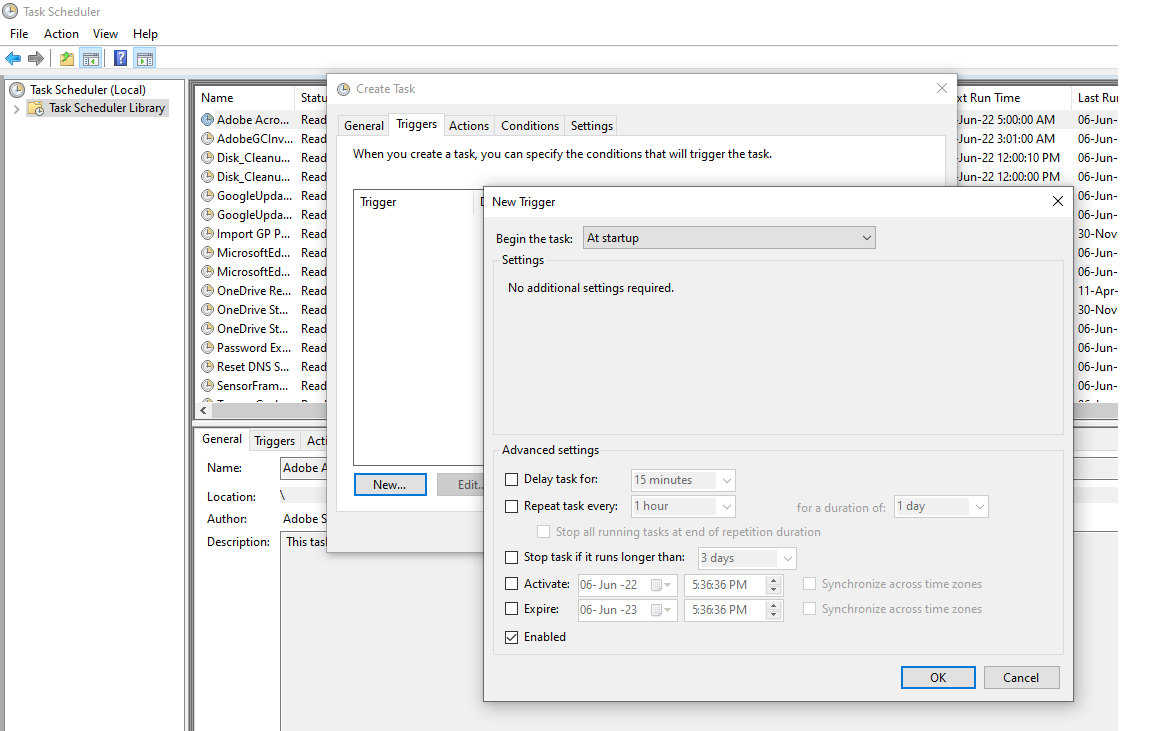
2. Valitse Liipaisimet-välilehdessä Uusi ja aseta Aloita tehtävä -asetukseksi Käynnistyksessä. Varmista, että Käytössä-valintaruutu on valittuna ja valitse OK.
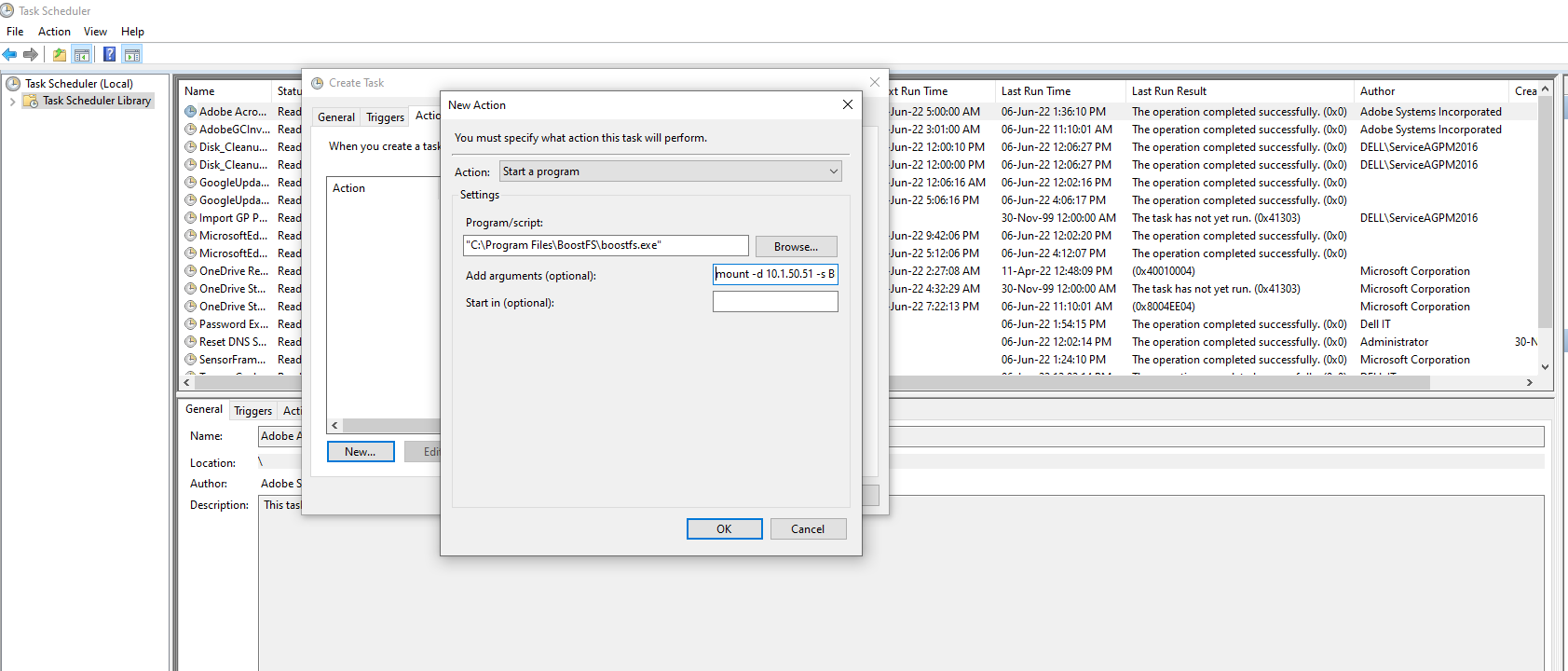
3. Valitse Toiminnot-välilehdessä Uusi ja muuta toimintotyypiksi Käynnistä ohjelma.
Valitse Asetukset, Ohjelma/komentosarja: Selaa boostfs.exe binääritiedoston sijaintia, oletussijaintia -"C:\Program Files\BoostFS\boostfs.exe."
Valitse Lisää argumentteja (valinnainen) -kohdassa liittämiseen käytettävä komento boostfs ja valitse OK.
mount -d <data-domain-system> -s <storage-unit> -l <lockbox path> <Drive Letter> -o allow-others=true
mount -d 10.1.50.51 -s BRAM_DDBOOST_CVLT -l C:\BoostFS\Lockbox\boostfs.lockbox Q: -o allow-others=true
4. a { text-decoration: none; color: #464feb; } tr th, tr td { border: 1px solid #e6e6e6; } tr th { background-color: #f5f5f5; } Kirjaudu ulos tai käynnistä uudelleen testataksesi; käynnistyksen yhteydessä Windowsin Tehtävien ajoitus käynnistää komentosarjan automaattisesti ja luo boostfs Mount.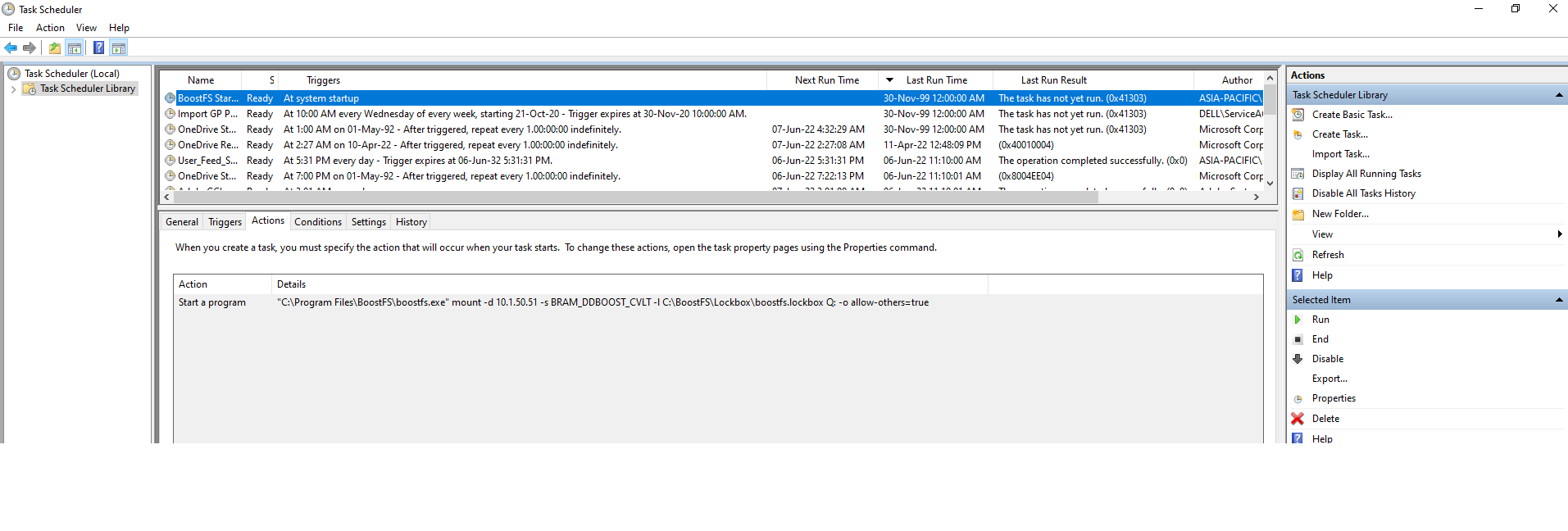
Lisätietoja
- Lisätietoja on Windowsin Dell Data Domain BoostFS 8.6 -määritysoppaassa
- Lisätietoja on Microsoftin ohjeissa, Microsoft-tuki (ulkoinen linkki).