Monimenetelmäisen todennuksen hallinta Dell Security Management Serverin hallintakonsolissa
Yhteenveto: Dell Security Management Serverin voi määrittää edellyttämään kaksivaiheista todennusta (2FA) hallintakonsoliin kirjautumiseen.
Tämä artikkeli koskee tuotetta
Tämä artikkeli ei koske tuotetta
Tämä artikkeli ei liity tiettyyn tuotteeseen.
Tässä artikkelissa ei yksilöidä kaikkia tuoteversioita.
Ohjeet
Monivaiheista todennusta voidaan hallita Dell Security Management Serverissä tai Dell Security Management Server Virtualissa.
Tuotteet, joita asia koskee:
- Dell Security Management Server
- Dell Security Management Server Virtual
Versiot, joita asia koskee:
- 11.4.0 ja uudemmat
Monivaiheista tunnistautumista voidaan hallita joko käyttäjäryhmä - tai yksilötasolla . Katso lisätietoja valitsemalla asianmukainen osio.
Käyttäjäryhmä
- Kirjaudu Dell Data Security -hallintakonsoliin tilille, jolla on tilin järjestelmänvalvojan rooli. Lisätietoja on artikkelissa Dell Data Security- / Dell Data Protection Server -hallintakonsolin määrittäminen (englanninkielinen).
Huomautus: Lisätietoja järjestelmänvalvojan rooleista on Dell Encryption Manuals &; Documents -tukikohdan AdminHelp - Security Management Server PDF-tiedoston Järjestelmänvalvojan roolit -osassa.
- Laajenna vasemmanpuoleisen valikkoruudun Populations-välilehti ja valitse Enterprise.

- Valitse luettelosta muokattava käyttäjäryhmä .
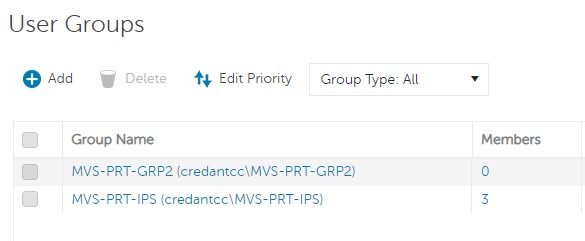 Huomautus: Ryhmän asema tässä luettelossa määrittää ryhmän prioriteetin. Lisätietoja on AdminHelp - Security Management Server -PDF-tiedoston Muokkaa käyttäjäryhmän prioriteettia -osassa artikkelissa Dell Encryption Manuals &; Documents -tuki.
 - Valitse Laitteisto-välilehti.

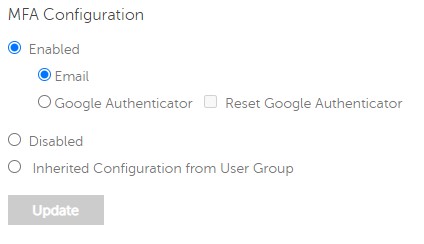
- MFA-kokoonpanosta:
- Valitse Enable (ota käyttöön).
- Valitse joko Sähköposti tai Google Authenticator.
- Klikkaa Update (päivitä) -painiketta.

Yksittäinen käyttäjä
- Kirjaudu Dell Data Security -hallintakonsoliin tilille, jolla on tilin järjestelmänvalvojan rooli. Lisätietoja on artikkelissa Dell Data Security- / Dell Data Protection Server -hallintakonsolin määrittäminen (englanninkielinen).
Huomautus: Lisätietoja järjestelmänvalvojan rooleista on Dell Encryption Manuals &; Documents -tukikohdan AdminHelp - Security Management Server PDF-tiedoston Järjestelmänvalvojan roolit -osassa.
- Laajenna vasemmanpuoleisen valikkoruudun Populations-välilehti ja valitse Enterprise.

- Valitse muokattava käyttäjä luettelosta.
- Valitse Laitteisto-välilehti.

- MFA-kokoonpanosta:
- Valitse Enable (ota käyttöön).
- Valitse joko Sähköposti, Google Authenticator tai Perityt määritykset käyttäjäryhmästä.
- Klikkaa Update (päivitä) -painiketta.
Tuotteet, joihin vaikutus kohdistuu
Dell EncryptionArtikkelin ominaisuudet
Artikkelin numero: 000200440
Artikkelin tyyppi: How To
Viimeksi muutettu: 21 heinäk. 2026
Versio: 7
Etsi vastauksia kysymyksiisi muilta Dell-käyttäjiltä
Tukipalvelut
Tarkista, kuuluuko laitteesi tukipalveluiden piiriin.