Importieren von PFX schlägt mit parseAlgParameters-Fehler fehl
Yhteenveto: Beim Versuch, das Zertifikat mit dem Serverkonfigurationstool oder dem Java-Keytool auf Dell Security Management Server zu aktualisieren, schlägt der Prozess mit einem parseAlgParameters-Fehler fehl, wenn der PFX mit AES256-SHA256 verschlüsselt ist. ...
Tämä artikkeli koskee tuotetta
Tämä artikkeli ei koske tuotetta
Tämä artikkeli ei liity tiettyyn tuotteeseen.
Tässä artikkelissa ei yksilöidä kaikkia tuoteversioita.
Oireet
Betroffene Produkte:
- Dell Security Management Server
Syy
Nicht anwendbar
Tarkkuus
Die PFX-Datei muss mit der TripleDES-SHA1-Verschlüsselungsoption exportiert werden, damit das Serverkonfigurationstool und das Java-Keytool sie verwenden können.
- Klicken Sie in der Taskleiste auf die Suchoption und geben Sie MMC ein.

- Klicken Sie in den Ergebnissen auf die MMC-Anwendung .

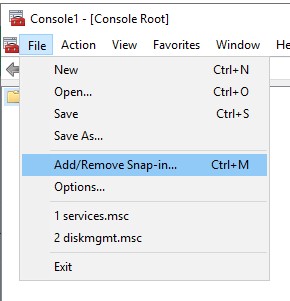
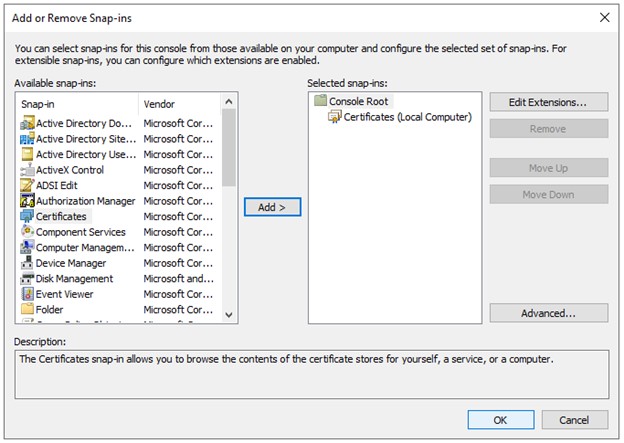
- Klicken Sie im oberen Menü des MMC auf File und wählen Sie Add/Remove Snap-in aus.
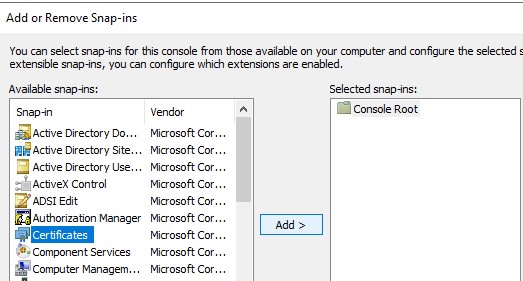
- Wählen Sie im Bereich Available snap-ins des Fensters Add or Remove Snap-ins die Option Certificates aus und klicken Sie dann auf die Add > Taste, wodurch das Fenster Certificates snap-in geöffnet wird.
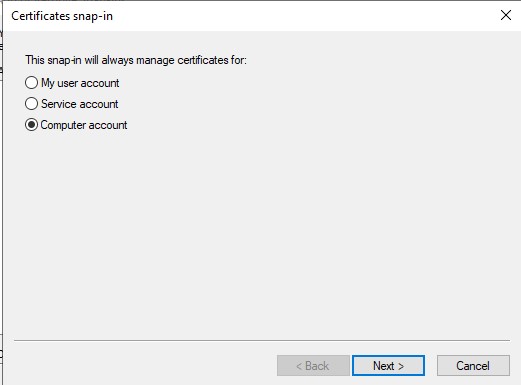
- Wählen Sie das Optionsfeld Computer Account aus und klicken Sie dann auf die Schaltfläche Next >.
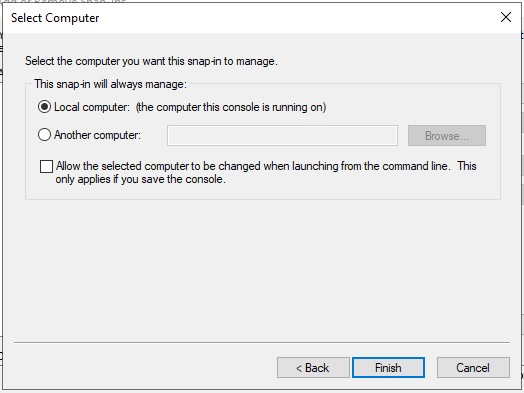
- Klicken Sie auf die Schaltfläche Finish, um das Fenster Certificates snap-in zu schließen.
- Klicken Sie im Fenster Add or Remove Snap-ins auf OK, um das Hinzufügen des Snap-ins abzuschließen.
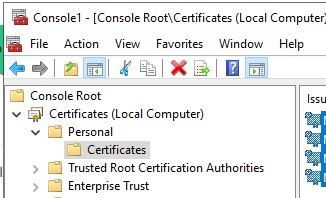
- Erweitern Sie im MMC-Fenster die Option Certificates (Local Computer) und wählen Sie dann den Personal Ordner. Wählen Sie dann den Ordner Certificates aus.
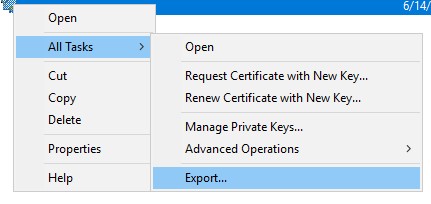
- Bestimmen Sie das Zertifikat aus, das Sie entfernen möchten. Klicken Sie mit der rechten Maustaste auf das Zertifikat, wählen Sie All Tasks aus und wählen Sie Export aus.
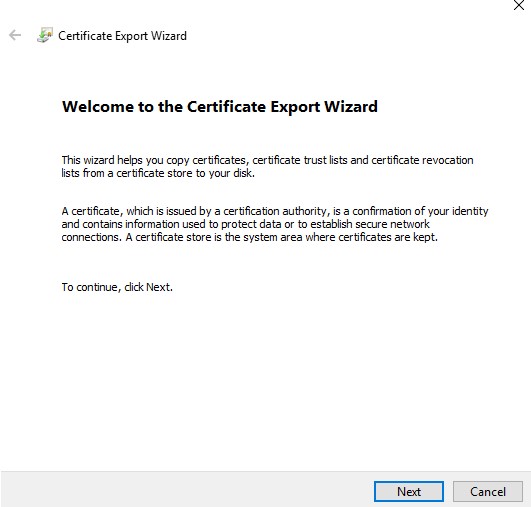
- Klicken Sie im Certificate Export Wizard auf die Schaltfläche Next >.
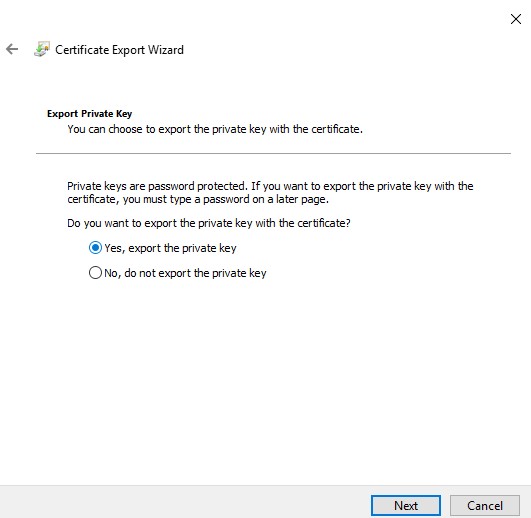
- Wählen Sie im Bildschirm Export Private Key das Optionsfeld Yes, export the private key aus und klicken Sie auf die Schaltfläche Next.
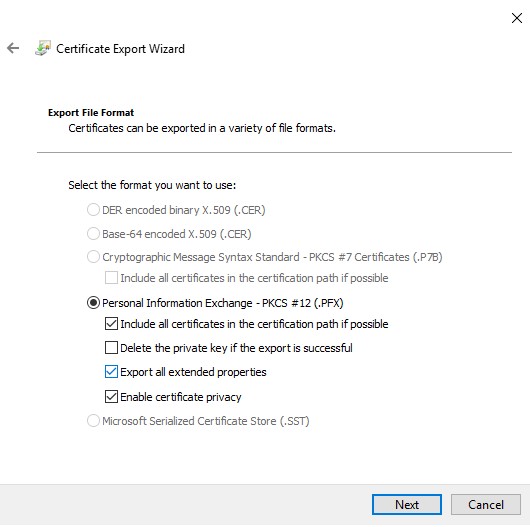
- Auf dem Bildschirm Export File Format:
- Wählen Sie die Optionsschaltfläche Personal Information Exchange - PKCS #12 (.PFX) aus.
- Wenn noch nicht ausgewählt, aktivieren Sie das Kontrollkästchen Include all certificates in the certification path if possible.
- Wenn es noch nicht ausgewählt ist, aktivieren Sie das Kontrollkästchen Export all extended properties
- Aktivieren Sie das Kontrollkästchen Enable Certificate Privacy falls noch nicht ausgewählt.
- Klicken Sie auf Weiter.
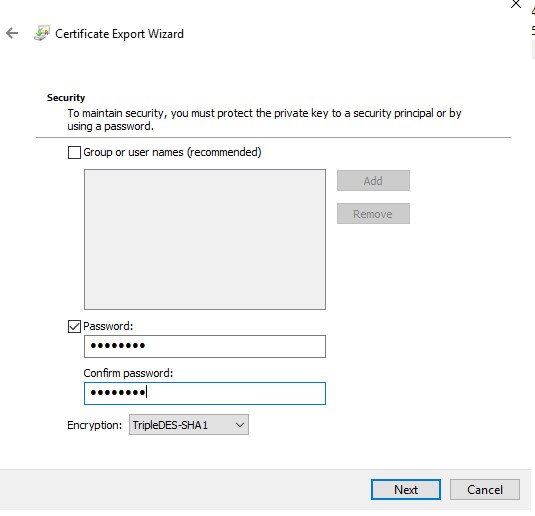
- Aktivieren Sie das Kontrollkästchen Password , weisen Sie der Datei ein Kennwort zu, stellen Sie sicher, dass das Dropdown-Menü Encryption: auf TripleDES-SHA1 eingestellt ist, und klicken Sie auf die Schaltfläche Next .
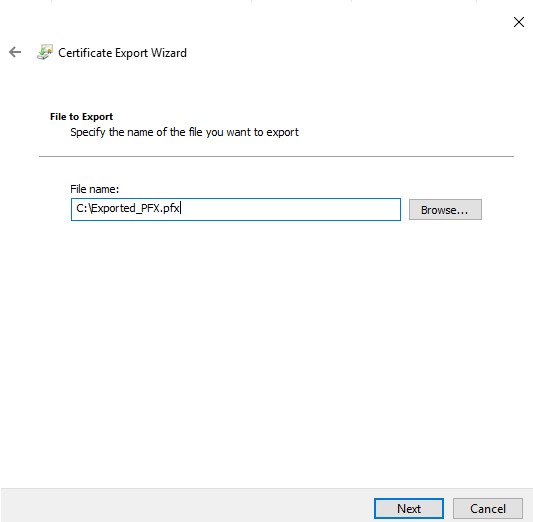
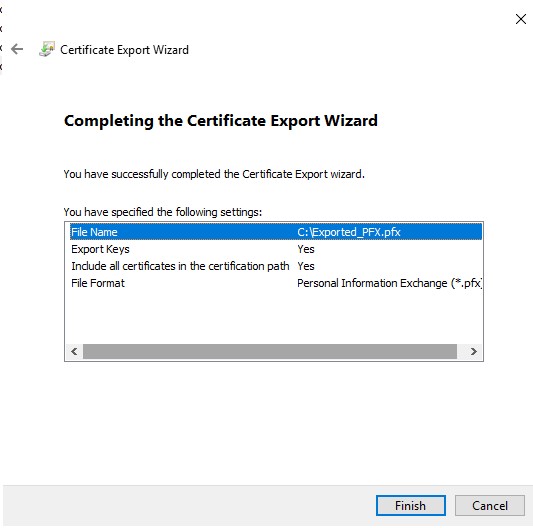
- Wählen Sie den Speicherort und den Namen der Exportdatei aus und klicken Sie dann auf die Schaltfläche Next >.
- Klicken Sie auf die Schaltfläche Finish.
Nutzen Sie zur Kontaktaufnahme mit dem Support die internationalen Support-Telefonnummern von Dell Data Security.
Gehen Sie zu TechDirect, um online eine Anfrage an den technischen Support zu erstellen.
Zusätzliche Einblicke und Ressourcen erhalten Sie im Dell Security Community Forum.
Tuotteet, joihin vaikutus kohdistuu
Dell EncryptionArtikkelin ominaisuudet
Artikkelin numero: 000200901
Artikkelin tyyppi: Solution
Viimeksi muutettu: 15 heinäk. 2024
Versio: 4
Etsi vastauksia kysymyksiisi muilta Dell-käyttäjiltä
Tukipalvelut
Tarkista, kuuluuko laitteesi tukipalveluiden piiriin.