Kadonneen Cloudlink-konsolin salasanan nollaaminen, jos secadmin-salasana on käytettävissä
Yhteenveto: Artikkelissa kerrotaan, miten kadonneen Cloudlink-konsolin salasana voidaan nollata REST-ohjelmointirajapinnan avulla. Salasanan nollaus voidaan suorittaa Cloudlink WebGUI -käyttöliittymässä. Käyttäjän on voitava kirjautua WebGUI:hin secadmin-käyttäjänä. ...
Tämä artikkeli koskee tuotetta
Tämä artikkeli ei koske tuotetta
Tämä artikkeli ei liity tiettyyn tuotteeseen.
Tässä artikkelissa ei yksilöidä kaikkia tuoteversioita.
Ohjeet
1. Avaa vasemmanpuoleisen ruudun Tietoja-osa .
2. Valitse REST-dokumentaation sivu
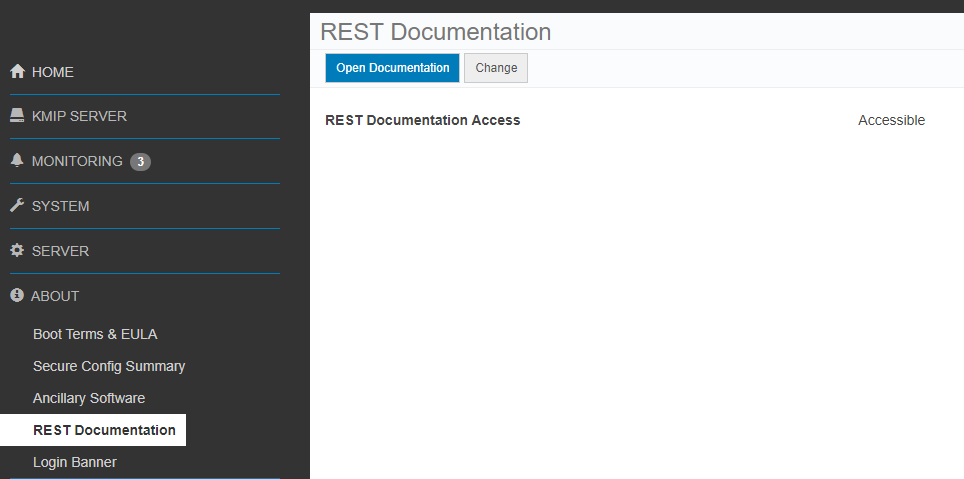
3. Napsauta Avaa dokumentaatio -painiketta.
Cloudlink Center REST API -dokumentaatiosivu avautuu uuteen välilehteen.
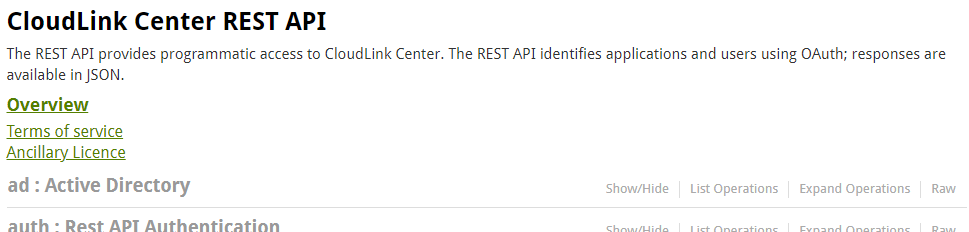
4. Vieritä alas kohtaan server:Server Configuration section.
5. Laajenna osa valitsemalla Show / Hide .
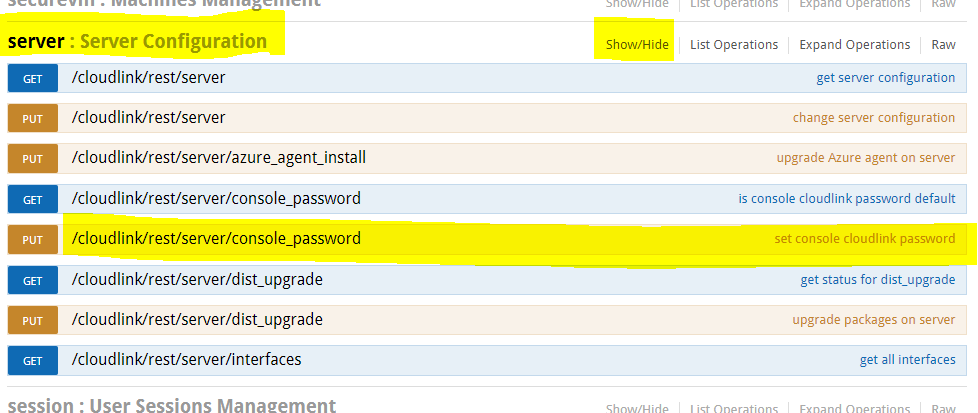
6. Valitse set console cloudlink password.
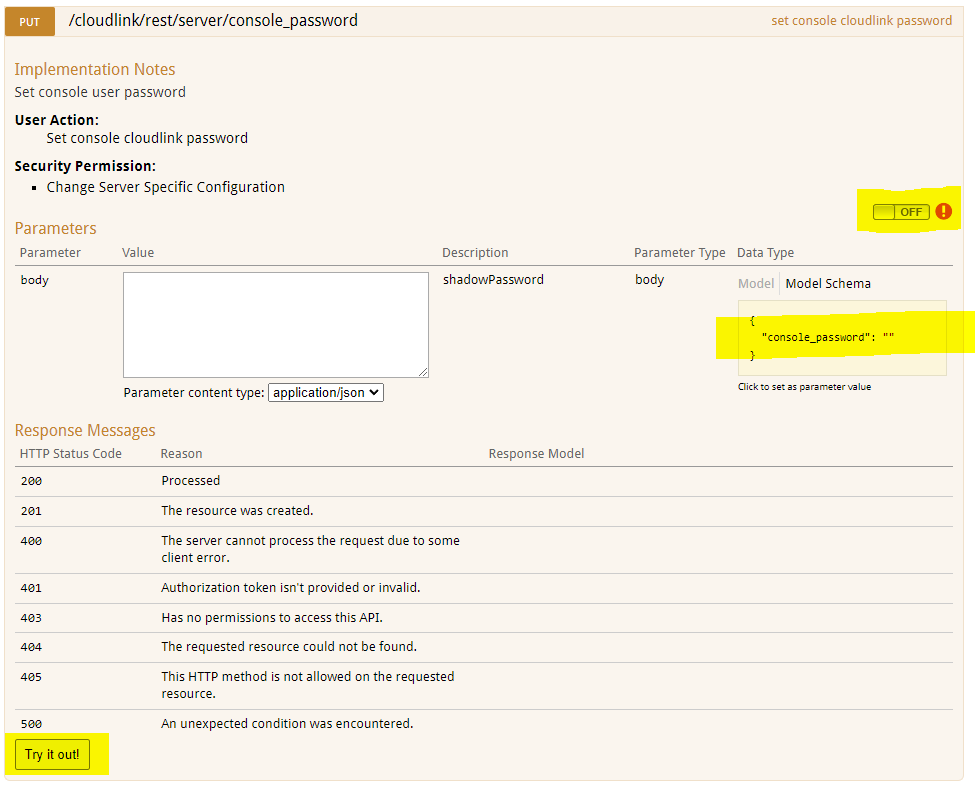
7. Napsauta OFF-kytkintä todennusta varten. OAuth2.0 Scopes -valintaikkuna avautuu.
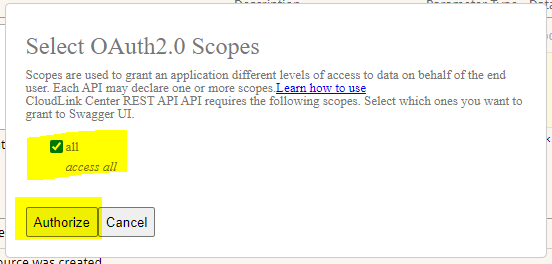
8. Valitse kaikki, napsauta Valtuuta.
9. Kirjautumisnäyttö tulee näkyviin. Käyttäjän on annettava secadmin-tunnistetiedot. (Ei esiinny versiossa 7.1.x tai uudemmissa).
10. Valitse Mallirakenteen keltainen ruutu. Laatikon sisältö kopioidaan valkoisen laatikon runkoon.
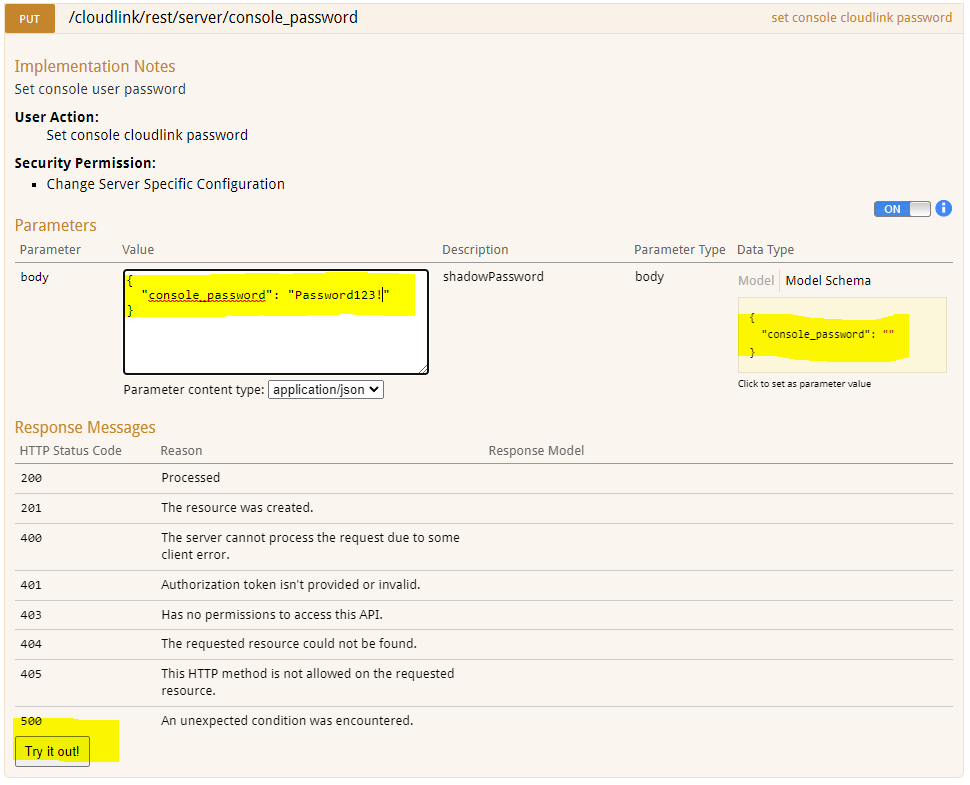
11. Kirjoita uuden Cloudlink-konsolin salasana tekstiosaan .
12. Napsauta Kokeile! -painiketta.
13. Toiminnon tulos tulee näkyviin.
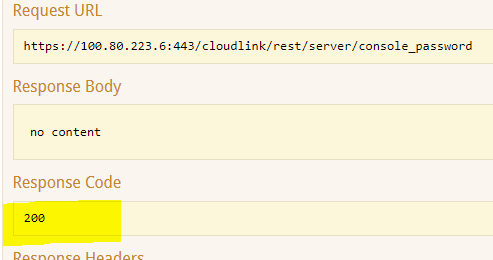
Vastauskoodi 200 tarkoittaa onnistunutta salasanan vaihtoa.
2. Valitse REST-dokumentaation sivu
3. Napsauta Avaa dokumentaatio -painiketta.
Cloudlink Center REST API -dokumentaatiosivu avautuu uuteen välilehteen.
4. Vieritä alas kohtaan server:Server Configuration section.
5. Laajenna osa valitsemalla Show / Hide .
6. Valitse set console cloudlink password.
7. Napsauta OFF-kytkintä todennusta varten. OAuth2.0 Scopes -valintaikkuna avautuu.
8. Valitse kaikki, napsauta Valtuuta.
9. Kirjautumisnäyttö tulee näkyviin. Käyttäjän on annettava secadmin-tunnistetiedot. (Ei esiinny versiossa 7.1.x tai uudemmissa).
10. Valitse Mallirakenteen keltainen ruutu. Laatikon sisältö kopioidaan valkoisen laatikon runkoon.
11. Kirjoita uuden Cloudlink-konsolin salasana tekstiosaan .
12. Napsauta Kokeile! -painiketta.
13. Toiminnon tulos tulee näkyviin.
Vastauskoodi 200 tarkoittaa onnistunutta salasanan vaihtoa.
Tuotteet, joihin vaikutus kohdistuu
CloudLink SecureVM, CloudLinkArtikkelin ominaisuudet
Artikkelin numero: 000203931
Artikkelin tyyppi: How To
Viimeksi muutettu: 23 helmik. 2023
Versio: 5
Etsi vastauksia kysymyksiisi muilta Dell-käyttäjiltä
Tukipalvelut
Tarkista, kuuluuko laitteesi tukipalveluiden piiriin.